


Wix Mobile POS: הפעלת הנחות אוטומטיות
חשוב:
- עמוד זה עוסק ב-Wix Mobile POS לטלפונים ניידים.
- למידע על Wix POS Register לעסקים פיזיים, יש ללחוץ כאן.
הנחה אוטומטית הן הפחתת מחיר שאתם יוצרים עבור האתר דרך המחשב (למשל 20% על כל הכובעים). כשהלקוחות קונים את הפריטים הרלוונטיים (למשל כובעים), ההנחה מופעלת.
עם הנחות אוטומטיות, אתם יכולים:
- להגדיר זמן התחלה וזמן סיום של מבצע: לדוגמה, אתם יכולים לקבוע מבצע שמתחיל ב-1 בחודש ומסתיים אוטומטית בסוף החודש.
- ליצור הנחות מותנות: אתם יכולים ליצור הנחות שייכנסו לתוקף רק כשתנאים מסוימים מתקיימים. לדוגמה:
- הלקוחות קונים כמות מוגדרת (קונים 3, מקבלים 30% הנחה)
- הלקוחות קונים בסכום מוגדר (קונים כובעים ב-150 ש"ח ומקבלים הנחה של 10 ש"ח).
- הלקוחות קונים X ומקבלים את Y בחינם או בתעריף מוזל (קונים רצועה ומקבלים פינוקים לכלבים בחינם).
שלב 1 | יצירת הנחות אוטומטיות
כדי להתחיל, יש לעבור אל Automatic Discounts (הנחות אוטומטיות) במחשב וליצור את ההנחה הראשונה. למדו איך
ליצור הנחות אוטומטיות.
שלב 2 | הפעלת הנחות אוטומטיות ב-POS במובייל
עכשיו, אחרי שהגדרתם הנחה אוטומטית אחת או יותר, אתם יכולים להפעיל אותן כדי שהלקוחות יוכלו ליהנות מההנחות.
כדי להפעיל הנחות אוטומטיות ב-POS במובייל:
- היכנסו לאתר שלכם באפליקציית Wix.
- לחצו למטה על ניהול (Manage)
 .
. - לחצו על מסוף מכירה (POS) (Point of Sale) תחת גביית תשלומים (Getting Paid).
- לחצו על אייקון הפעולות הנוספות
 משמאל למעלה.
 - לחצו על הגדרות POS (POS settings).
- לחצו על הנחות אוטומטיות (Automatic discounts).
- הפעילו את המתג הפעלת הנחות אוטומטיות (Apply automatic discounts).
טיפ: הקליקו על כל אחת מההנחות שיצרתם כדי לצפות בפרטים נוספים.
שלב 3 | (לא חובה) הסרת הנחה ממכירה ספציפית
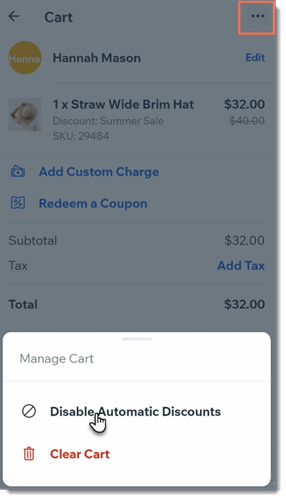
בשלב הקודם הפעלתם הנחה אוטומטית, והיא תחול על כל מכירה רלוונטית. אם מסיבה כלשהי אתם לא רוצים לממש את ההנחה במכירה מסוימת, אתם יכולים להסיר אותה במהלך התשלום.
כדי להסיר את ההנחה ממכירה ספציפית:
- היכנסו לאתר שלכם באפליקציית Wix.
- לחצו למטה על ניהול (Manage) .
- לחצו על מסוף מכירה (POS) (Point of Sale) תחת גביית תשלומים (Getting Paid).
- עברו אל העגלה שאליה הוספתם מוצרים.
- משמאל למעלה לחצו על אייקון הפעולות הנוספות
 .
. - לחצו על השבתת הנחות אוטומטיות (Disable Automatic Discounts).
- השלימו את המכירה.
שאלות נפוצות
הקליקו על השאלות למטה כדי לקרוא את התשובות בנושא שימוש בהנחות אוטומטיות במסוף מכירה.
איך אפשר לראות את הפרטים של הנחה אוטומטית ספציפית במכשיר הנייד?
 משמאל למעלה.
 מהם הסטטוסים האפשריים של הנחות אוטומטיות?
האם אפשר להפעיל הנחה ספציפית רק אונליין או רק ב-POS במובייל?
איך אפשר ליצור הנחה אוטומטית חדשה או לערוך הנחה קיימת?