Wix Mobile Apps: עריכת תפריט הניווט באפליקציה של Wix ללקוחות
9 דקות
האפליקציות של Wix ללקוחות, כמו Spaces by Wix או Fit by Wix מורכבות ממסכים. כל מסך, כמו מסך הבית או מסך השירותים, מתפקד כ'עמוד' נפרד באפליקציה. תפריט הניווט באפליקציה מאפשר לחברי האתר לנווט בין המסכים האלה בצורה חלקה.
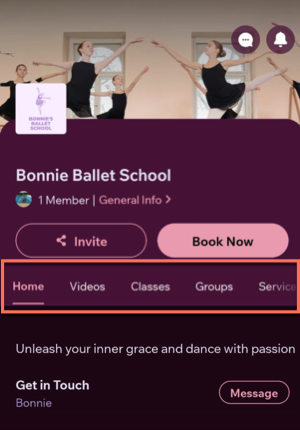
אתם יכולים לערוך את תפריט הניווט על ידי בחירת המסכים שיופיעו בו והסדר שבו הם יופיעו, ותוכלו גם לקבוע אם הוא יופיע בחלק העליון או התחתון של המסך (באפליקציה למובייל משלכם בלבד).
סידור מחדש של המסכים בתפריט הניווט
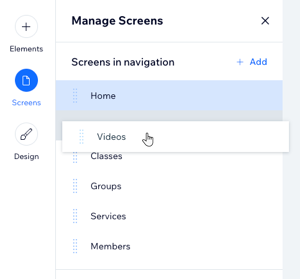
אפשר לסדר מחדש אתתפריט הניווט באפליקציה כדי לתעדף את המסכים שהכי חשובים לחברי האתר.
אפליקציית Wix Studio
אפליקציית Wix
דאשבורד
- היכנסו אל Mobile App (האפליקציה למובייל) בדאשבורד של האתר.
- בחרו בלשונית הרלוונטית (לדוגמה אפליקציית Spaces by Wix, האפליקציה הייחודית שלכם למובייל).
- הקליקו על Edit Mobile App (עריכת אפליקציית מובייל).
- הקליקו על Screens (מסכים) משמאל.
- הקליקו על המסכים וגררו אותם למעלה או למטה ברשימה.
טיפ: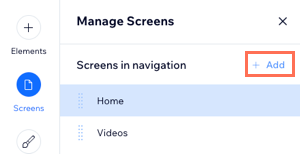
כדי להוסיף מסכים חדשים לאפליקציה ולתפריט הניווט, הקליקו על + Add מתחת ל-Manage Screens (ניהול מסכים).
הסתרת מסך מתפריט הניווט
כברירת מחדל, כל מסך שתוסיפו לאפליקציה יופיע בתפריט הניווט. אפשר להסתיר מסך מתפריט הניווט כדי לייעל את החוויה של חברי האתר 'ולפנות' מסכים לא רלוונטיים או מסכים בשימוש נדיר.
מאפליקציית Wix Studio
אפליקציית Wix
דאשבורד
- היכנסו אל Mobile App (האפליקציה למובייל) בדאשבורד של האתר.
- בחרו בלשונית הרלוונטית (למשל Spaces by Wix, האפליקציה הייחודית שלכם למובייל).
- הקליקו על Edit Mobile App (עריכת האפליקציה למובייל).
- הקליקו על Screens (מסכים) משמאל.
- עברו עם העכבר מעל המסך שאתם רוצים להסתיר והקליקו על אייקון הפעולות הנוספות
 .
. - הקליקו על Remove from navigation (הסרה מניווט).
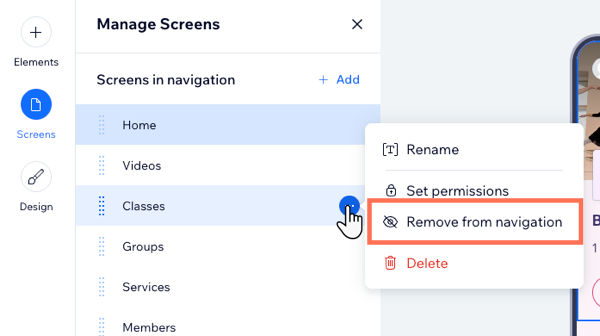
טיפ:
אחרי הסרת המסך מתפריט הניווט, הוא יופיע במקטע Screens not in navigation (מסכים שאינם בניווט). אתם יכולים להוסיף אותו בחזרה מתי שתרצו.
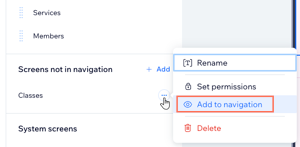
שינוי המיקום של תפריט הניווט באפליקציית המובייל שלכם
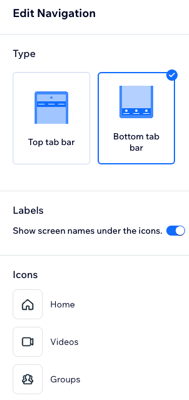
כשאתם משתמשים באפליקציה משלכם למובייל, אתם יכולים לשנות את המיקום של תפריט הניווט מהסרגל העליון לסרגל התחתון. כשממקמים את התפריט בסרגל התחתון, הוא משתנה מתפריט טקסט לתפריט אייקונים (עם או בלי טקסט).
הנה דוגמה לתפריט הניווט בסרגל העליון ובסרגל התחתון


אפליקציית Wix Studio
אפליקציית Wix
דאשבורד
- היכנסו ל-Mobile App (האפליקציה למובייל) בדאשבורד של האתר.
- הקליקו על הלשונית Your own mobile app (אפליקציית המובייל שלך) או על הלשונית עם שם האפליקציה שלכם למובייל.
- הקליקו על Edit Mobile App (עריכת האפליקציה למובייל).
- הקליקו על Screens (מסכים) משמאל.
- הקליקו על Edit Navigation (עריכת ניווט) משמאל למטה.
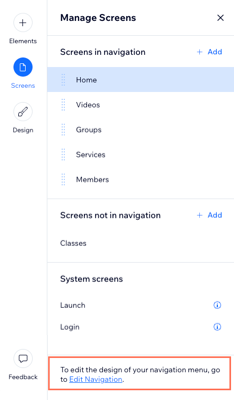
- בחרו אפשרות תחת Edit Navigation (עריכת ניווט) מימין:
- Top tab bar: תפריט הניווט יישאר בסרגל העליון של המסך.
- Bottom tab bar: תפריט הניווט עובר לסרגל התחתון של המסך, ומשתנה לתפריט אייקונים במקום תפריט טקסט. אתם יכולים לערוך את התפריט באופן הבא:
- הפעילו או כבו את המתג Show screen names under the icons כדי להציג או להסתיר מתחת לאייקון טקסט עם שם המסך.
- עברו עם העכבר מעל אייקון כלשהו והקליקו על Change icon כדי לשנות את האייקון.