


Wix Mobile Apps: הוספת ווידג'טים של Restaurants באפליקציות של Wix ללקוחות
7 דקות
כדי לאפשר לסועדים להזמין אוכל או להזמין שולחן בקלות ישירות מהאפליקציה ללקוחות (Spaces by Wix או האפליקציה שלכם), אתם יכולים להוסיף ווידג'טים של הזמנת אוכל והזמנת מקום. כך הלקוחות יוכלו לבצע הזמנות, להזמין שולחן ולהישאר מחוברים למסעדה מהטלפון שלהם.
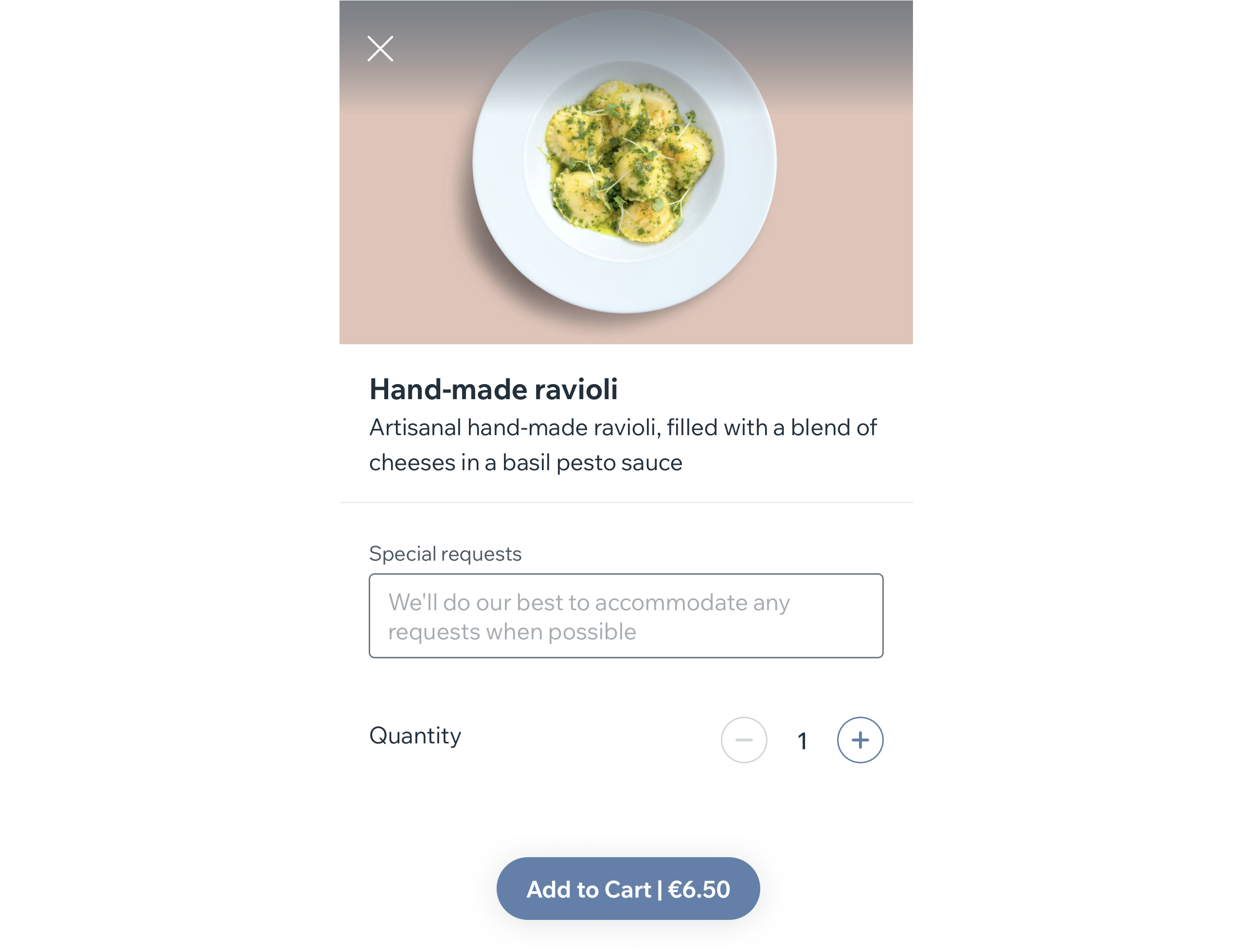
הצגת הווידג'טים של המסעדה
בהתאם לאפליקציית Restaurants שבה אתם משתמשים, באפשרותכם להוסיף ווידג'טים שיאפשרו ללקוחות להזמין מהתפריט וגם להזמין שולחן. בחרו כותרת לווידג'ט שמתאימה לסגנון שלכם, קבעו איפה למקם אותו ובחרו אם הוא יופיע במכשירי Android ו-iOS.
שימו לב:
למרות שניתן להוסיף את האלמנטים Restaurant orders (הזמנות ממסעדה) ו-Table reservations (הזמנות מקום) מהמחשב, את העיצוב שלהם עורכים דרך אפליקציית Wix.
כדי להציג את הווידג'טים של המסעדה:
באפליקציית Wix
במחשב
- עברו ל-Mobile App (אפליקציה למובייל) בדאשבורד של האתר.
- הקליקו על הלשונית הרלוונטית (למשל Spaces by Wix app, Your own mobile app).
- הקליקו על Edit Mobile App (עריכת אפליקציה למובייל).
- הקליקו על התפריט הנפתח Screen (מסך) למעלה ובחרו במסך שברצונכם לערוך.
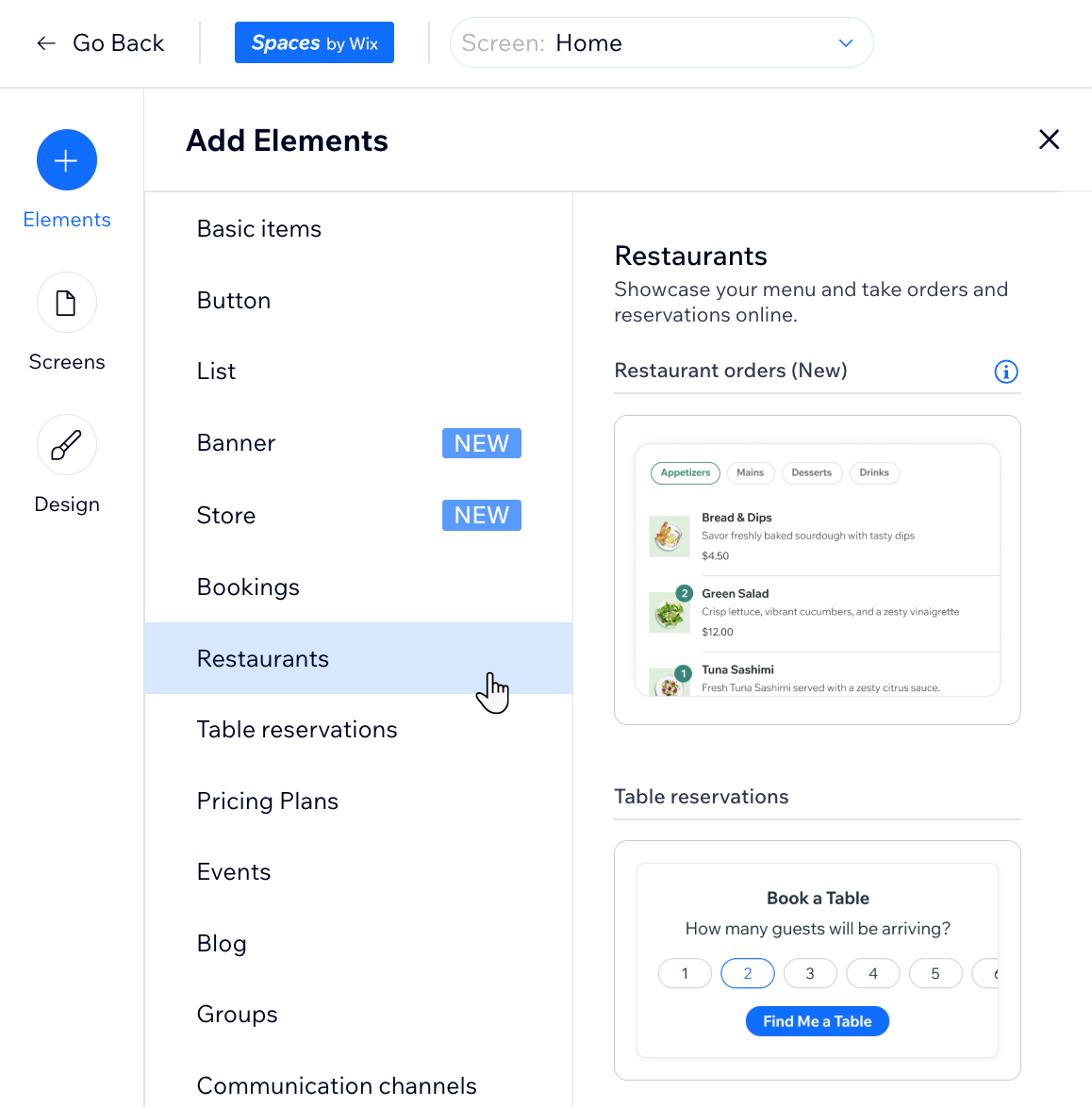
- הקליקו על Elements (אלמנטים) משמאל.
- בחרו בקטגוריה Restaurants (מסעדות) תחת Add Elements (הוספת אלמנטים).
- הקליקו על האלמנט שברצונכם להוסיף: Restaurant orders (הזמנות מהמסעדה) או Table reservations (הזמנות מקום).
- ערכו את האלמנט בחלונית הימנית של המסך. שימו לב: הפרטים שניתן לערוך תלויים באלמנט שהוספתם.
- (אופציונלי) הזיזו את האלמנט למעלה או למטה במסך:
- הקליקו על האלמנט שהוספתם זה עתה.
- הקליקו על האייקון Move Up (הזזה למעלה)
 או Move Down (הזזה למטה)
  .
.
- בחרו מה לעשות כעת:
- לערוך את האלמנט: עברו לאפליקציית Wix למובייל כדי לשנות את כותרת האלמנט, השוליים, החשיפה (כלומר iOS, Android או שניהם) ועוד.
- לפרסם בלי לערוך את האלמנט: הקליקו על Publish (פרסום) מימין למעלה.
שאלות נפוצות
הקליקו על כל שאלה למטה כדי לקבל מידע נוסף.
האם ניתן להעביר ווידג'טים ממסך אחד לאחר?
 מימין למעלה באלמנט.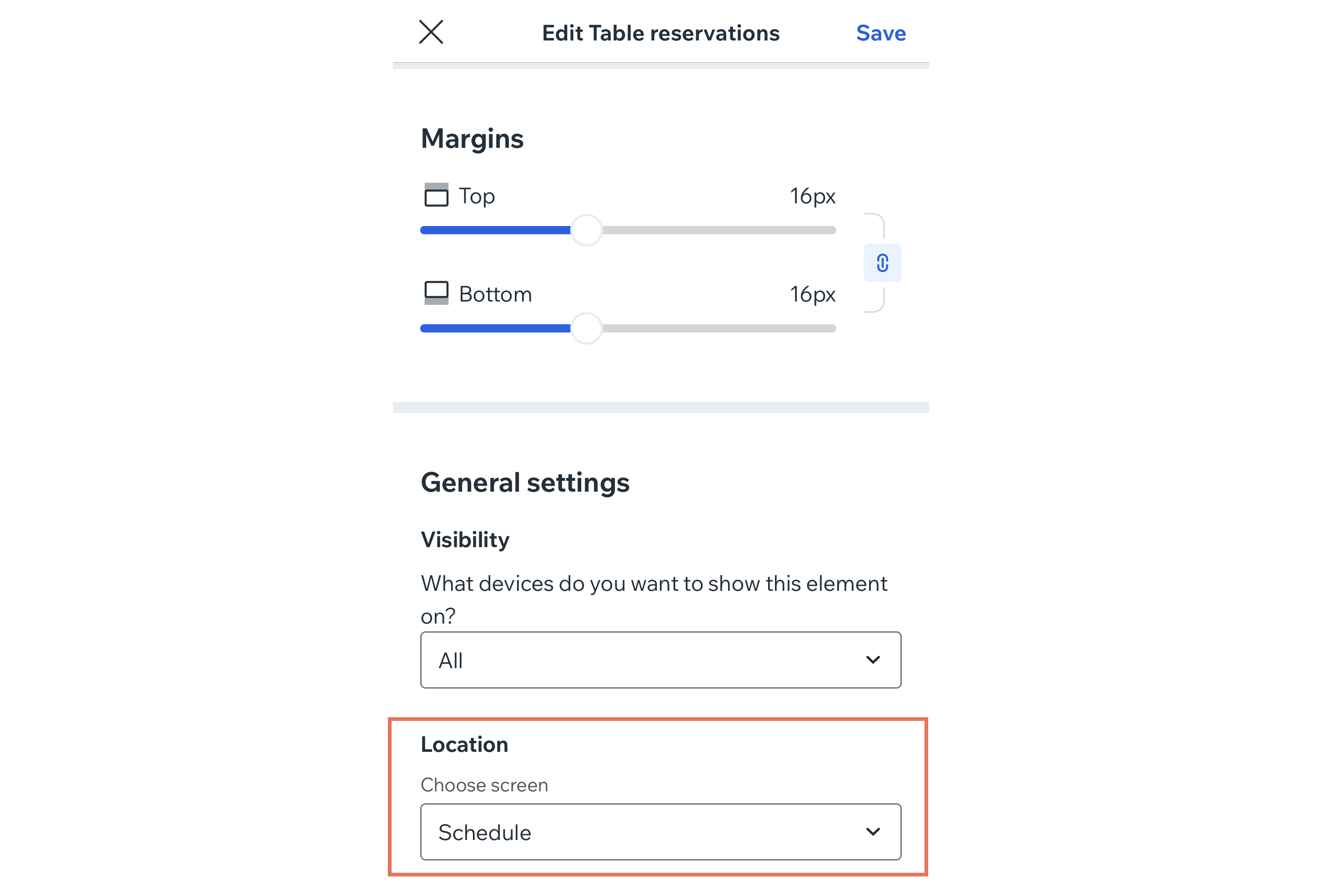
איך מעצבים ווידג'ט קיים?
 למטה.
למטה.האם אפשר למחוק ווידג'ט?

איך מוסיפים את אותו הווידג'ט ל-2 מסכים שונים?
איך משנים את סדר הווידג'טים?