


Wix Meetings: ניהול הפגישות שנקבעו (Scheduled Meetings)
5 דקות
שמירה על יומן מסודר מאפשרת מתן מענה קל ונוח ללקוחות. דרך הדאשבורד של Wix Meetings אתם יכולים לראות את כל הפגישות שנקבעו, לאשר או לדחות בקשות, ולהזיז או לבטל פגישות כשצריך.
חשוב:
- נכון לעכשיו, Wix Meetings זמין רק לתפקידים של בעלי אתרים, בעלים-שותפים (co-owners) ומנהלי בק-אופיס. קראו פרטים נוספים על תפקידים והרשאות.
- כל אתר עם תוכנית Basic Studio, תוכנית Light Premium או תוכנית חינמית כולל מכסה של 3 פגישות. כדי לתאם פגישות ללא הגבלה, שדרגו את האתר שלכם.
עריכת התצוגה של הפגישות שנקבעו
ניתן לארגן את רשימת הפגישות שנקבעו כך שתוכלו לראות את המידע שהכי חשוב לכם. אפשר לסנן פגישות לפי תאריך, סטטוס או שם הלקוח, ולבחור את העמודות שיופיעו ברשימה. אפשרות נוספת היא לשנות את סדר העמודות כדי שהפרטים שיותר חשובים לכם יופיעו קודם.
כדי לערוך את תצוגת הפגישות שנקבעו:
- היכנסו אל Wix Meetings בדאשבורד של האתר.
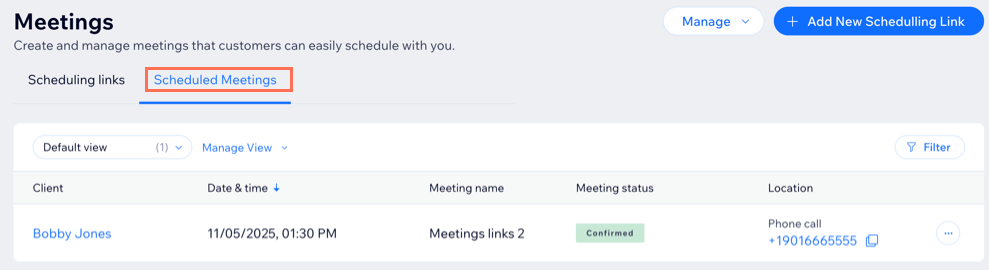
- הקליקו על הלשונית Scheduled Meetings (פגישות שנקבעו).
- בחרו מה תרצו לעשות:
סינון פגישות
התאמה אישית של העמודות
 .
. שליד עמודה כלשהי כדי להזיז אותה.
ניהול התצוגה
ניהול הפגישות שנקבעו
בלשונית Scheduled Meetings (פגישות שנקבעו) אפשר לראות את כל הפגישות שעתידות להתקיים, הפגישות שהתקיימו והפגישות הממתינות.
כדי לנהל את הפגישות שנקבעו:
- היכנסו אל Wix Meetings בדאשבורד של האתר.
- הקליקו על הלשונית Scheduled Meetings (פגישות שנקבעו).
- (לא חובה) בחרו תצוגה שמורה ליד Manage View אם אתם רוצים לנהל פגישות בתוך תצוגה מסוימת.
- בחרו מה תרצו לעשות:
לאשר או לדחות פגישות ממתינות
פעולות נוספות
 ליד הפגישה הרלוונטית.
שאלות נפוצות
הקליקו למטה לקבלת תשובות לשאלות נפוצות על Wix Meetings.
האם אפשר להוציא החזר כספי על פגישה ששולמה?
איך הלקוחות קובעים פגישות?
האם אפשר לבטל או להזיז פגישות?
למה אין לי אפשרות לבחור לשלוח הודעת SMS ללקוחות?
האם פגישות שנקבעו דרך Wix Meetings מופיעות ביומן ההזמנות שלי (Booking Calendar)?