


Wix Meetings: יצירה וניהול של לינקים לתיאום פגישות
8 דקות
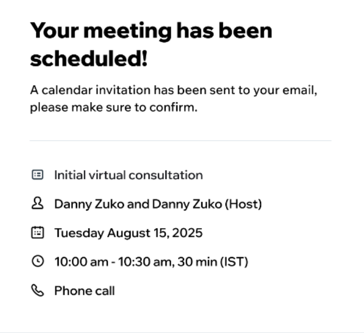
ניתן ליצור לינק לתיאום פגישה המאפשר ללקוחות לקבוע פגישות בעצמם. עבור כל פגישה אפשר להגדיר כמה זמן היא תימשך, איפה היא תתקיים, מתי המארח/ת פנוי/ה ואם תרצו לגבות תשלום עבורה. תוכלו גם להוסיף טפסים לאיסוף פרטי הלקוחות, ולהגדיר מדיניות לגבי ביטולים ואישורים.
חשוב:
- נכון לעכשיו, Wix Meetings זמין רק לתפקידים של בעלי אתרים, בעלים-שותפים ומנהלי בק-אופיס. קראו פרטים נוספים על תפקידים והרשאות.
- כל אתר עם תוכנית Basic Studio, תוכנית Light Premium או תוכנית חינמית כולל מכסה של 3 פגישות. כדי לתאם פגישות ללא הגבלה, שדרגו את האתר שלכם.
ניהול ההגדרות של הפגישות
אתם יכולים לנהל ממקום אחד את כל מה שקשור לפגישות שלכם: לסנכרן את היומן, להגדיר את אזור הזמן של העסק, להתאים את משבצות הזמן הפנויות ולהגדיר תזכורות כדי שהכל יתנהל בצורה חלקה עבורכם ועבור הלקוחות.
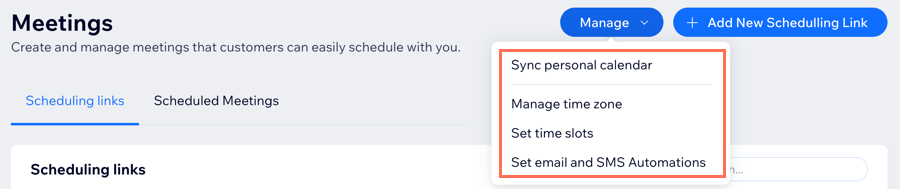
כדי לנהל את הגדרות הפגישות:
- היכנסו אל Wix Meetings בדאשבורד של האתר.
שימו לב: רק בפעם הראשונה תצטרכו להקליק על Get Started. - הקליקו למעלה על Manage (ניהול).
- בחרו מה תרצו לעשות:
- Sync personal calendar: סנכרנו את היומן האישי שלכם כדי למנוע הזמנות כפולות ולשמור על הזמינות שלכם מעודכנת.
- Manage time zone (ניהול אזור הזמן): כאן תוכלו להגדיר את אזור הזמן שהלקוחות יראו ביומנים שלהם. אפשר להישאר באזור הזמן של העסק, לעבור לאזור הזמן של הלקוחות או לתת ללקוחות לבחור מה הכי מתאים להם. קראו עוד על הגדרת אזור הזמן של העסק.
- Set time slots (הגדרת משבצות זמן): בחרו איך להגדיר את הפגישות: לאפשר שעות התחלה בהתאם למשך השירות או להגדיר מרווחי זמן ספציפיים (למשל כל 5 דקות, כל שעה).
- Set email and SMS Automations: הגדירו תזכורות לפגישות שיישלחו במייל וב-SMS.
הוספת Wix Meetings
עבור כל פגישה אפשר להגדיר כמה זמן היא תימשך, מי ינהל אותה (host) ומה הזמינות שלכם, וכן להוסיף מרווחי זמן בין הפגישות. אתם יכולים לקחת פרטים מלקוחות באמצעות טפסים, להחליט אם לגבות כסף על הפגישה ולערוך את מדיניות הפגישות שלכם. את הפגישות אפשר לקיים אונליין בשירות שיחות וידאו, בטלפון או פנים-אל-פנים במיקום שתקבעו.
לפני שמתחילים:
- ודאו שסנכרתם את היומן שלכם כדי למנוע התנגשות פגישות. למדו איך לסנכרן את היומן שלכם.
- כדי לקבל תשלום על פגישות, חברו אמצעי תשלום. קראו פרטים נוספים על חיבור אמצעי תשלום.
כדי להוסיף פגישה חדשה:
- היכנסו אל Wix Meetings בדאשבורד של האתר.
שימו לב: רק בפעם הראשונה תצטרכו להקליק על Get Started. - הקליקו על + Add New Scheduling Link (הוספת לינק חדש לתיאום פגישה).
- הוסיפו את פרטי הפגישה:
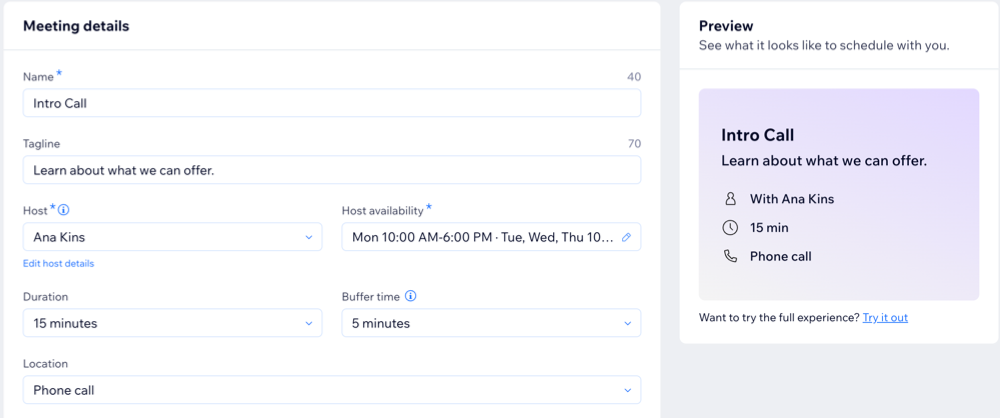
- Meeting name: תנו שם לפגישה (לדוגמה 'פגישת ייעוץ של 15 דקות').
- Tagline: כתבו תיאור קצר או מטרה לפגישה.
- Host: בחרו את המארח/ת לפגישה.
הערה: רשימת המארחים כוללת רק תפקידים של בעלי אתרים, בעלים משותפים ומנהלי בק-אופיס. - Host availability: הגדירו מתי המארח זמין להשתתף בפגישות האלה.
טיפ: אתם יכולים ללחוץ על סמל העריכה כדי לעדכן את השעות.
 - Duration: בחרו כמה זמן תימשך הפגישה.
- Buffer time: הוסיפו מרווח זמן בין הפגישות כדי למנוע רצף פגישות.
- Location: בחרו את סוג הפגישה: Phone call (שיחת טלפון), Online (אונליין) או In person (פנים-אל-פנים).
טיפ: בפגישות אונליין ושיחת טלפון, ציינו בתיאור איך תתקיים הפגישה (למשל: "הפגישה תתקיים בזום"). - (לא חובה) Charge for this meeting (תשלום על הפגישה): הפעילו את המתג אם אתם רוצים לחייב לקוחות על הפגישה.
- (לא חובה) ערכו את הגדרות הפגישה בשדה Meeting settings:
- Guest form: זה הטופס שהלקוחות ממלאים כשהם קובעים פגישה. כברירת מחדל, הלקוחות צריכים למלא בטופס את השם הפרטי שלהם, שם המשפחה, המייל ומספר הטלפון. הקליקו על Edit כדי לעדכן את שדות הטופס או להוסיף שאלות.
- Policy: הגדירו את תנאי הפגישות שלכם, כולל מדיניות הביטולים ורשימות ההמתנה. אתם יכולים גם לבחור אם לאשר פגישות באופן ידני או אוטומטי. הקליקו על Edit כדי לערוך את המדיניות שלכם.
הערה: לכל פגישה יש מדיניות ייחודית משלה.
- הקליקו על Save (שמירה).
שתפו את הלינק:
אחרי השמירה תוכלו לשתף, להעתיק או לבדוק את הלינק החדש דרך חלון הפופ-אפ.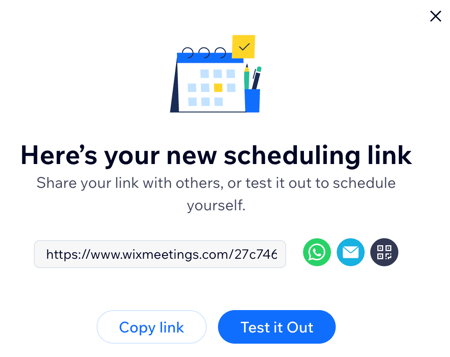
שאלות נפוצות
הקליקו למטה כדי לקבל תשובות לשאלות נפוצות על Wix Meetings.
מה ההבדל בין Wix Bookings ל-Wix Meetings?
איך אפשר להגדיר חשבון שיחות וידאו?
איך הלקוחות קובעים פגישות?
איך אפשר לסנכרן את היומנים שלי כדי למנוע התנגשויות בלוחות הזמנים?
האם אפשר לבטל או להזיז פגישות?
 ליד הפגישה הרלוונטית.
איך מוסיפים אפשרות נוספת למארח/ת פגישה (host)?
איך אפשר לשתף לינקים לעמודי תזמון נפרדים?
למה אין לי אפשרות לבחור לשלוח הודעת SMS ללקוחות?
איך אפשר לוודא שהלקוחות יזינו קידומת מדינה עם מספר הטלפון שלהם?
איך עורכים את מדיניות הפגישות?