


Wix Meetings: סנכרון יומנים אישיים עם Wix Meetings
3 דקות
אתם יכולים לסנכרן את היומן האישי שלכם עם Wix Meetings כדי לשמור על לוח זמנים מאורגן ומעודכן. אם תחברו את יומן Google, Microsoft (Outlook או Office 365) או Apple, הזמינות שלכם תתעדכן אוטומטית כדי למנוע התנגשות פגישות.
השעות שבהן אתם לא פנויים ייחסמו ביומן כך שחברי הצוות והלקוחות יכולו לראות בקלות מתי הם לא יכולים לקבוע איתכם פגישות. התצוגה המשותפת הזו מקלה על תכנון מראש ותיאום עם הצוות.
לפני שתתחילו:
- כדי לסנכרן את היומן האישי עם Wix Meetings, עליכם לשדרג את האתר אם עדיין לא עשיתם זאת.
- יש לכם אפשרות לסנכרן רק יומן אישי אחד בכל פעם. כדי להחליף יומנים, בטלו את הסנכרון של היומן הנוכחי וחברו יומן אחר.
- כשאתם מסנכרנים את היומן האישי עם Wix, כל השעות שבהן מסומן ביומן שאינכם פנויים יחסמו את הזמינות כלכם גם ב-Wix Meetings וגם ב-Wix Bookings. כך הכל נשאר מסונכרן, ולא תקבלו בקשות לתיאום פגישות בשעות שבהן אתם כבר עסוקים.
סנכרון יומן Google
אתם יכולים לסנכרן את יומן Google עם Wix כדי שהפגישות של הלקוחות יופיעו באופן אוטומטי ביומן Google שלכם.
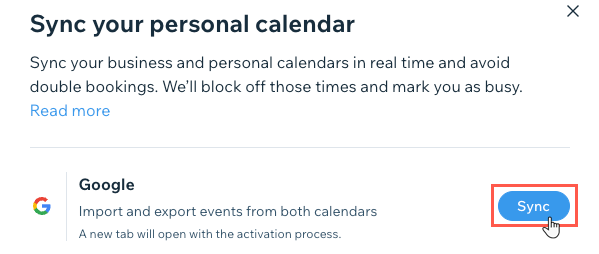
כדי לסנכרן את יומן Google שלכם:
- היכנסו אל Wix Meetings בדאשבורד של האתר.
- הקליקו על Manage (ניהול).
- הקליקו על Sync personal calendar (סנכרון יומן אישי).
- הקליקו על Sync (סנכרון) ליד Google Calendar.
- (במידת הצורך) בחרו בחשבון Google שברצונכם לחבר, ואז הקליקו על Allow (אישור).
סנכרון יומן Apple
כשאתם מסנכרנים את Wix Meetings עם יומן Apple (iCal), אתם יכולים לראות את הפגישות האישיות ואת המפגשים העסקיים במקום אחד. אפשר גם לבחור לייבא פגישות עתידיות מיומן Apple אל Wix.
חברת Apple דורשת מכם ליצור סוג ספציפי של סיסמה כדי לסנכרן את יומן Wix עם יומן Apple.
מהי סיסמה ספציפית לאפליקציה (app-specific password)?
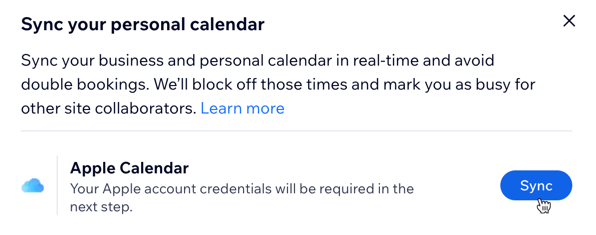
כדי לסנכרן את יומן Apple שלכם:
- היכנסו אל Wix Meetings בדאשבורד של האתר.
- הקליקו על Manage (ניהול).
- הקליקו על Sync personal calendar (סנכרון יומן אישי).
- הקליקו על Sync (סנכרון) ליד Apple Calendar.
- בחרו מה ברצונכם לעשות כעת:
- הקליקו על Generate app-specific password (הפקת סיסמה ספציפית לאפליקציה), ואז צרו סיסמה חדשה לפי ההנחיות. לאחר מכן העתיקו את הסיסמה, חזרו לחלון של Wix והדביקו אותה בשדה המיועד.
- הקליקו על I already have one (כבר יש לי סיסמה) והתחברו.
- הקליקו על Sync (סנכרון).
סנכרון יומן Microsoft
אתם יכולים לסנכרן את יומן Microsoft (Outlook או Office365) עם Wix Meetings כדי לראות את כל הפגישות שלכם במקום אחד.
כדי לסנכרן את יומן Microsoft שלכם:
- היכנסו אל Wix Meetings בדאשבורד של האתר.
- הקליקו על Manage (ניהול).
- הקליקו על Sync personal calendar (סנכרון יומן אישי).
- הקליקו על Sync (סנכרון) ליד Outlook or Office365.
- התחברו עם פרטי חשבון Microsoft שלכם.
- הקליקו על Yes (כן) כדי לתת ל-Wix גישה ליומן האישי.