


איך מתחיליםאיך להשתמש ב-Wix כדי לבנות את האתר והעסק שלכם, איך לתת טאץ' לאתר בעזרת טמפלייטים או לשכור את שירותיו של מומחה בתשלום שייצור או ישפר בשבילכם את הנוכחות שלכם בדיגיטל
יצירת האתראיך להשתמש ב-Wix Editor כדי לנהל את תוכן האתר שלכם, להגן על פרטיות הגולשים ולשפר את נגישות האתר
ניהול החשבון והחיובים (Billing)כאן תוכלו לבדוק את הגדרות החשבון שלכם, לנהל את המינויים ותוכניות הפרימיום ולהבין את החשבוניות שלכם.
אפליקציות המובייל של Wixעם אפליקציית המובייל של Wix אתם יכולים לנהל את העסק בצורה יעילה יותר, להיות בקשר הדוק עם הגולשים ולבנות קהילה.
חיבור דומייןאיך לרכוש, לחבר או להעביר דומיין ואיך לשמור על מבנה הנתונים של האתר
ניהול העסקחפשו את הכלים המתאימים לבנייה ופיתוח של העסק: קבלת תשלומים, דוחות אנליטיקס, תקשורת עם הגולשים ועוד.
קידום האתראיך לקדם את האתר שלכם במנועי החיפוש, לשלוח קמפיינים במיילים ולהפעיל מודעות בתשלום
Studio ותוכניות לפרטנרים ולארגוניםאיך לפתח ולהגדיל את העסק בעזרת חשבון Studio או חשבון הפרטנר שלכם
קבלת עזרהמידע שיעזור לכם לפתור בעיות ביצועים ובעיות טכניות באתרים ונעקב אחר הפיצ'רים הבאים שעומדים לצאת ב-Product Roadmap שלנו.
placeholder-preview-image
Wix Learnשיפור המיומנויות שלכם בעזרת קורסים ומדריכים מוכנים
Wix Blogטיפים ועצות בעיצוב אתרים, שיווק ועוד
SEO Learning Hubאיך להגדיל את התנועה האורגנית לאתר דרך מנועי החיפוש
Website developmentבניית אתר עם פלטפורמת ה-full-stack שלנו
placeholder-preview-image

Wix Media: יצירת תמונות או סמלי לוגו עם רקעים שקופים

אם תרצו למקד את תשומת הלב באלמנט מרכזי, כמו לוגו למשל, תוכלו להסיר את הרקע של תמונה. כך תוכלו להיפטר מהסחות הדעת מסביב לתוספת השפעה או לביצוע פילוח של אובייקטים, והתמונה שלכם תופיע על רקע שקוף.

כדי להפוך את הרקע של תמונה או לוגו לשקוף:

  1. עברו ל-Media Manager (מנהל המדיה).
  2. הקליקו על התמונה שאתם רוצים לערוך.
  3. הקליקו על Crop & Edit (חיתוך ועריכה).
  4. הקליקו על Cut Out (חיתוך) משמאל.
  5. הקליקו על Auto Cut Out (חיתוך אוטומטי).
  6. הקליקו על Refine Cut Out (ליטוש החיתוך) כדי לערוך עם מברשת את התמונה שחתכתם. השתמשו באפשרויות העריכה:
    • Restore: שחזרו חלקים שהסרתם מהחלק שנחתך.
    • Erase: ערכו את התמונה כדי למחוק חלקים מהחיתוך.
    • Fix Edges: תקנו קצוות רכים (לדוגמה, מסביב לשיער של דמויות).
    • Size: בחרו את גודל המברשת כדי לבצע עריכה מדויקות יותר.
    • Hardness: בחרו את רמת הקשיות של המברשת כדי לבצע עריכה מדויקת יותר.
    • Opacity: בחרו את רמת האטימות של המברשת כדי לבצע עריכה מדויקת יותר.
  7. (לא חובה) הקליקו לחיצה ארוכה על אייקון התצוגה המקדימה של השינויים כדי לצפות בתצוגה מקדימה של השינויים שביצעתם.
  8. כשאתם מרוצים מהשינויים, הקליקו על Apply (יישום).
  9. הקליקו על Save (שמירה) כדי לשמור את התמונה החדשה ב-Media Manager.
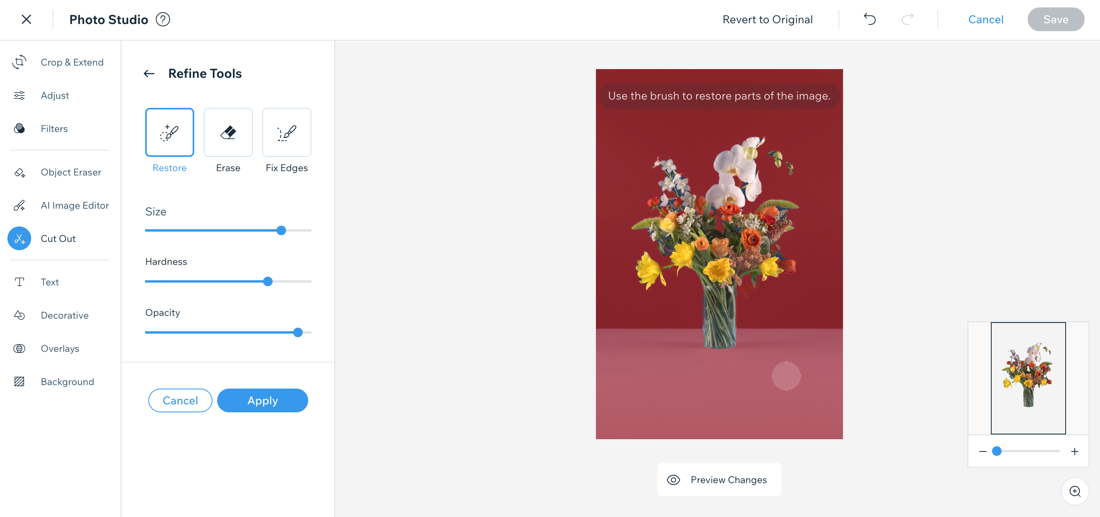
צילום מסך של השימוש בכלי החיתוך על תמונת פרח ב-Wix Photo Studio.