Wix Media: מידע על מנהל המדיה
ה-Media Manager (מנהל המדיה) שומר את כל קובצי המדיה של האתר שלכם: תמונות, סרטונים, קובצי שמע (אודיו), מסמכים, גרפיקה וקטורית ועוד. הוא גם מגיע עם ספריות המדיה החינמיות של Wix media, Unsplash ו-Shutterstock.
לכל אתר בחשבון שלכם יש Media Manager (מנהל מדיה) משלו. זה עוזר לכם ולבעלי התפקידים שלכם לעבוד בצורה יעילה יותר, מאחר שלכל מי שעובד על האתר יש גישה לכל קובצי המדיה הרלוונטיים.
כניסה ל-Media Manager
יש כמה דרכים לגשת למנהל המדיה. כמעט בכל פעם שאתם עובדים עם קובצי מדיה באתר האינטרנט שלכם, אתם מועברים אליו. לדוגמה, מנהל המדיה נפתח כשאתם מוסיפים תמונה, יוצרים קמפיין שיווק במייל או מוסיפים מוצר לחנות.
Harmony Editor
אפליקציית Wix
Studio Editor
Wix Editor
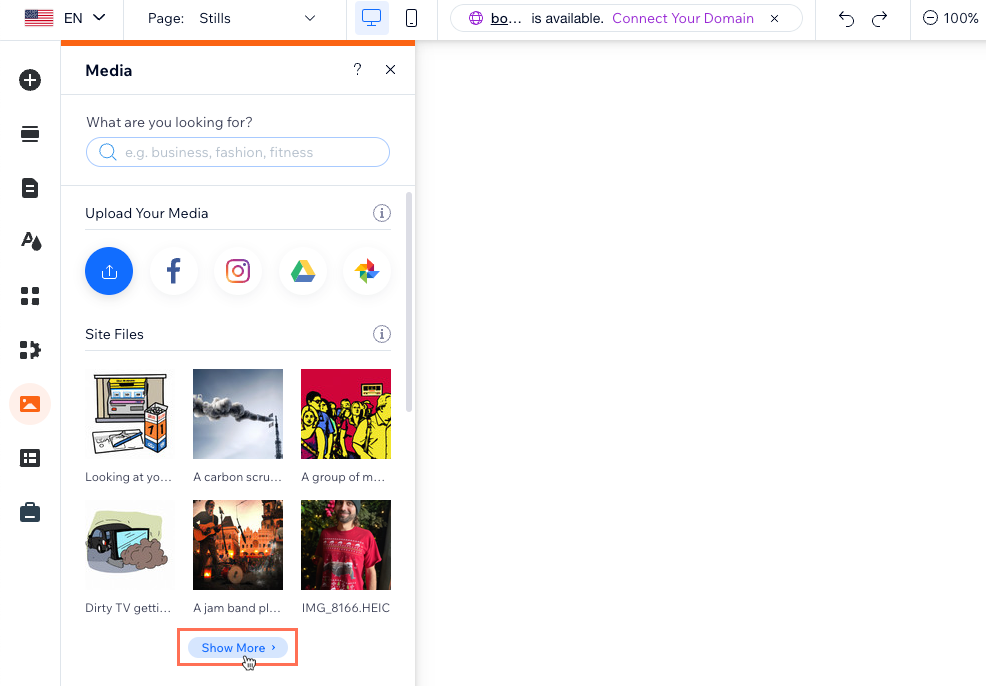
- עברו ל-editor.
- הקליקו על Media
 (מדיה) בצד שמאל של ה-editor.
 - הקליקו על Show More (אפשרויות נוספות) תחת Site Files (קובצי האתר).
הערה: אם עדיין לא העליתם מדיה לאתר, הקליקו על אייקון העלאת המדיה .
.
הבנת המקטעים של מנהל המדיה
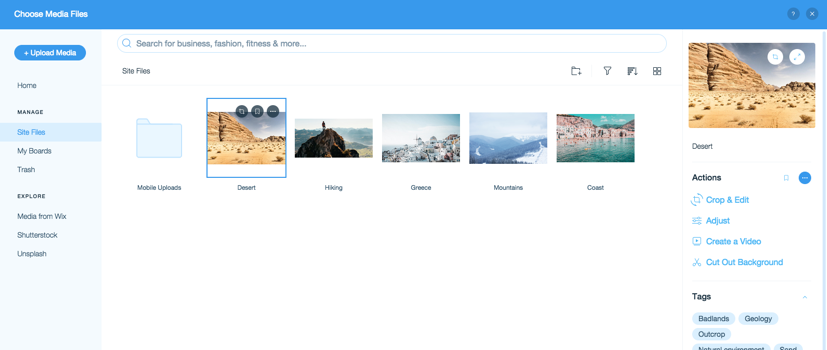
מנהל המדיה שלכם מפוצל למקטעים שונים.
הלשוניות בצד שמאל מארגנות את קובצי המדיה כדי לעזור לכם למצוא ולנהל אותם בקלות רבה יותר.
- Site Files: (קובצי האתר) כל הקבצים שהעליתם במהלך העבודה על האתר.
- Visitor Uploads (העלאות גולשים): כל הקבצים שהועלו על ידי גולשים באתר מוצגים כאן.
- My Boards: (הלוחות שלי) צרו תיקיות מדיה פרטיות שאתם יכולים לגשת אליהן מכל אחד מאתרי ה-Wix שלכם.
- Trash: (אשפה) כל הקבצים שהיה לא היה לכם צורך בהם ומחקתם.
- Media from Wix: השתמשו במדיה מהספרייה החינמית של Wix.
- Shutterstock: רכשו מדיה מקצועית לשימוש באתר שלכם.
- Unsplash: הוסיפו תמונות מדהימות בחינם מ-Unsplash.
בצד ימין, אתם יכולים לערוך את פרטי הקובץ שנבחר ולתייג אותו כדי לארגן אותו בצורה טובה יותר.אתם יכולים גם להעתיק את כתובת ה-URL של הקובץ לשימוש במקום אחר.
השתמשו ב-Wix Photo Studio:
הקליקו על
Crop & Edit (חיתוך ועריכה) כדי לשפר את התמונה שלכם באמצעות
Wix Photo Studio.
העלאת קבצים למנהל המדיה
אם תרצו שהקבצים שלכם יהיו זמינים עבורכם לשימוש בכל עת, תוכלו להוסיף אותם למנהל המדיה. אתם יכולים לבחור קבצים מהמחשב, לייבא קבצים מרשתות חברתיות ומאתרי Wix אחרים, או להדביק את כתובת ה-URL של הקובץ.
Harmony Editor
אפליקציית Wix
Studio Editor
Wix Editor
- עברו ל-editor.
- הקליקו ב-editor משמאל על Media
 (מדיה).
 - הקליקו על אייקון העלאת המדיה .
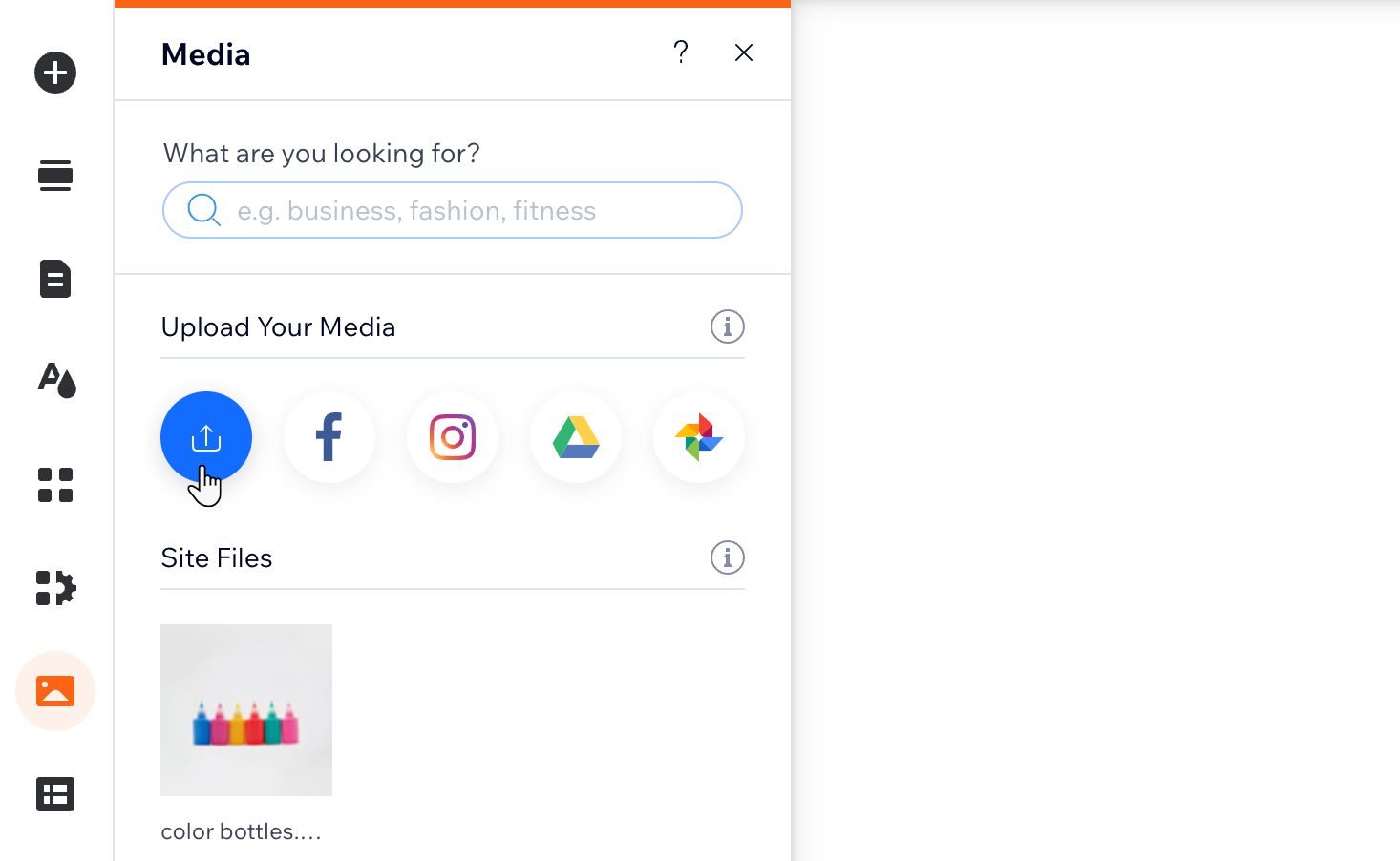
- בחרו מהיכן אתם רוצים להוסיף את המדיה:
- המחשב שלכם:
- גררו ושחררו קבצים לתוך מנהל המדיה או הקליקו על Upload from Computer (העלאה מהמחשב).
- בחרו את הקבצים שאתם רוצים להעלות.
- הקליקו על Open (פתיחה).
- האתר האחר שלכם ב-Wix:
- הקליקו על My Wix Account (חשבון ה-Wix שלי).
- בחרו את תיקיית האתר.
- בחרו את הקבצים שאתם רוצים להעלות.
- הקליקו על Upload Selection (העלאת הבחירה).
- רשתות חברתיות:
- בחרו ברשת החברתית.
- הקליקו על Connect (חיבור).
- בחרו את הקבצים שאתם רוצים להעלות.
- הקליקו על Upload Selection (העלאת הקבצים שנבחרו).
- כתובת אינטרנט:
- הקליקו על אייקון הלינק
 בצד שמאל.
 - הדביקו את כתובת האינטרנט והקליקו על Import (ייבוא).
- הקליקו על אייקון הלינק
- המחשב שלכם:
כלים ב-Media Manager
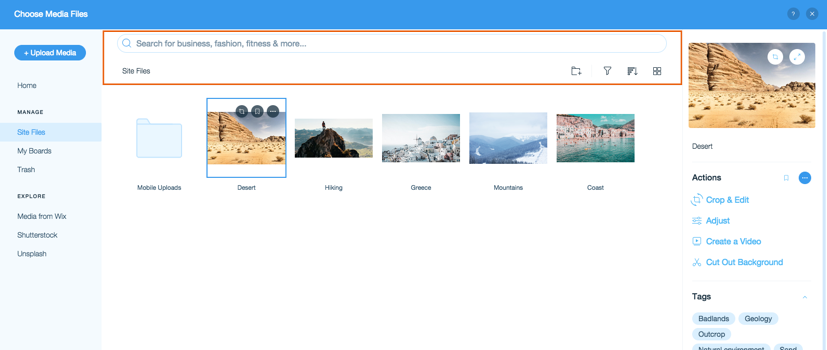
השתמשו בכלים שבחלק העליון של ה-Media Manager כדי למצוא ולארגן את הקבצים שלכם.
- Create New Folder (הוספת תיקיה חדשה): הוסיפו תיקיות ותיקיות משנה כדי לארגן את הקבצים שלכם.
- חיפוש: השתמשו בתיבת החיפוש כדי למצוא קובץ ספציפי.
- Reorder (סידור מחדש): מיון קבצים בסדר אלפביתי או לפי תאריך.
- Change layout (שינוי פריסה): הציגו את הקבצים שלכם בגלריה או ברשימה.
- סינון לפי סוגי קבצי מדיה: הקליקו על Media Types (סוגי מדיה) כדי להציג קבצים מסוג מסוים.