Wix Media: יצירת תמונות או סמלי לוגו עם רקעים שקופים
2 דקות
אם תרצו למקד את תשומת הלב באלמנט מרכזי, כמו לוגו למשל, תוכלו להסיר את הרקע של תמונה. כך תוכלו להיפטר מהסחות הדעת מסביב לתוספת השפעה או לביצוע פילוח של אובייקטים, והתמונה שלכם תופיע על רקע שקוף.
כדי להפוך את הרקע של תמונה או לוגו לשקוף:
- עברו ל-Media Manager (מנהל המדיה).
- הקליקו על התמונה שאתם רוצים לערוך.
- הקליקו על Crop & Edit (חיתוך ועריכה).
- הקליקו על Cut Out (חיתוך) משמאל.
- הקליקו על Auto Cut Out (חיתוך אוטומטי).
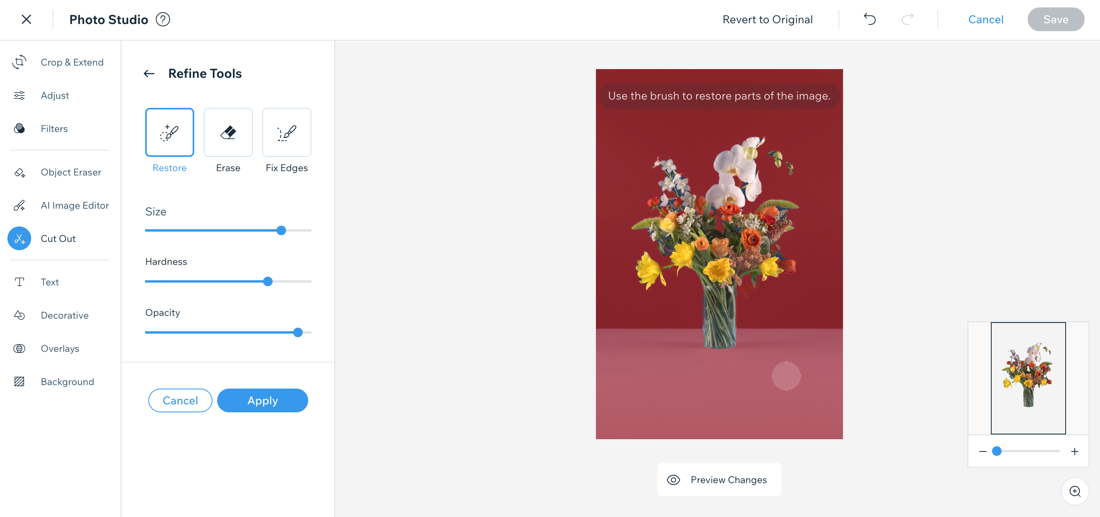
- הקליקו על Refine Cut Out (ליטוש החיתוך) כדי לערוך עם מברשת את התמונה שחתכתם. השתמשו באפשרויות העריכה:
- Restore: שחזרו חלקים שהסרתם מהחלק שנחתך.
- Erase: ערכו את התמונה כדי למחוק חלקים מהחיתוך.
- Fix Edges: תקנו קצוות רכים (לדוגמה, מסביב לשיער של דמויות).
- Size: בחרו את גודל המברשת כדי לבצע עריכה מדויקות יותר.
- Hardness: בחרו את רמת הקשיות של המברשת כדי לבצע עריכה מדויקת יותר.
- Opacity: בחרו את רמת האטימות של המברשת כדי לבצע עריכה מדויקת יותר.
- (לא חובה) הקליקו לחיצה ארוכה על אייקון התצוגה המקדימה של השינויים
 כדי לצפות בתצוגה מקדימה של השינויים שביצעתם.
 - כשאתם מרוצים מהשינויים, הקליקו על Apply (יישום).
- הקליקו על Save (שמירה) כדי לשמור את התמונה החדשה ב-Media Manager.