
Wix Loyalty Program: הוספת ווידג'ט מועדון לקוחות ל-header של האתר
5 דקות
במדריך זה נסביר איך להוסיף ווידג'ט מועדון לקוחות ל-header של האתר כדי להציג בו פרטים חיוניים של המועדון. הלקוחות יוכלו לראות את יתרת הנקודות או ההטבות הזמינות להם מכל מקום באתר, ולהיכנס בקלות לעמוד מועדון הלקוחות.
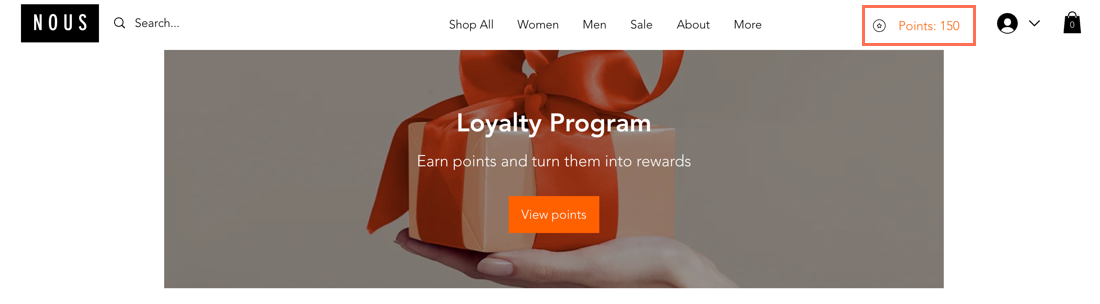
הוספת ווידג'ט מועדון לקוחות לאתר
אחרי ש
הוספתם עמודים של מועדון הלקוחות לאתר, תוכלו להוסיף גם את הווידג'ט. אפשר להשאיר אותו ב-header או להעביר אותו למקום אחר בעמוד.
כדי להוסיף ווידג'ט מועדון לקוחות:
Studio Editor
Wix Editor
- עברו ל-editor.
- הקליקו על Pages & Menu
 (עמודים ותפריטים) בצד השמאלי של ה-editor.
- הקליקו על Site Menu (תפריט האתר).
- הקליקו על עמוד מועדון הלקוחות.
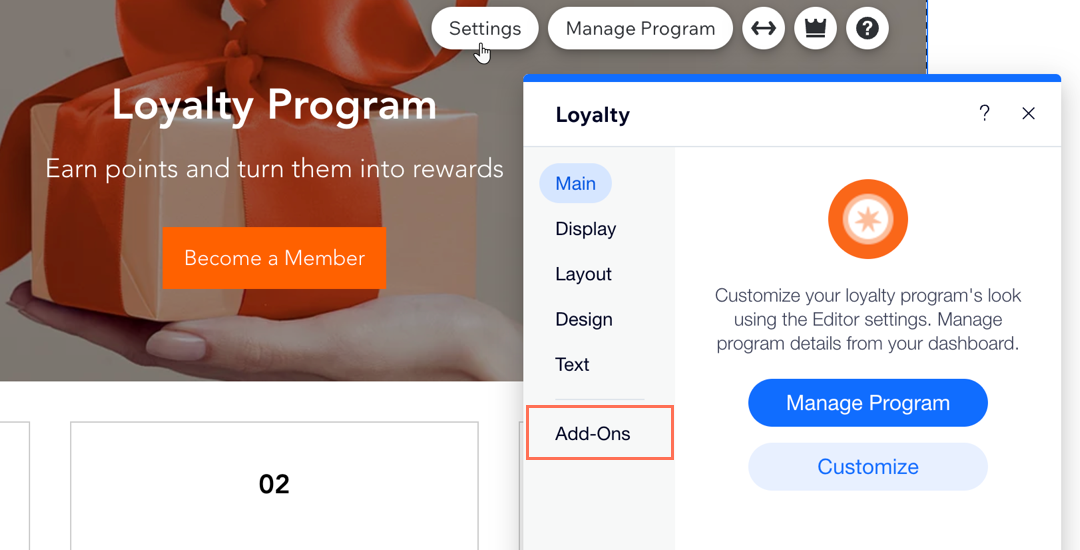
- הקליקו על אלמנט המועדון בעמוד.
- הקליקו על Settings (הגדרות).
- הקליקו על הלשונית Add-ons (תוספים).
- הקליקו על Add Widget (הוספת ווידג'ט).
טיפ: הווידג'ט נוסף אוטומטית ל-header, אבל אתם יכולים לגרור אותו לכל מקום בעמוד. - (לא חובה) בחרו לנעוץ את הווידג'ט למסך ו/או להציג אותו בכל העמודים.
טיפ
אתם יכולים להוסיף את ווידג'ט מועדון הלקוחות גם מהעמוד 'ההטבות שלי'.
עריכת ווידג'ט מועדון הלקוחות
אתם יכולים לערוך את ווידג'ט מועדון הלקוחות כדי להתאים אותו טוב יותר לעיצוב האתר ולצורכי הלקוחות. יש לכם אפשרות להחליט איזה מידע להציג ואיך הוא צריך להיראות. לדוגמה, בחרו אם להציג נקודות זמינות או הטבות, ובאיזה פונט ובאיזה צבע.
שיטות מומלצות לנגישות

כדי לערוך את ווידג'ט מועדון הלקוחות:
Studio Editor
Wix Editor
- עברו ל-editor.
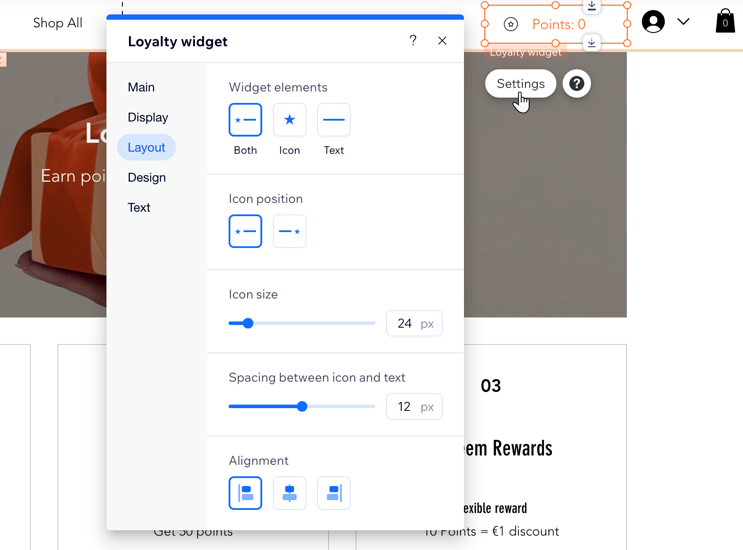
- הקליקו על אלמנט ווידג'ט מועדון הלקוחות בעמוד.
- הקליקו על Settings (הגדרות).
- בחרו מה אתם רוצים לשנות:
Display - תצוגה
Layout – פריסה
Design - עיצוב
Text - טקסט
הסרת ווידג'ט מועדון הלקוחות:
כדי להסיר את ווידג'ט מועדון הלקוחות מהאתר, בחרו את האלמנט ב-editor והקישו על
Delete במקלדת. אתם תמיד יכולים להוסיף מחדש את ווידג'ט מועדון הלקוחות מהגדרות עמוד מועדון הלקוחות.