


Wix Inbox: ניהול הגדרות תיבת ההודעות
Wix Inbox עוזר להתאים אישית את התקשורת העסקית ולשלוט בגישה של הצוות להודעות שלכם. ניתן לערוך ולאפיין את פרטי המייל, כמו זהות השולח והחתימה על המייל, כך שיתאימו למותג שלכם, ולהגדיר הרשאות כדי שהצוות שלכם יוכל לעבוד יחד בצורה חלקה.
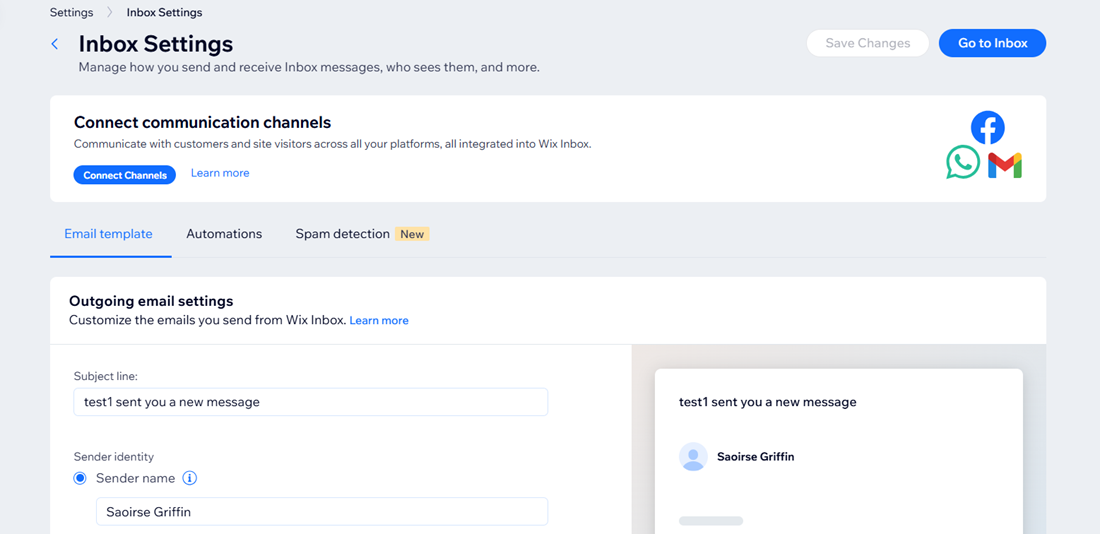
עריכת תבנית המיילים שלכם
אתם יכולים להתאים אישית את המיילים היוצאים: לשנות את שורת הנושא, את זהות השולח ואת החתימה האישית שלכם. ההגדרות האלה עוזרות לשמור על תדמית עקבית ומקצועית בתקשורת עם הלקוחות.
טיפ:
ההגדרות האלה חלות על מיילים שאתם כותבים בעצמכם, ולא על מיילים אוטומטיים שנשלחים על ידי Wix.
כדי לערוך את תבנית המייל שלכם:
- עברו לתיבת ההודעות בדאשבורד של האתר.
- הקליקו על התפריט הנפתח Settings (הגדרות) מימין למעלה.
- בחרו באפשרות Inbox Settings (הגדרות תיבת ההודעות).
- בחרו מה אתם רוצים לערוך:
Subject line (שורת הנושא)
Sender identity (זהות השולח)
Collaborator email signature (חתימת מייל של בעל תפקיד)
5. הקליקו על
Save Changes (שמירת השינויים) מימין למעלה.
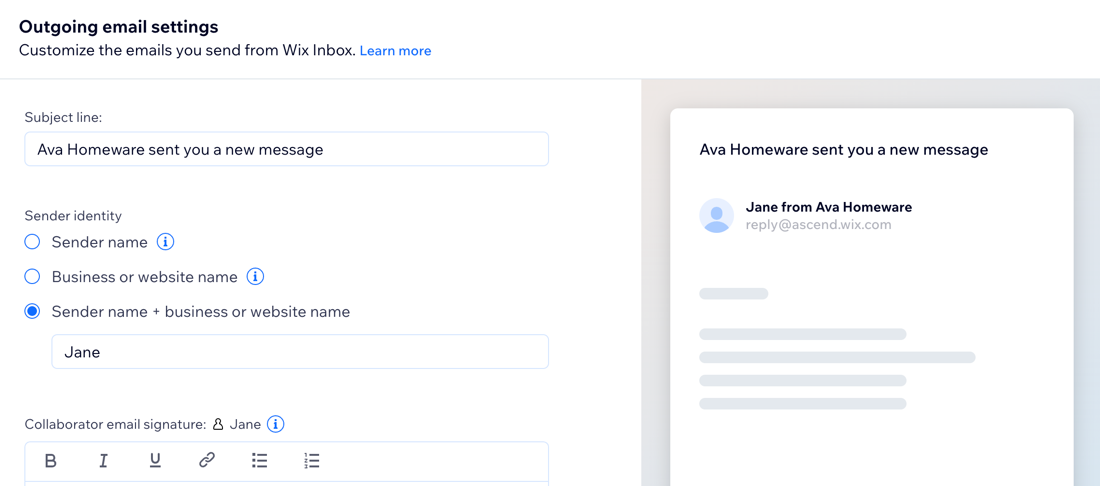
טיפ:
השתמשו בתצוגה המקדימה של המייל מימין כדי לבדוק איך המייל שלכם ייראה לנמענים.
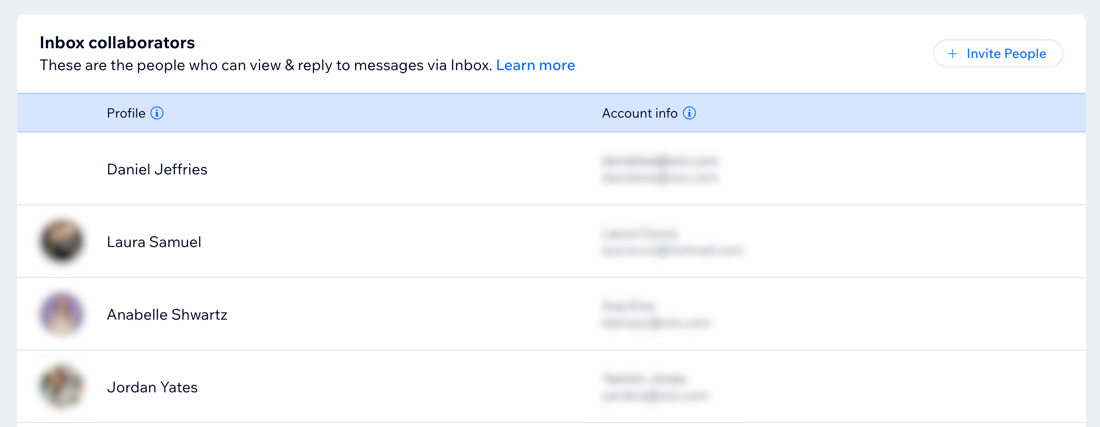
הזמנת בעלי תפקידים בתיבת ההודעות
כבעלי אתר, אתם יכולים
להזמין בעלי תפקידים לעבוד על היבטים שונים של האתר שלכם. יש לכם גם אפשרות לחלוק באחריות לניהול תיבת ההודעות באמצעות שיוך הרשאות עבור תיבת ההודעות אל בעלי התפקידים, כדי לאפשר להם לראות הודעות ולענות עליהן.
שימו לב:
לכל שותפי העריכה ששייכתם להם את תפקיד האדמין או מנהל/ת הבק-אופיס יש גישה לתיבת ההודעות שלכם, וכך גם חלק מהתפקידים באפליקציות משולבות של Wix (למשל מנהל/ת קשרי לקוחות, צוות קבלה), ותפקידים מותאמים שהוספתם להם הרשאות לתיבת ההודעות של Wix. קראו פרטים נוספים על
תפקידים והרשאות.
כדי להזמין בעלי תפקידים:
- עברו לתיבת ההודעות בדאשבורד של האתר.
- הקליקו על התפריט הנפתח Settings (הגדרות) מימין למעלה.
- הקליקו על Inbox Settings (הגדרות תיבת ההודעות).
- הקליקו על הלשונית Inbox collaborators (שותפי עריכה בתיבת ההודעות).
- הקליקו על +Invite People (הזמנת אנשים).
- הוסיפו את כתובת המייל של האדם שברצונכם להוסיף.
שימו לב: הפעולה הזאת תשייך לשותף העריכה את התפקיד של מנהל/ת בק-אופיס כברירת מחדל. תוכלו לערוך את התפקיד הזה אחרי שתוסיפו אותם. - הקליקו על Send Invite (שליחת ההזמנה).
- הקליקו על Done (סיום).
- (לא חובה) חזרו על השלבים האלה עבור כל חברי הצוות האחרים שתרצו להוסיף.
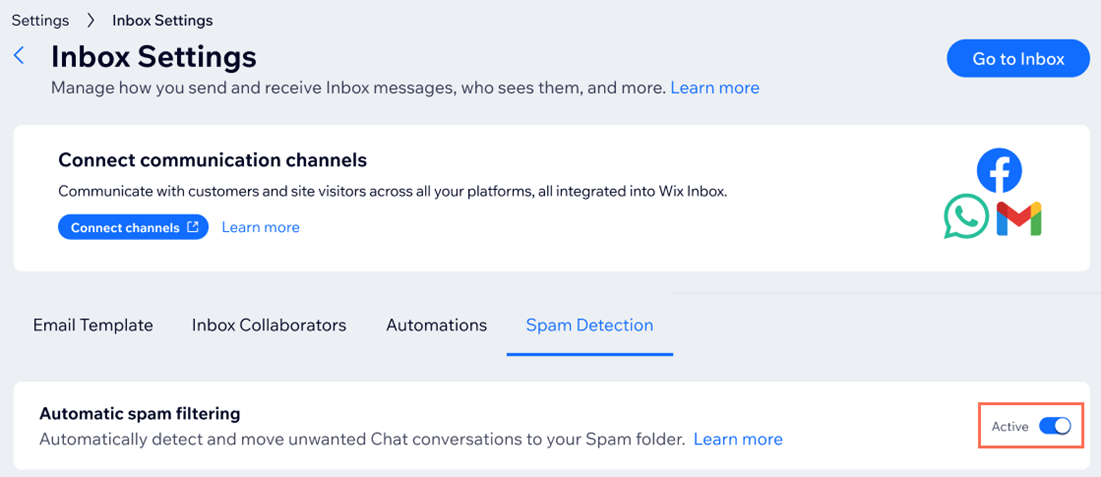
ביטול סינון הספאם האוטומטי
כברירת מחדל, Wix Inbox מעבירה באופן אוטומטי הודעות
Wix Chat לתיקיית הספאם שלכם אם הן נראות חשודות או תואמות לדפוסי ספאם נפוצים. אם תרצו, אפשר לבטל את סינון הספאם האוטומטי בהגדרות תיבת ההודעות.
שימו לב:
רק בעלי האתר יכולים להשבית את סינון הספאם האוטומטי.
כדי להשבית את סינון הספאם האוטומטי:
- עברו לתיבת ההודעות בדאשבורד של האתר.
- הקליקו על התפריט הנפתח Settings (הגדרות) מימין למעלה.
- הקליקו על Inbox Settings (הגדרות תיבת ההודעות).
- הקליקו על הלשונית Spam detection (זיהוי ספאם).
- הקליקו על המתג שליד Automatic spam filtering (סינון ספאם אוטומטי):
- במצב מופעל: שיחות חשודות מועברות באופן אוטומטי לתיקיית הספאם.
- במצב כבוי: לא יהיה יותר סימון אוטומטי של שיחות כספאם.
שאלות נפוצות
הקליקו על השאלות כדי ללמוד פרטים נוספים על הגדרות תיבת ההודעות.
מי יכול להיכנס ללשונית בעלי התפקידים בתיבת ההודעות?
מה בעלי התפקידים באתר יכולים לעשות?
יש מישהו בצוות שלי שאמור לעבוד על תיבת ההודעות, אבל אני לא רוצה לשייך לו תפקיד מנהל/ת בק-אופיס. מה עושים?

האם אפשר לקבוע אילו התראות הצוות שלי יקבל?
באיזו כתובת מייל נעשה שימוש ככתובת השולח שלי?
האם אפשר לנהל את הודעות הספאם בתיבת ההודעות?