


Wix Inbox: שליחת הודעות וצירוף קבצים
שליחת הודעות
כדי לשלוח הודעות
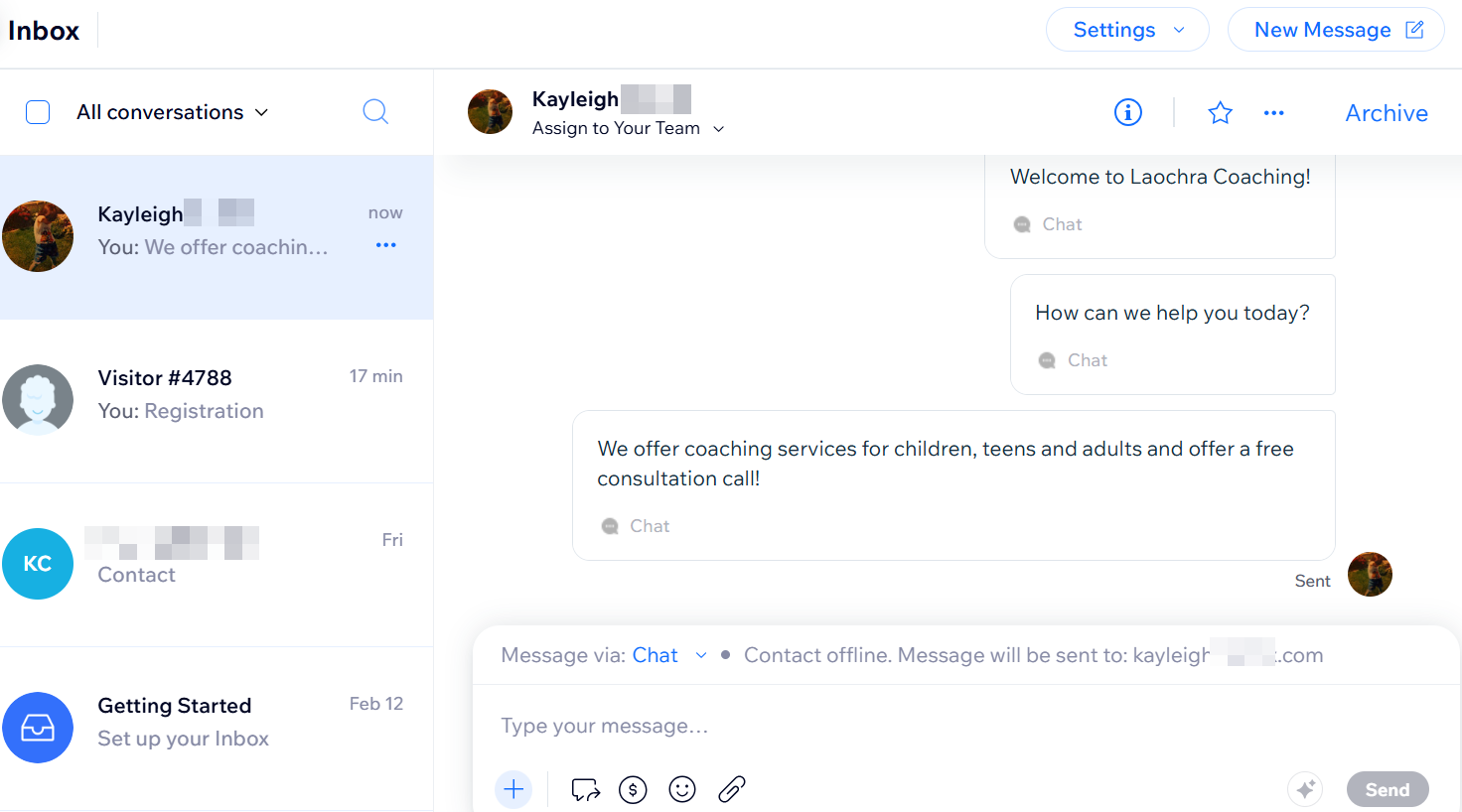
- עברו אל הטאב Inbox (תיבת ההודעות) בדאשבורד של האתר שלכם.
- הקליקו מימין למעלה על שיחה קיימת, או על New Message (הודעה חדשה) כדי להתחיל שיחה חדשה.
- בחרו באפשרות הרלוונטית:
- Select an existing contact (בחירת איש קשר קיים): בחרו איש קשר מהרשימה הזמינה.
- Add a new contact (הוספת איש קשר חדש): הוסיפו ידנית אדם חדש לרשימת אנשי הקשר.
- הקליקו על + Add Contact (הוספת איש קשר) והזינו את הפרטים.
- הקליקו על Save (שמירה).
- הקליקו על תיבת הטקסט שלמטה כדי להתחיל לכתוב את ההודעה.
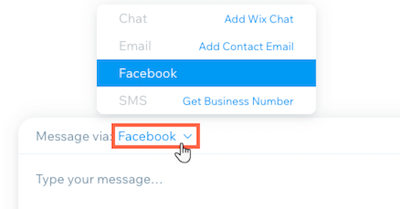
- הקליקו על התפריט הנפתח Message via (שליחת הודעה באמצעות) כדי לבחור איך לשלוח את ההודעה.
שימו לב: אם צירפתם פריטים להודעה ואתם מחליטים לשנות ערוץ (למשל ממייל לצ'אט), אתם תאבדו את הפריטים שצירפתם ותצטרכו לצרף אותם שוב. - הקליקו על Send (שליחה).
שליחת תשובות שמורות
כדי ליצור תשובה שמורה:
היכנסו אל Inbox בדאשבורד של האתר.
הקליקו מימין למעלה על שיחה קיימת, או על New Message (הודעה חדשה) כדי להתחיל שיחה חדשה.
הקליקו על תיבת הטקסט שלמטה כדי להתחיל לכתוב את ההודעה.
הקליקו על התפריט הנפתח Message via (שליחת הודעה באמצעות) כדי לבחור איך לשלוח את ההודעה.
שימו לב: ערוצי התקשורת הזמינים תלויים בפרטים שיש לכם על אותו איש קשר.הקליקו על אייקון התשובות השמורות .
בחרו מה תרצו לעשות:
יצירת תשובה מוכנה:
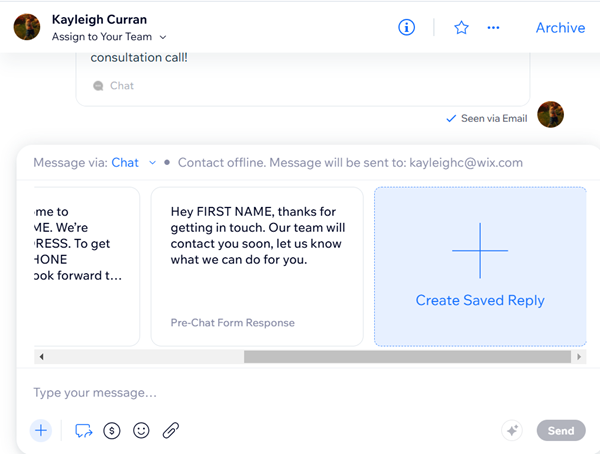
גללו ימינה ברשימת התשובות השמורות והקליקו על Create Saved Reply + (יצירת תשובה שמורה).
תנו שם לתשובה המוכנה.
כתבו את הטקסט של התשובה בשדה Your Message.
הקליקו על Create (יצירה).
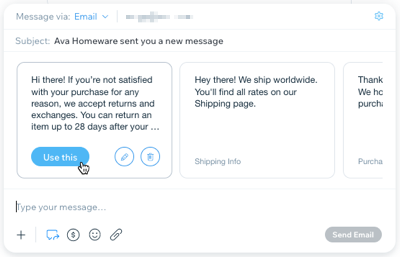
עברו עם העכבר מעל לתשובה שיצרתם והקליקו על Use This (שימוש בתשובה הזו).
שליחת תשובה מוכנה קיימת:
עברו עם העכבר מעל התגובה שבה אתם רוצים להשתמש.
הקליקו על Use This (שימוש בתשובה הזו).
הקליקו על Send כדי לשלוח את ההודעה.
 .
.
באפשרותכם לעבור עם העכבר מעל תשובה שמורה ולהקליק על אייקון העריכה כדי לשנות אותה, או על אייקון ההסרה כדי למחוק אותה מהרשימה.
 כדי לשנות אותה, או על אייקון ההסרה
  כדי למחוק אותה מהרשימה.
ערכים דינמיים יוכנסו להודעה כטקסט רגיל (לדוגמה, בתשובה אפשר לכתוב: "היי {{contact.name.first}}, תודה על ההזמנה"). כרגע הערכים הדינמיים הבאים זמינים:
פרטים ליצירת קשר: שם פרטי ({{contact.name.first}}), שם משפחה ({{contact.name.last}}), מייל ({{contact.email}}) וטלפון ({{contact.phone}}).
פרטי העסק: שם העסק ({{business.name}}), כתובת פיזית ({{business.address}}) וטלפון ({{business.phone}}).
בקשת תשלום
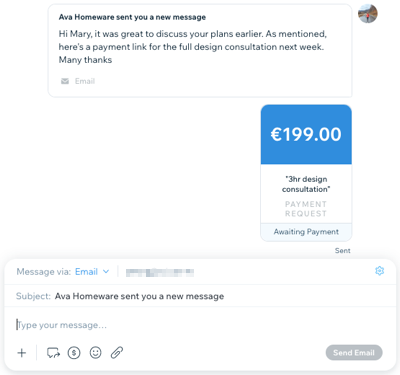
כדי לבקש תשלום:
היכנסו אל Inbox בדאשבורד של האתר.
הקליקו מימין למעלה על שיחה קיימת, או על New Message (הודעה חדשה) כדי להתחיל שיחה חדשה.
הקליקו על תיבת הטקסט שלמטה כדי להתחיל לכתוב את ההודעה.
הקליקו על התפריט הנפתח Message via (שליחת הודעה באמצעות) כדי לבחור איך לשלוח את ההודעה.
שימו לב: ערוצי התקשורת הזמינים תלויים בפרטים שיש לכם על אותו איש קשר.הקליקו על אייקון הלינק לתשלום .
הגדירו את הסכום והוסיפו תיאור קצר לבקשה שלכם.
הקליקו על Create Pay Link (יצירת לינק לתשלום).
 .
.שליחת קופון
כדי לשלוח קופון:
היכנסו אל Inbox בדאשבורד של האתר.
הקליקו מימין למעלה על שיחה קיימת, או על New Message (הודעה חדשה) כדי להתחיל שיחה חדשה.
הקליקו על תיבת הטקסט שלמטה כדי להתחיל לכתוב את ההודעה.
הקליקו על התפריט הנפתח Message via (שליחת הודעה באמצעות) כדי לבחור איך לשלוח את ההודעה.
שימו לב: ערוצי התקשורת הזמינים תלויים בפרטים שיש לכם על אותו איש קשר.הקליקו על אייקון הוספת הפריטים ואז הקליקו על Coupons (קופונים).
עשו את אחד מהדברים הבאים:
Create a new coupon צרו קופון חדש:
הקליקו על Create New + (יצירת קופון חדש).
הגדירו את סוג הקופון שאתם רוצים להציע.
הוסיפו את פרטי הקופון (קוד, שם וכו').
כשאתם מוכנים, הקליקו על Create Coupon (יצירת קופון) בחלק הימני התחתון.
בחרו את הקופון שיצרתם והקליקו על Add (הוספה).
הקליקו על Send כדי לשלוח את ההודעה.
שליחת קופון קיים:
בחרו את הקופון הרלוונטי מהרשימה והקליקו על Add (הוספה).
הקליקו על Send כדי לשלוח את ההודעה.
 ואז הקליקו על Coupons (קופונים).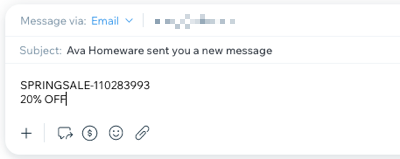
כשאתם שולחים קוד קופון, הנמענים מקבלים אותו כטקסט רגיל, כדי לאפשר להם להעתיק אותו במהירות.
שליחת לינק של מוצר בחנות
כדי לשלוח לינק של מוצר:
היכנסו אל Inbox בדאשבורד של האתר.
הקליקו מימין למעלה על שיחה קיימת, או על New Message (הודעה חדשה) כדי להתחיל שיחה חדשה.
הקליקו על תיבת הטקסט שלמטה כדי להתחיל לכתוב את ההודעה.
הקליקו על התפריט הנפתח Message via (שליחת הודעה באמצעות) כדי לבחור איך לשלוח את ההודעה.
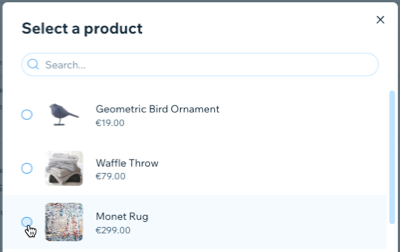
שימו לב: ערוצי התקשורת הזמינים תלויים בפרטים שיש לכם על אותו איש קשר.הקליקו על אייקון הוספת הפריטים ואז הקליקו על Product (מוצר).
בחרו את המוצר הרלוונטי ואז הקליקו על Add (הוספה).
הקליקו על Send כדי לשלוח את ההודעה.
שליחת לינק של שירות
כדי לשלוח לינק של שירות:
היכנסו אל Inbox בדאשבורד של האתר.
הקליקו מימין למעלה על שיחה קיימת, או על New Message (הודעה חדשה) כדי להתחיל שיחה חדשה.
הקליקו על תיבת הטקסט שלמטה כדי להתחיל לכתוב את ההודעה.
הקליקו על התפריט הנפתח Message via (שליחת הודעה באמצעות) כדי לבחור איך לשלוח את ההודעה.
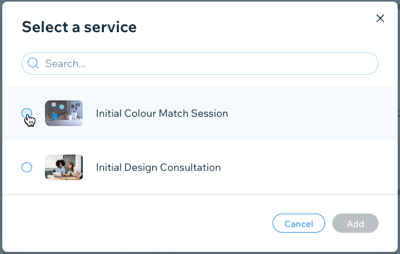
שימו לב: ערוצי התקשורת הזמינים תלויים בפרטים שיש לכם על אותו איש קשר.הקליקו על האייקון של הוספת פריטים ואז על Services (שירותים).
בחרו את השירות הרלוונטי והקליקו על Add (הוספה).
הקליקו על Send כדי לשלוח את ההודעה.
שליחת קבצים
כדי לשלוח קבצים:
היכנסו אל Inbox בדאשבורד של האתר.
הקליקו מימין למעלה על שיחה קיימת, או על New Message (הודעה חדשה) כדי להתחיל שיחה חדשה.
הקליקו על תיבת הטקסט שלמטה כדי להתחיל לכתוב את ההודעה.
הקליקו על התפריט הנפתח Message via (שליחת הודעה באמצעות) כדי לבחור איך לשלוח את ההודעה.
שימו לב: ערוצי התקשורת הזמינים תלויים בפרטים שיש לכם על אותו איש קשר.הקליקו על אייקון הקבצים .
בחרו את הקובץ שאתם רוצים לשלוח: אתם יכולים לצרף רק את סוגי הקבצים הבאים: png. .jpg, .jpeg, .xlsx, .xls, .doc, .docx, .ppt, .pptx, .pdf
הקליקו על Open (פתח).
הקליקו על Send (שליחה).
 .
.