בחרו איך תקבלו עדכונים על הפעילות ב-Wix Inbox. אתם יכולים גם להפעיל או להשבית בעצמכם הודעות במייל, במחשב ובמובייל ולנהל הגדרות מסוימות עבור כל בעלי התפקידים באתר.
ניהול ההתראות לכל הצוות
יש הגדרות מסוימות של התראות שאפשר לנהל עבור כל שותפי העריכה באתר דרך הדאשבורד של האתר. ההגדרות האלה קובעות אם כולם יקבלו התראות על הודעות ב-Wix Chat ועל טפסים מקדימים לצ'אט (pre-chat forms) שהתקבלו.
כדי לנהל את ההתראות:
- עברו אל הטאב Inbox (תיבת ההודעות) בדאשבורד של האתר שלכם.
- הקליקו על התפריט הנפתח Settings (הגדרות) בפינה הימנית העליונה.
- בחרו באפשרות Communication channels (ערוצי תקשורת).
- הקליקו על הלשונית Email notifications (התראות במייל).
- הפעילו או כבו את המתגים של ההתראות הבאות:
- Notify when someone sends a chat message (התראה כשמישהו שולח הודעה בצ'אט)
- Notify when someone submitted a pre-chat form (התראה כשמישהו שלח טופס לפני צ'אט)
הגדרת ההתראות האישיות
בחרו אילו התראות אתם רוצים לקבל ל-Wix Inbox. אתם, וכל בעלי התפקידים באתר עם גישה ל-Wix Inbox, יכולים לשנות את ההגדרות האלה בנפרד דרך העמוד
Notification Preferences בדאשבורד.
כדי להגדיר את ההתראות האישיות עבור תיבת ההודעות:
- היכנסו ל-Notification Preferences (העדפות התראה) בדאשבורד של האתר.
- בחרו אילו התראות אתם רוצים לקבל:
הודעות חדשות בתיבת ההודעות
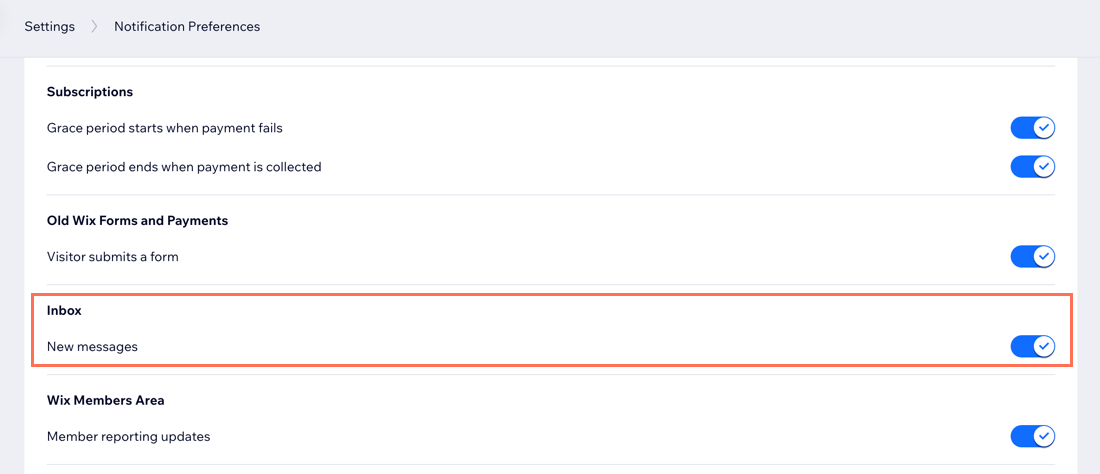
אתם יכולים להציג או להסתיר התראות על הודעות חדשות בתיבת ההודעות דרך ההתראות בדאשבורד.
תחת המקטע Dashboard (דאשבורד), גללו אל Inbox (תיבת ההודעות) והקליקו על המתג שליד New messages (הודעות חדשות).
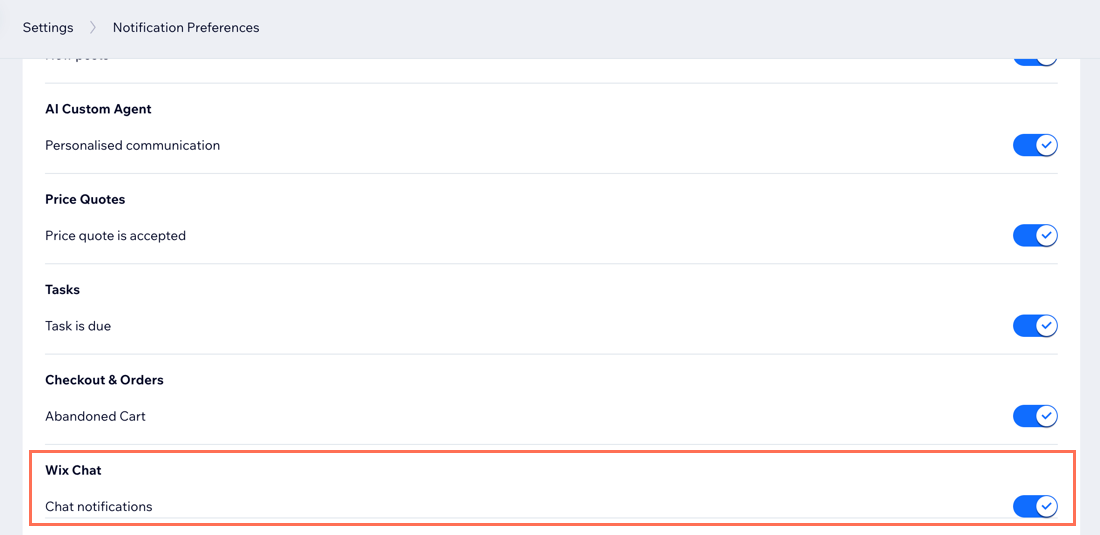
אתם יכולים להפעיל או להשבית התראות מייל עבור עדכונים על צ'אטים.
תחת המקטע Email (מייל) , גללו אל Wix Chat והקליקו על המתג שליד Chat notifications (התראות צ'אט).
ניהול התראות באפליקציה למובייל
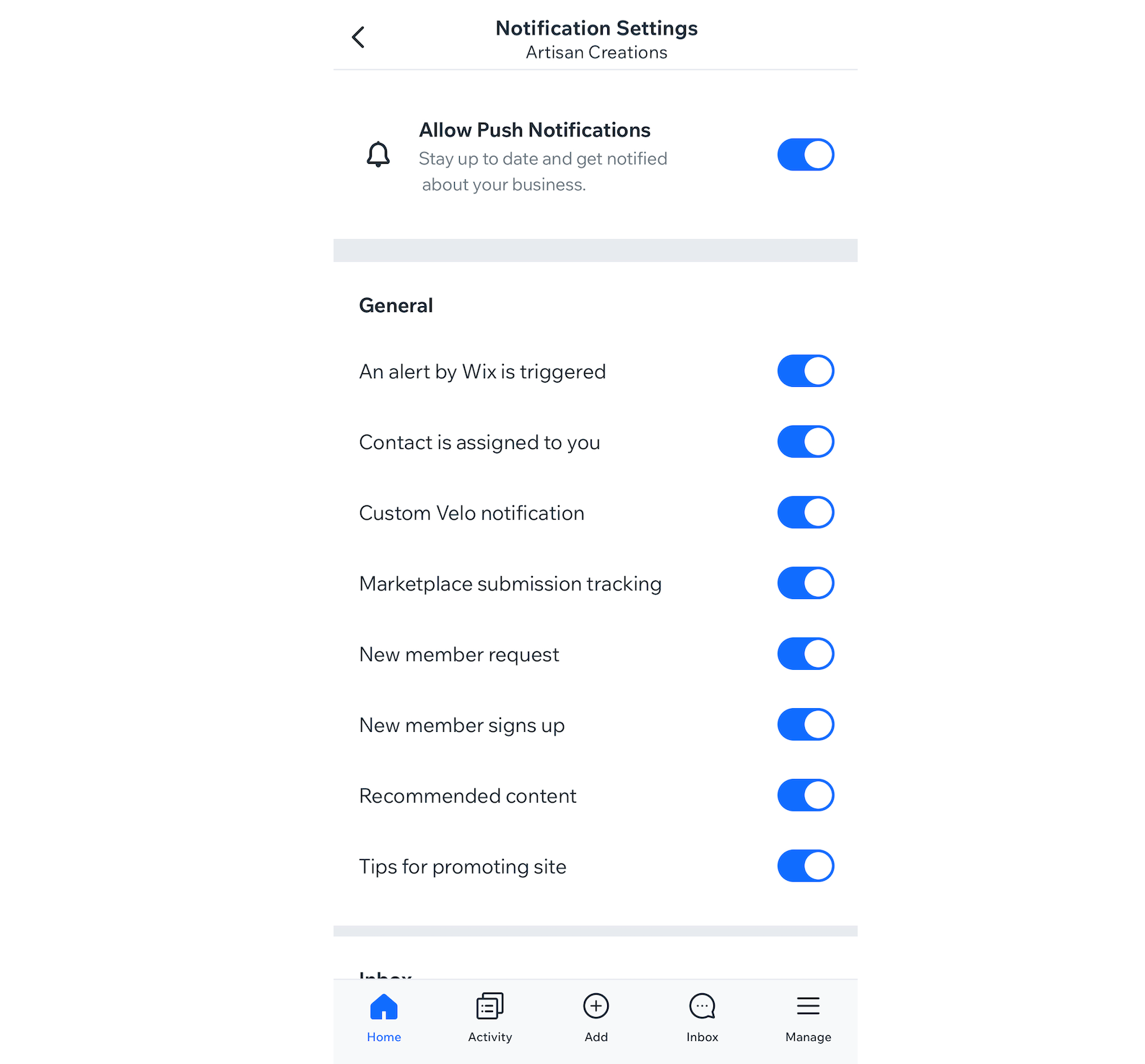
עם אפליקציית Wix, אתם יכולים לקבל התראה למכשיר הנייד שלכם על כל
הודעה חדשה בצ'אט או בתיבת ההודעות, וכך להגיב להודעה גם אם אתם לא מול המחשב. כברירת מחדל,
ההתראות באפליקציה מופעלות, אבל אתם יכולים לבטל באופן זמני או קבוע את ההתראות שאתם לא צריכים.
כדי לנהל את ההתראות באפליקציית המובייל:
היכנסו לאתר שלכם באפליקציית Wix.
לחצו למטה על תיבת ההודעות  (Inbox).
לחצו על אייקון הפעולות הנוספות  משמאל למעלה.
לחצו על Settings (הגדרות).
לחצו על הגדרות ההתראות (Notification Settings).
לחצו על המתג הפעלת התראות (Allow Push Notifications) כדי להפעיל או להשבית התראות.
במצב מופעל: תקבלו התראות פוש למכשיר הנייד.
במצב כבוי: בחרו לכמה זמן תרצו להשבית את ההתראות: 8 שעות, שבוע, חודש, שנה או לצמיתות.
גללו למטה אל Inbox (תיבת ההודעות) והקליקו על המתג שליד כל סוג כדי להפעיל או להשבית אותו.
שאלות נפוצות
הקליקו על השאלות למטה כדי לקרוא את התשובות בנושא ניהול ההתראות.
איך אפשר לשנות את כתובת המייל שאליה יישלחו ההתראות?
ההתראות נשלחות אוטומטית לכתובת המייל שבה השתמשתם כד לרשום חשבון ב-Wix. אם אתם רוצים שהתראות במייל יועברו לכתובת מייל אחרת, לדוגמה, כתובת המייל העסקית שלכם, אתם יכולים להוסיף אותה כ"בעלת תפקיד" באתר.
איך להוסיף את המייל העסקי שלכם בתור מייל של בעל תפקיד באתר:
היכנסו אל Inbox בדאשבורד של האתר.
הקליקו על התפריט הנפתח Settings (הגדרות) בפינה הימנית העליונה.
בחרו באפשרות Inbox Settings (הגדרות תיבת ההודעות).
הקליקו על + Invite People (להזמין אנשים) בלשונית Inbox collaborators (בעלי תפקידים בתיבת ההודעות).
הכניסו כתובת מייל עסקית או חלופית שאליה אתם רוצים לקבל הודעות צ'אט ומיילים.
הקליקו על Send Invite (שליחת הזמנה).
עברו לתיבת הדואר הנכנס של המייל החדש והקליקו על Accept Now (אישור עכשיו) במייל ההזמנה.
היכנסו לחשבון Wix שמשויך לכתובת המייל החדשה והקליקו על Accept (אישור).
טיפ: כתובת המייל החדשה משויכת אוטומטית לתפקיד מנהל/ת בק-אופיס ומופיעה ברשימת בעלי התפקידים בתיבת ההודעות.
(לא חובה) נהלו את ההתראות עבור המיילים הראשיים והחלופיים שלכם.
שימו לב:
לכל כתובת מייל חדשה שתרצו להוסיף בתור אחד מבעלי התפקידים באתר חייב להיות חשבון Wix נפרד.
הלשונית Inbox collaborators (בעלי תפקידים בתיבת ההודעות) גלויה רק לבעלי האתר. אם אתם רוצים שלכתובת המייל החדשה תהיה גישה ללשונית, עליכם לשנות את התפקיד של בעלי החשבון.
למה אני לא קיבלתי התראות במחשב?
יכול להיות שהדפדפן שלכם חוסם התראות במחשב. יכול להיות שתצטרכו לעדכן את הגדרות הדפדפן כדי לאפשר התראות מ-Wix.
עיינו בהגדרות ההתראות של הדפדפן או המכשיר שלכם (לדוגמה, Chrome או Microsoft Edge).
איך אפשר לנהל את ההתראות שלי לשליחת טפסים?
האם יש דרך להשבית הודעות שנשלחות לאנשי קשר כשהם במצב אופליין?
לא, כרגע אין דרך לנהל הודעות צ'אט שנשלחות לאנשי קשר שבמצב אופליין.
למה לא מגיעות הודעות לתיבת ההודעות שלי על טפסים שהתקבלו?