


Wix Harmony Editor: שיפור ה-SEO של האתר
7 דקות
עמוד המידע הזה מתייחס ל-Wix Harmony Editor החדש, שיצא בינואר 2026. אם אתם לא בטוחים אם אתם משתמשים ב-Wix Harmony Editor או ב-Wix Editor הרגיל, היעזרו בעמוד המידע הזה.
ל-Wix Harmony Editor יש SEO Checklist ספציפי עם הנחיות שלב אחר שלב, שנועד לעזור לכם לשפר את החשיפה של האתר ולהתחבר לקהל. עם הצעות AI, משימות קלות לביצוע ואינטגרציות חכמות, תוכלו לבצע אופטימיזציה של כל דבר ממילות מפתח ועד לשיתופים ברשתות החברתיות, בלי צורך בעזרה של מומחה.
בין אם אתם בונים מותג או מקדמים קהילה, כלי ה-SEO המובנים האלה יעניקו לכם נתיב ברור להצלחה.
הגדרת פרטי העסק
בתור התחלה, עליכם להקליד כמה פרטים על העסק, כמו שם העסק, המיקום שלו והשירותים שהוא מציע. כך תבטיחו שכלי ה-SEO ימליצו על אסטרטגיות שמתאימות לצרכים הייחודיים שלכם.
כדי להגדיר את פרטי העסק:
- היכנסו ל-editor.
- הקליקו על שם האתר משמאל למעלה.
- גללו למטה אל SEO והקליקו על Go to SEO Tasks (מעבר למשימות SEO).
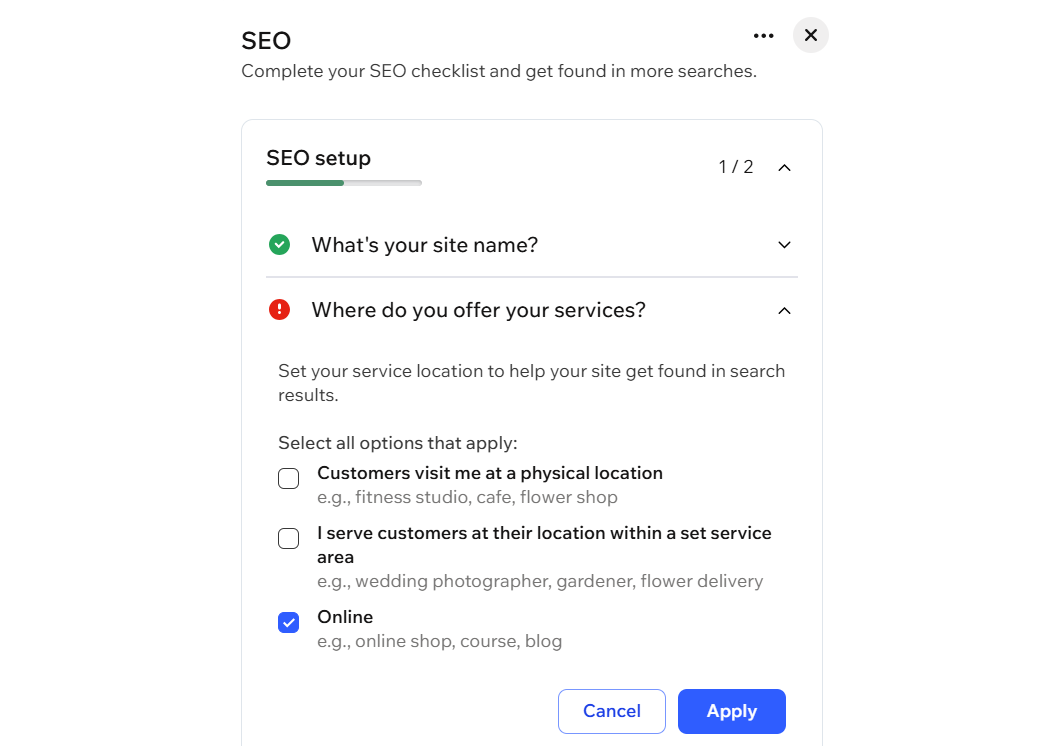
- הקליקו על SEO setup (הגדרת SEO) ובחרו מה אתם רוצים להגדיר:
- What's your site name? (מה שם האתר) הקלידו את שם העסק בשדה הטקסט והקליקו על Apply (אישור).
טיפ: הקליקו על Edit (עריכה) כדי לשנות את שם האתר. - Where do you offer your services? (איפה אתם מציעים שירותים) סמנו את התיבה שליד כל אחת מהאפשרויות שרלוונטיות לעסק שלכם:
- Customers visit me at a physical location (הלקוחות מגיעים למיקום הפיזי שלי): הקלידו את כתובת העסק שלכם בשדה הטקסט והקליקו על Apply (אישור).
טיפ: הקליקו על + Add More כדי להוסיף יותר מכתובת אחת. - I serve customers at their location within a set service area (השירות ניתן ללקוחות במיקום שלהם בתוך אזור שירות מוגדר): הזינו אזור שירות בשדה הטקסט והקליקו על Apply (אישור).
טיפ: הקליקו על + Add More כדי להזין יותר מאזור אחד. - Online (אונליין): בחרו באפשרות הזאת אם העסק שלכם אונליין.
- Customers visit me at a physical location (הלקוחות מגיעים למיקום הפיזי שלי): הקלידו את כתובת העסק שלכם בשדה הטקסט והקליקו על Apply (אישור).
- במה האתר שלכם עוסק? הכניסו תיאור קצר של האתר שלכם, שמתאר את מה שאתם מוכרים, את השירותים שאתם מציעים ואל מי אתם מנסים להגיע.
- What's your site name? (מה שם האתר) הקלידו את שם העסק בשדה הטקסט והקליקו על Apply (אישור).
- הקליקו על Apply (אישור).
יצירת נושאים ל-SEO
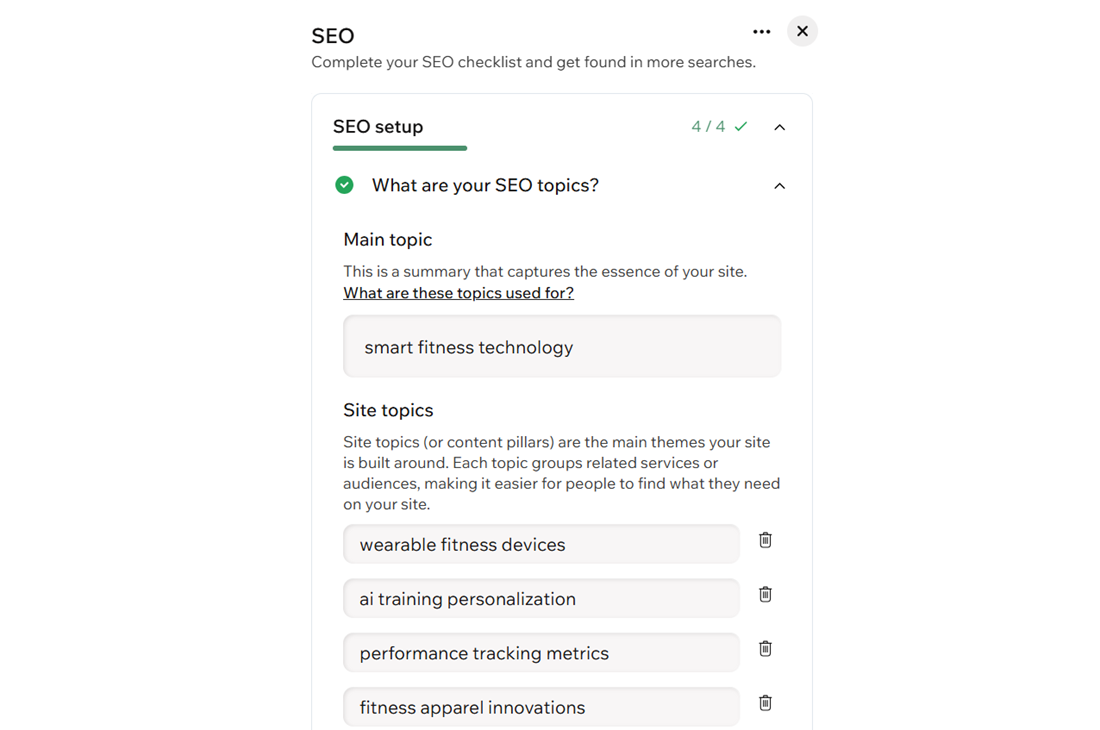
הפיצ'ר SEO Topics מאפשר לכם להגדיר את הנושאים העיקריים שהאתר שלכם יזוהה איתם. אלה קטגוריות הליבה שמנחות את מחקר מילות המפתח שאנחנו עושים באמצעות AI, ושמעצבות את התוכן שלכם כדי לעזור לכם להגיע לקהל הנכון בתוצאות החיפוש. כשאתם מזהים את 3–5 הנושאים שהעסק שלכם עוסק בהם הכי הרבה, למנועי החיפוש וללקוחות הפוטנציאליים קל יותר להבין במהירות במה אתם מתמחים ולגלות את התכנים וההצעות הכי חשובים שלכם.
כדי ליצור את נושאי ה-SEO:
- היכנסו ל-editor.
- הקליקו על שם האתר משמאל למעלה.
- גללו למטה אל SEO והקליקו על Go to SEO Tasks (מעבר למשימות SEO).
- הקליקו על What are your SEO topics? (מה הם נושאי ה-SEO שלכם?)
- הכניסו את הנושא הראשי לשדה הטקסט ואפשרו את יצירת נושאי האתר. טיפ: הקליקו על שדה טקסט מסוג Site Topic והכניסו נושא חדש כדי לערוך אותו.
- הקליקו על Apply (אישור).
שימו לב:
אם ערכתם את הנושא הראשי, תצטרכו ללחוץ על Regenerate Site Topics כדי ליצור רשימת נושאים חדשה.
אופטימיזציה של הגדרות ה-SEO של העמוד
כל עמוד ב-Wix Harmony Editor מגיע עם סדרת משימות SEO חיוניות, כמו הוספת מילת מפתח למיקוד ותיאור מטא. אתם יכולים לבחור לתת ל-AI לטפל בהן עבורכם, או להשלים אותן בצורה ידנית כדי לקבל שליטה מלאה. כך או כך, Wix תנחה אתכם שלב אחר שלב כדי שהעמודים שלכם יעברו אופטימיזציה לחשיפה טובה יותר בתוצאות חיפוש.
טיפ:
שימוש ב-AI הוא הדרך המהירה ביותר לאופטימיזציה של העמודים, ותמיד תוכלו לבדוק או לשנות את מה שה-AI מציע לפני יישום השינויים.
כדי לבצע אופטימיזציה של הגדרות ה-SEO של העמוד בעזרת AI:
- היכנסו ל-editor.
- הקליקו על התפריט הנפתח Page (עמוד) מצד שמאל למעלה בעמוד.
- הקליקו על אייקון הפעולות הנוספות
 ליד העמוד הרלוונטי.
 - עמדו עם העכבר מעל SEO and accessibility (SEO ונגישות) והקליקו על SEO.
- הקליקו על Optimize With AI (אופטימיזציה עם AI).
- הקליקו על Optimize (אופטימיזציה).
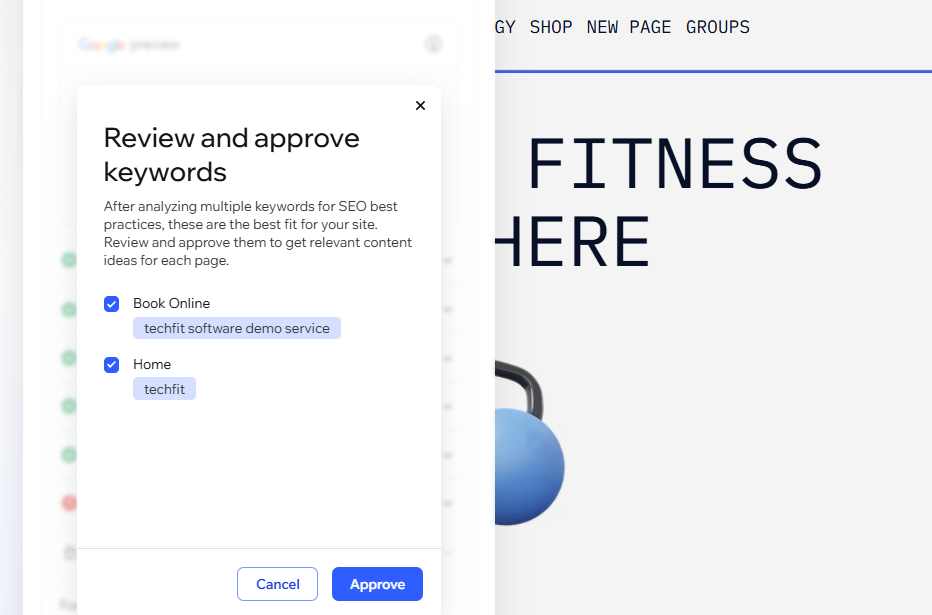
- בדקו את ההצעות למילות מפתח ותוכן.
- סמנו את התיבות ליד כל הפריטים שאתם לא רוצים, ואז הקליקו על Approve (אישור) כדי להחיל המלצות AI.
כדי לנהל את הגדרות ה-SEO של העמוד בצורה ידנית:
- היכנסו ל-editor.
- הקליקו על התפריט הנפתח Page (עמוד) מצד שמאל למעלה בעמוד.
- הקליקו על אייקון הפעולות הנוספות ליד העמוד הרלוונטי.
- עמדו עם העכבר מעל SEO and accessibility (SEO ונגישות) והקליקו על SEO.
- בחרו מה תרצו לעשות:
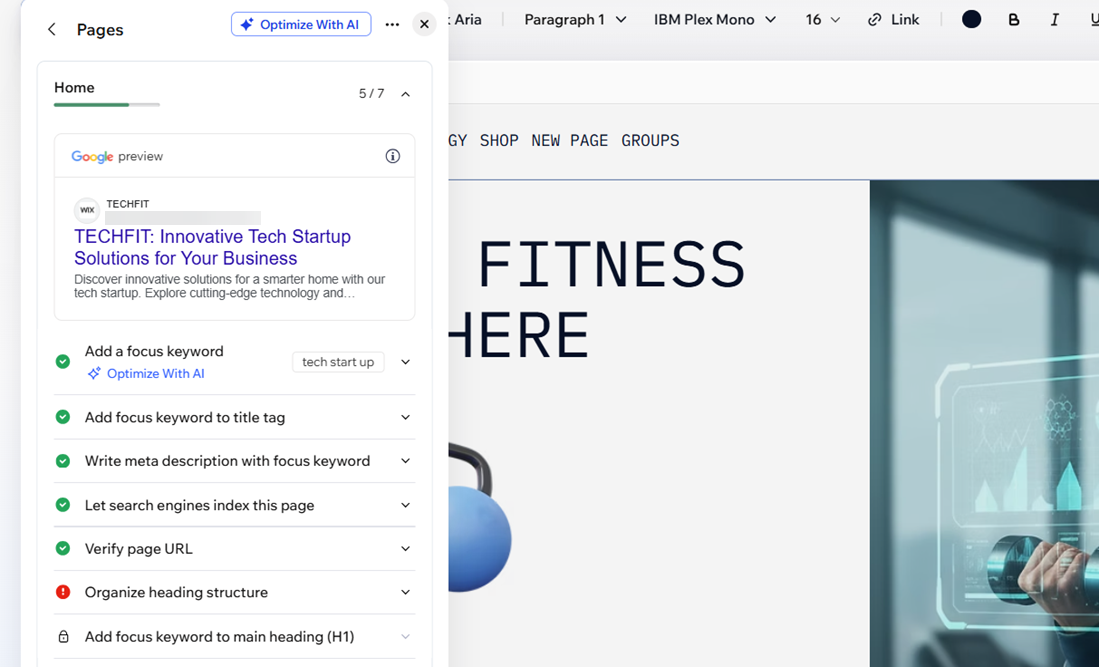
להוסיף מילת מפתח למיקוד
להגדיר תג כותרת
להוסיף תיאור מטא
לאפשר / למנוע את הוספת העמוד לאינדקס על ידי מנועי חיפוש
לשנות כתובת URL של עמוד
לארגן את מבנה תג ה-heading
חיבור האתר שלכם למנועי חיפוש
חיבור ישיר דרך הדאשבורד יאפשר לכם לוודא שאנשים יכולים למצוא את האתר שלכם בגוגל וב-Bing. בעזרת כמה שלבים מהירים תוכלו לאמת את האתר שלכם כדי שהעסק שלכם יופיע איפה שהכי חשוב.
כדי לחבר את האתר שלכם למנועי חיפוש:
Google Search Console
כלי Bing Webmaster
שינוי ההגדרות של השיתוף ברשתות החברתיות
חלונית השיתוף ברשתות חברתיות מאפשרת ליצור רושם ראשוני שיישאר. דרכה אפשר לבדוק איך בדיוק העמודים שלכם יופיעו בעת שיתוף בפלטפורמות כמו פייסבוק, אינסטגרם ו-X (טוויטר) ולכוונן במדויק את התמונה, הכותרת והתיאור עבור כל אחד מהם.
אתם יכולים לבחור את הכרטיס בגודל הנכון, לראות שינויים באופן מיידי וללחוץ על ההמלצות המובנות כדי לעזור לתוכן שלכם לבלוט ולמשוך יותר קליקים.
כדי לשנות את הגדרות השיתוף ברשתות חברתיות:
שאלות נפוצות
הקליקו על השאלות למטה כדי לקרוא את התשובות בנושא אופטימיזציה של האתר שלכם ב-SEO.
כמה זמן לוקח לשינויים ב-SEO להופיע בתוצאות החיפוש?
מה יקרה אם פרטי העסק שלי ישתנו אחרי שהגדרתי אותם?
האם אפשר לבטל או לשנות הצעות של מילות מפתח ותוכן שקיבלתי מה-AI?
אני רוצה שיופיע עמוד בודד בתוצאות החיפוש. האם אפשר להסתיר אחרים?
מה יקרה אם אשנה כתובת URL של עמוד?
האם אפשר להשתמש בתכונות SEO מתקדמות כמו נתונים מובנים או תגי מטא מותאמים אישית?