


Wix Harmony Editor: יצירת אתר מתוך ChatGPT
4 דקות
יש לכם רעיון לאתר? אתם יכולים להפוך אותו לאתר אמיתי בלי לעזוב את שיחה שלכם ב-ChatGPT. אם מחברים את אפליקציית Wix ל-ChatGPT, אפשר לתאר את האתר הרצוי, לעשות סיעור מוחות לגבי הרעיונות שלכם, ואחר כך לאפשר ל-AI ליצור עבורכם אתר Wix Harmony.
השתמשו באפשרות הזו כשאתם רוצים לשוחח עם ה-LLM לגבי רעיונות לאתר שלכם. כשתהיו מוכנים, תייגו את @wix כדי להפוך אותם במהירות לטיוטה מלאה, ואז תוכלו לערוך אותם ב-Wix Harmony Editor בסיוע Aria.
חיבור ChatGPT ל-Wix
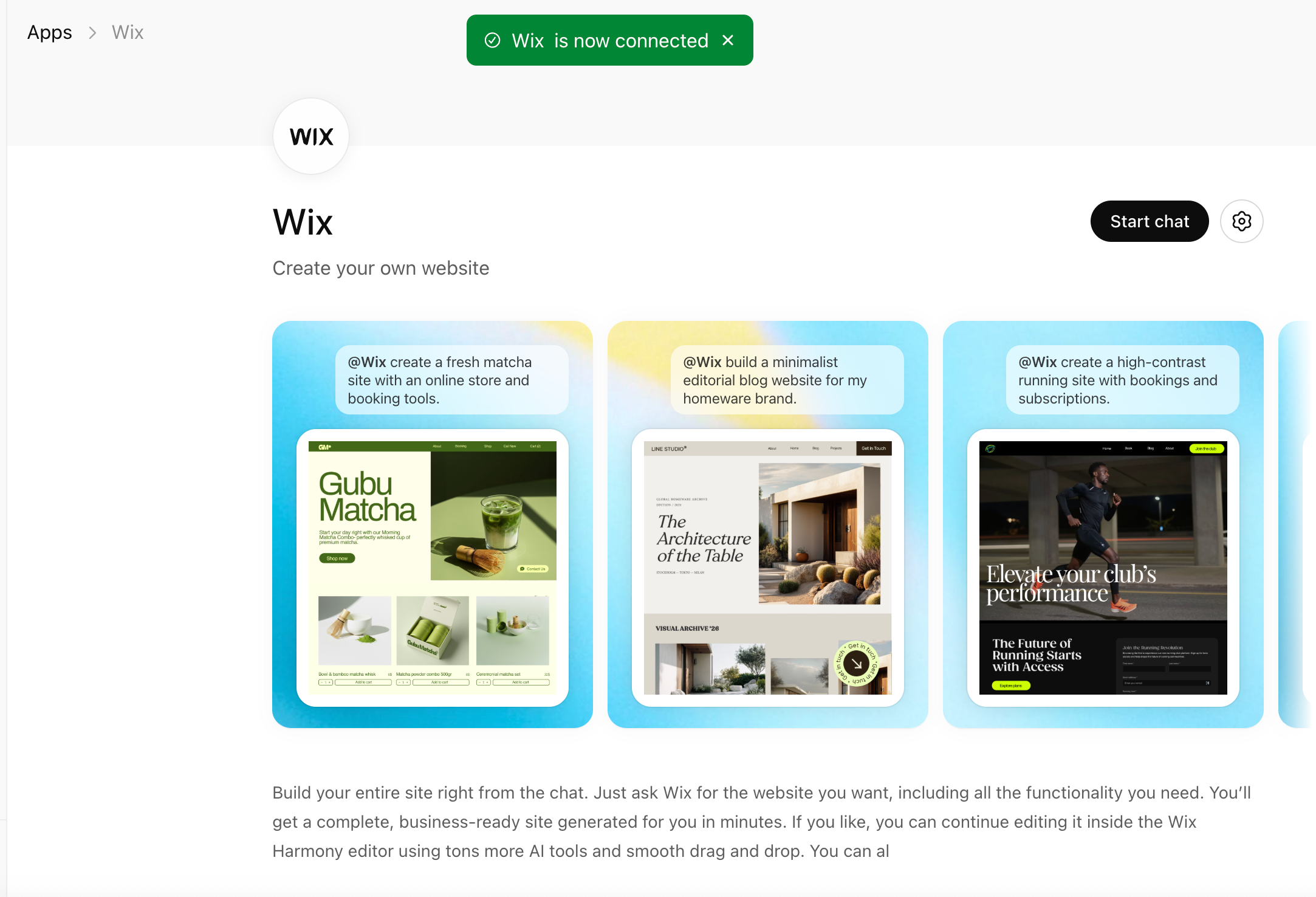
לפני שיוצרים אתרים דרך ChatGPT, אתם צריכים לחבר את אפליקציית Wix ואת חשבון Wix שלכם. זה מאפשר ל-ChatGPT לדבר עם החשבון שלכם בצורה בטוחה וליצור עבורכם אתרים. עליכם להגדיר זאת רק פעם אחת, ואז אתם מוכנים להתחיל לבנות אתרי Wix Harmony ישירות מהשיחות שלכם.
כדי לחבר את אפליקציית Wix:
- עברו ל-ChatGPT והתחברו לחשבון שלכם.
- הקליקו על Apps משמאל.
- חפשו את אפליקציית Wix והקליקו על Connect.
- (בחלון הקופץ) הקליקו על Connect Wix.
טיפ: אם עדיין לא התחברתם לחשבון Wix שלכם, תועברו אליו. - בדקו את ההרשאות שניתנו ל-ChatGPT והקליקו על Allow.
- (לא חובה) הקליקו על Start chat כדי להתחיל ליצור את האתר.
יצירת אתר Wix Harmony באמצעות ChatGPT
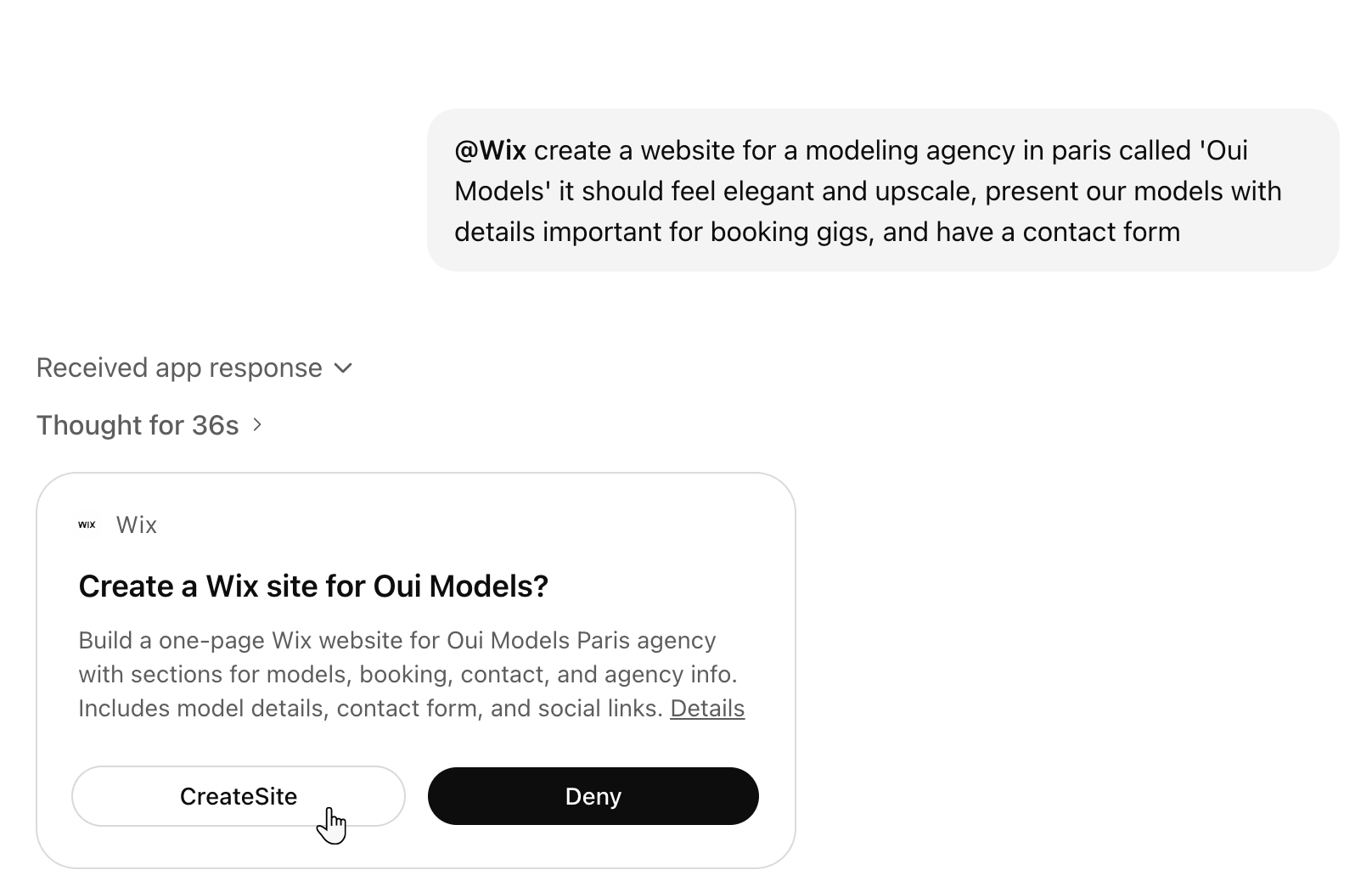
אחרי שחיברתם את אפליקציית Wix, תוכלו לתאר בצ'אט על מה חשבתם כדי ליצור אתר חדש. תייגו את @wix ושתפו את מטרות האתר – ה-AI יעשה את השאר עבורכם. לדוגמה, אתם יכולים לבקש מ-wix@ ליצור "אתר פורטפוליו מודרני עם עמוד בית, גלריה פרויקטים ועמוד יצירת קשר", וה-AI ייצור את האתר על סמך הפרומפט שלכם, כדי שתוכלו להיכנס ישר לעריכה.
לפני שתתחילו:
ודאו שאתם מחוברים לחשבון Wix שלכם. זה חשוב כדי ש-ChatGPT יקבל גישה ליצירת האתר בחשבון שלכם.
כדי ליצור אתר Wix Harmony באמצעות ChatGPT:
- עברו ל-ChatGPT.
- כתבו פרומפט שכולל את "wix@" ופרטים של האתר שאתם רוצים ליצור.
חשוב: הקפידו לתייג @wix כדי להפעיל את האפליקציה. - בדקו את התגובה של הצ'אט לגבי האתר המתוכנן והחליטו איך להמשיך:
- להמשיך ליצירת האתר: הקליקו על Create Site (יצירת אתר).
- לדייק את הרעיון שלכם: כתבו הודעה נוספת כדי לחדד את התיאור והדרישות של האתר לפני שהוא נוצר באמצעות AI.
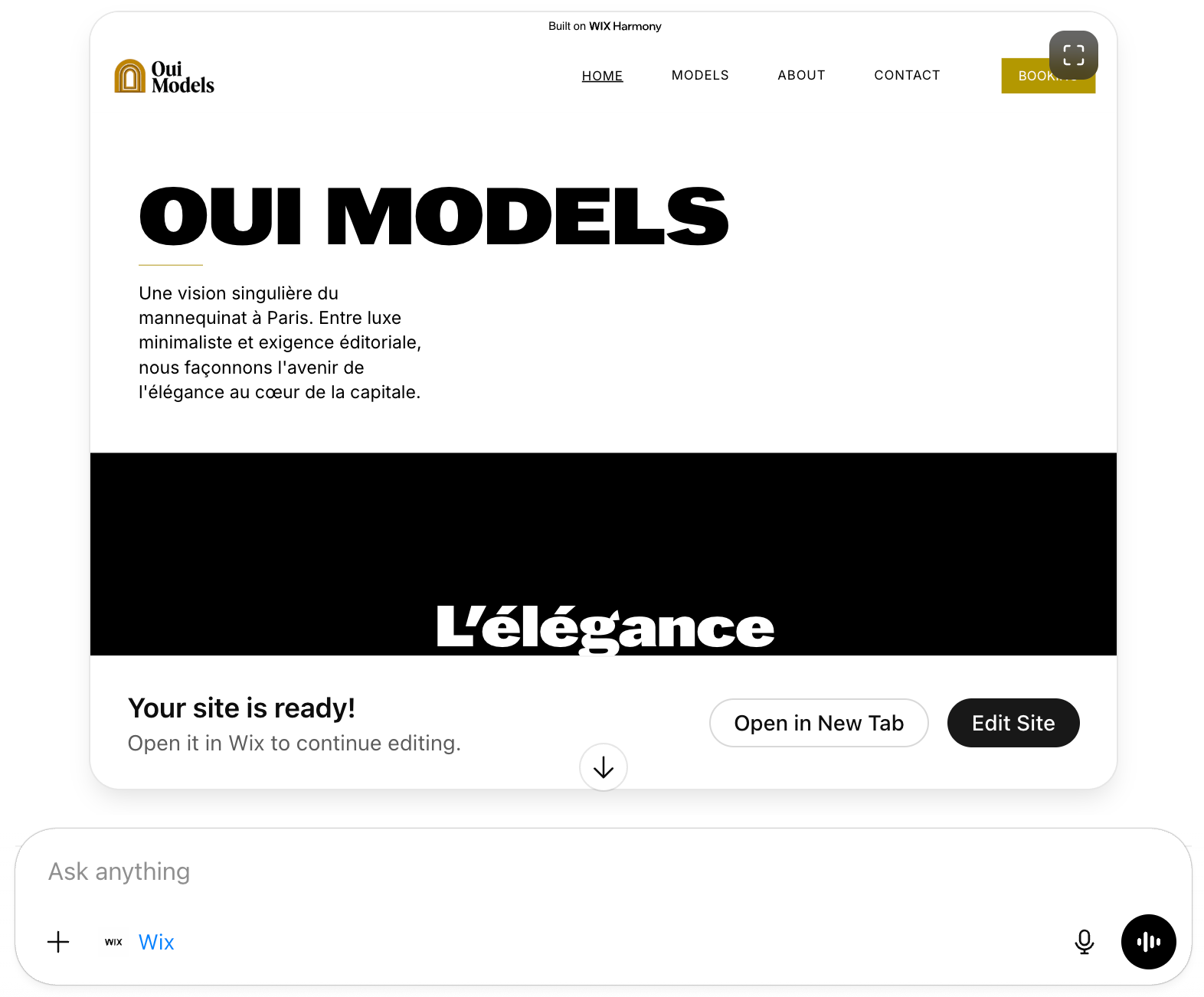
- כשהאתר שלכם מוכן, החליטו מה לעשות עכשיו:
- לצפות באתר בתצוגה מקדימה: גללו בתצוגה המקדימה של האתר בתוך הצ'אט. אתם יכולים ללחוץ על אייקון התצוגה במסך מלא
 כדי לראות גרסה של עמוד שלם.
 - Edit Site – לערוך את האתר: כפתור זה יכניס אתכם ל-Wix Harmony Editor ושם תוכלו לערוך את האתר החדש שלכם.
טיפ: ב-Wix Harmony אפשר להיעזר בסוכנת ה-AI שלנו Aria, שתמשיך לבצע התאמות ולייעץ. - Open in New Tab - פתיחה בטאב חדש: כפתור זה יפתח את האתר הפעיל בטאב חדש בדפדפן.
- לצפות באתר בתצוגה מקדימה: גללו בתצוגה המקדימה של האתר בתוך הצ'אט. אתם יכולים ללחוץ על אייקון התצוגה במסך מלא
מה השלב הבא?
ערכו את האתר החדש שלכם ב-Wix Harmony Editor והכינו אותו לעלייה לאוויר. אם אתם משתמשים חדשים ב-editor, המאמרים הבאים יכולים לעזור לכם:
שאלות נפוצות
הקליקו על השאלות למטה לפרטים נוספים.
איפה אפשר למצוא את האתר ש-ChatGPT יצר בחשבון Wix שלי?
האם אפשר לקבל סיוע AI ב-editor אחרי יצירת האתר?
למה ChatGPT לא מייצר את האתר שלי?
 ובחרו Reconnect (חיבור מחדש).