


Wix Harmony Editor: הטמעת לינק או קוד HTML
באמצעות הטמעת קטע קוד או כתובת URL, אתם יכולים להציג באתר שלכם תכנים מפלטפורמות אחרות, ווידג'טים שימושיים כמו טיימר ספירה לאחור או תחזית מזג האוויר, ועוד.
הטמעת קוד או אתר
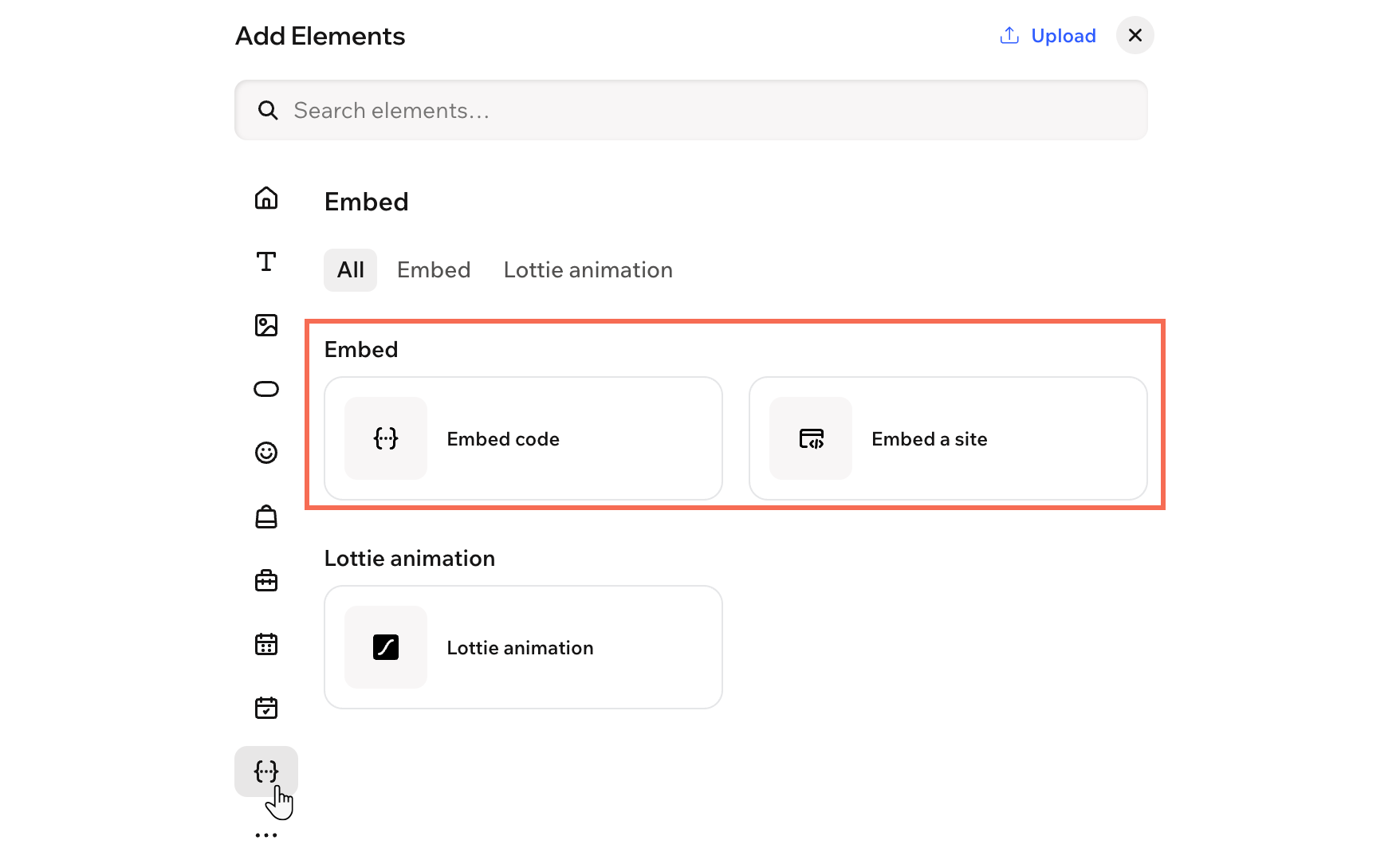
היכנסו לחלונית Add Elements כדי להוסיף לאתר שלכם אלמנט מוטמע חדש. בחרו אם להטמיע קטע קוד או להציג תוכן של כתובת URL חיצונית, ואז קבעו את ההגדרות הרלוונטיות כפי שמוסבר כאן בהמשך.
שימו לב:
הקפידו לקרוא את
ההנחיות שלנו לפני שתטמיעו קוד או לינק.
כדי להוסיף אלמנט מוטמע:
- היכנסו ל-editor.
- הקליקו על + Add (הוספה) משמאל למעלה.
- בחרו ב-Elements (אלמנטים).
- עברו עם העכבר מעל סמל האפשרויות הנוספות
 , גללו למטה והקליקו על Embed
  (הטמעה).
 - גררו את האלמנטים Embed code (הטמעת קוד) או Embed a site (הטמעת אתר) אל העמוד.
- הקליקו על אייקון ההגדרות
 בסרגל הפעולות.
 - הגדירו את הלינק או הקוד שאתם רוצים להטמיע:
הטמעת קוד
הטמעת אתר
איך אפשר לשנות את הגודל של התוכן החיצוני המוצג?
כשמוסיפים קוד מוטמע ממקור חיצוני, הוא כולל בדרך כלל ערכי רוחב וגובה קבועים, שמצוינים בפיקסלים, כמו בדוגמה למטה.
1
אם קונטיינר ה-iFrame באתר שלכם קטן יותר מהערכים האלה, חלק מהתוכן עלול להיחתך ולא יראו אותו בעמוד. כדי שההתאמה תהיה חלקה, החליפו את ערכי הפיקסלים באחוזים, ובחרו את הערך 100% עבור הרוחב והגובה. כך גודל התוכן המוטמע ישתנה אוטומטית ויתאים את עצמו למקום שמוקצה לו בעמוד.
1הנחיות
לפני הטמעת קוד או לינק ב-iFrame, מומלץ לקרוא את ההנחיות הבאות.
קוד
- ודאו תמיד שהקוד שאתם מטמיעים מעודכן ותואם HTML5. ברוב הדפדפנים, עמודים וסקריפטים לא יוצגו כמו שצריך אם הם נכתבו בגרסאות HTML ישנות יותר.
- קוד HTML מכיל את האלמנטים המרכזיים של העמוד, אבל הגדרות העיצוב ופונקציות מורכבות אחרות נשמרות בדרך כלל בנפרד. לכן יכול להיות שחלק מהאלמנטים לא יפעלו או לא ייראו אותו הדבר אם האלמנטים הרלוונטיים לא כלולים כרפרנס בקוד ה-HTML, לדוגמה קובצי CSS ו-JS.
לינק
- אם אתם לא בטוחים איך להשתמש במאפיין target, קראו על כך כאן או פנו ליוצרי הקוד.
- ודאו שהקוד שלכם מכיל HTTPS ולא HTTP, אחרת הוא לא יוצג באתר הפעיל.
פתרון בעיות בהטמעה
נתקלתם בבעיה בהטמעת קוד או לינק? הקליקו על הבעיה הרלוונטית למטה כדי לקרוא פרטים נוספים וללמוד איך לפתור אותה.
שימו לב:
אין לנו אפשרות לספק תמיכה טכנית לקטעי קוד חיצוניים שלא נוצרו או נבדקו על ידי Wix. אם שלבי הפתרון שאנחנו מציעים כאן לא פותרים את הבעיה בקטע הקוד, פנו ישירות לגורם שסיפק אותו.
התוכן המוטמע מוצג באתר שלכם כשהוא חתוך
האלמנטים לא נראים או לא פועלים כמו שהם אמורים
הלינקים ב-iFrame לא עובדים
התוכן ב-iFrame לא מתאים את עצמו לגודלי מסכים שונים
הטמעתי iFrame אבל האתר החיצוני לא מוצג