


Wix Harmony Editor: הוספת מדיה לאתר שלכם
אתם יכולים להפיח חיים ברעיונות שלכם וללטש את התוכן באמצעות הוספת מדיה מקצועית ויפה לאתר. תוכלו להעלות מדיה משלכם, לבחור מתוך אלפי קובצי מדיה חינמיים או לרכוש קובצי מדיה מ-Shutterstock.
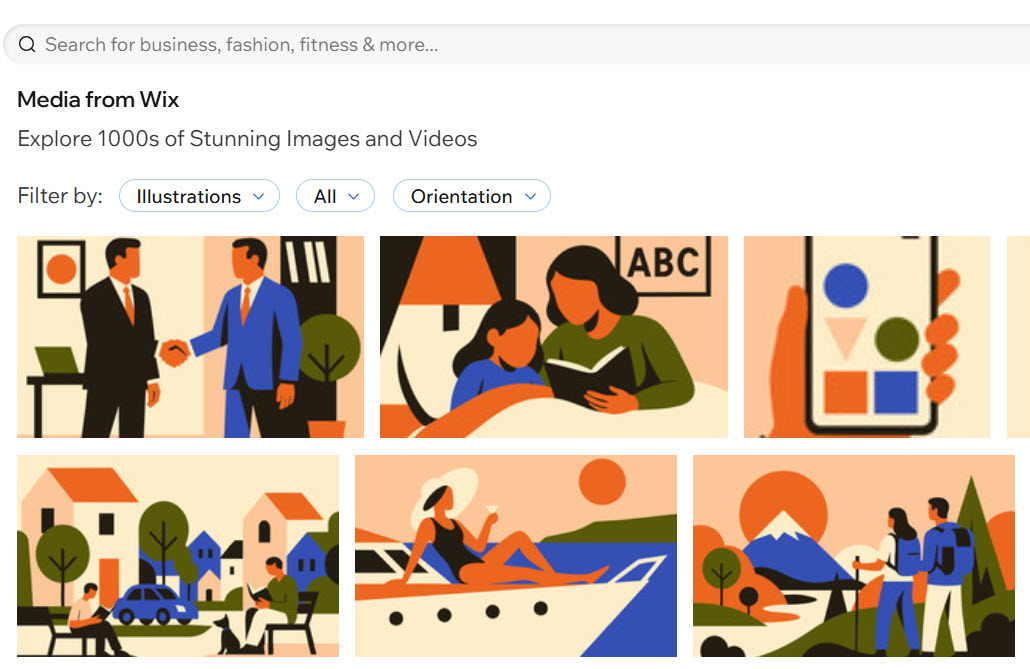
אתם יכולים לעיין בסוגים שונים של מדיה, כמו תמונות, סרטונים ואומנות וקטורית, שיעזרו להפוך את האתר שלכם לייחודי ומושך. עם כל כך הרבה אפשרויות, קל להציג את הרעיונות שלכם לראווה וליצור חוויה בלתי נשכחת עבור הגולשים.
לא מצאתם את מה שאתם מחפשים?
יש לכם גם אפשרות ליצור תמונות ייחודיות שמותאמות לצרכים שלכם עם
Wix AI Image Generator. אתם יכולים ליצור אלמנטים ויזואליים בהתאמה אישית על ידי תיאור האלמנט שאתם רוצים, וכך לעצב תוכן מותאם אישית בקלות תוך שניות.
העלאת מדיה משלכם
אפשר להעלות מדיה ישירות דרך ה-editor. אתם יכולים להעלות מדיה מהמחשב, מהרשתות החברתיות, מאתרי Wix אחרים או מכתובת URL. אחרי שתעלו קובץ מדיה ל-Media Manager, תוכלו להשתמש בו בכל מקום באתר.
רוצים לדעת אילו סוגים וגדלים של קבצים אפשר להעלות?
כדי להעלות מדיה משלכם:
- היכנסו ל-editor.
- הקליקו על התפריט הנפתח Wix משמאל למעלה ב-editor.
- בחרו באפשרות Media Manager (מנהל המדיה).
- הקליקו על + Upload Media (העלאת מדיה).
- בחרו מנין אתם רוצים להעלות את המדיה:
המחשב שלכם
אתרי Wix אחרים
רשתות חברתיות
לינק (כתובת URL)
 משמאל.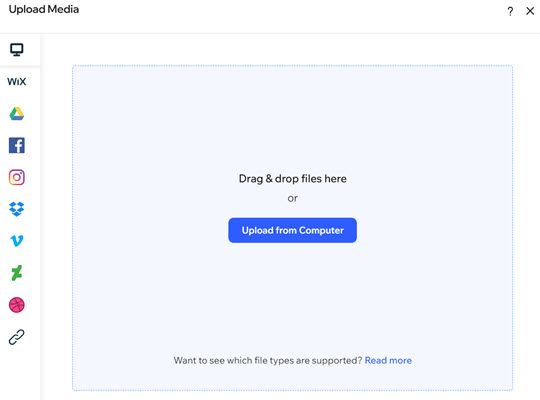
הוספת מדיה חינמית
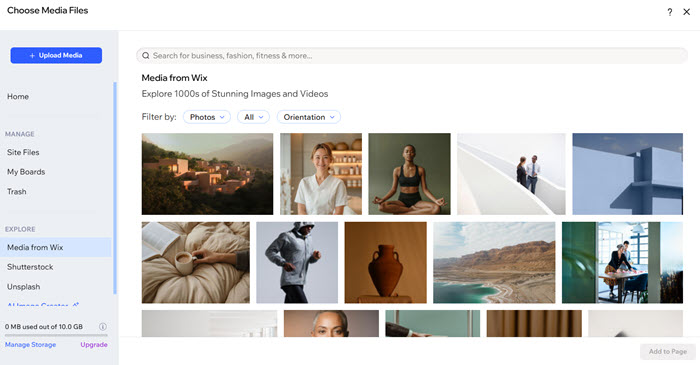
ה-Media Manager (מנהל המדיה) מכיל מאות קובצי מדיה חינמיים של Wix ו-Unsplash שאתם יכולים להוסיף לאתר. פשוט הקליקו על
Media from Wix או
Unsplash בצד השמאלי של ה-Media Manager כדי למצוא את קובץ המדיה הרצוי.
כדי להוסיף מדיה חינמית:
- היכנסו ל-editor.
- הקליקו על התפריט הנפתח Wix משמאל למעלה ב-editor.
- בחרו באפשרות Media Manager (מנהל המדיה).
- הקליקו על הלשונית הרלוונטית משמאל:
- Media from Wix: תמונות, תבניות ואיורים חינמיים מספריית Wix.
- Unsplash: תמונות חינמיות ברזולוציה גבוהה מהמאגר.
- עברו על התמונות והסרטונים הזמינים כדי למצוא את הקובץ הרצוי.
טיפ: השתמשו בסרגל החיפוש ובמסננים כדי למצוא מדיה מהר יותר. - הקליקו על התמונה הרצויה.
- הקליקו על Add to Page (הוספה לעמוד).
הערות:
- קובצי המדיה החינמיים של Wix זמינים לשימוש דיגיטלי ב-Wix בלבד. למידע נוסף, עיינו בתנאי השימוש של Wix.
- אפשר להשתמש בתמונות של Unsplash רק בהתאם לתנאי השימוש של Unsplash ולתנאי השימוש של Wix.
רכישת מדיה
אתם יכולים לרכוש מדיה מ-Shutterstock. אתם יכולים לסנן תמונות/סרטונים לפי קטגוריות לסקירה נוחה, או למצוא מדיה על ידי הקלדת מילות מפתח בסרגל החיפוש. אחרי שתבצעו את הרכישה, המדיה שלכם תתווסף אוטומטית ל-Media Manager.
כדי לרכוש מדיה:
- היכנסו ל-editor.
- הקליקו על התפריט הנפתח Wix משמאל למעלה ב-editor.
- בחרו באפשרות Media Manager (מנהל המדיה).
- הקליקו על Shutterstock משמאל.
- עברו על התמונות והסרטונים הזמינים כדי למצוא את הקובץ הרצוי.
טיפ: השתמשו בסרגל החיפוש ובמסננים כדי למצוא מדיה מהר יותר. - הקליקו על המדיה שאתם רוצים לרכוש.
- הקליקו על Buy Image / Buy Video (רכישת תמונה / רכישת סרטון).
- הזינו את פרטי אמצעי התשלום.
- הקליקו על Submit Purchase (ביצוע רכישה).