


Wix Harmony Editor: הוספה, יצירה והעלאה של תמונות
התמונות באתר עוזרות להעביר את המסר באופן ויזואלי והופכות את האתר למושך יותר. אתם יכולים להוסיף, ליצור או להעלות תמונות בכמה שלבים פשוטים, תוך שימוש בתמונות משלכם, באפשרויות חינמיות ש-Wix מספקת או בתמונות מקצועיות שמתאימות לסגנון שלכם.

הוספת תמונה לעמוד
הוספת תמונות לכל חלק בעמוד עוזרת להבליט את התוכן או ליצור עניין ויזואלי. אתם יכולים לבחור מתוך העלאות שלכם או לבדוק את המגוון הרחב של התמונות החינמיות והאפשרויות המקצועיות שזמינות דרך Wix.
כדי להוסיף תמונה לעמוד:
- היכנסו ל-editor.
- הקליקו על + Add משמאל למעלה ב-editor.
- בחרו ב-Elements (אלמנטים).
- הקליקו על אייקון התמונות
 בצד שמאל.
 - הקליקו על תמונה או גררו אותה אל העמוד.
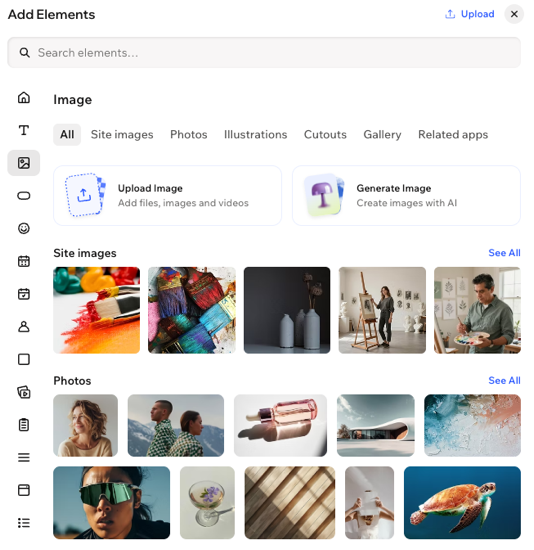
העלאת תמונות משלכם
אתם יכולים להעלות לאתר תמונות מהמחשב, מאתר Wix אחר או ממקורות חיצוניים כמו רשתות חברתיות וקישורים. אחרי ההעלאה, התמונות שלכם מאוחסנות ב
מנהל המדיה של האתר, כך שתוכלו להשתמש בהן בכל מקום באתר ובכל זמן שתצטרכו.
כדי להעלות תמונות:
- היכנסו ל-editor.
- הקליקו על + Add משמאל למעלה ב-editor.
- בחרו ב-Elements (אלמנטים).
- הקליקו על אייקון התמונות בצד שמאל.
- הקליקו על Upload Image (העלאת תמונה).
- בחרו מאין אתם רוצים להעלות תמונות:
אתרי Wix אחרים
רשתות חברתיות
לינק (כתובת URL)
 משמאל.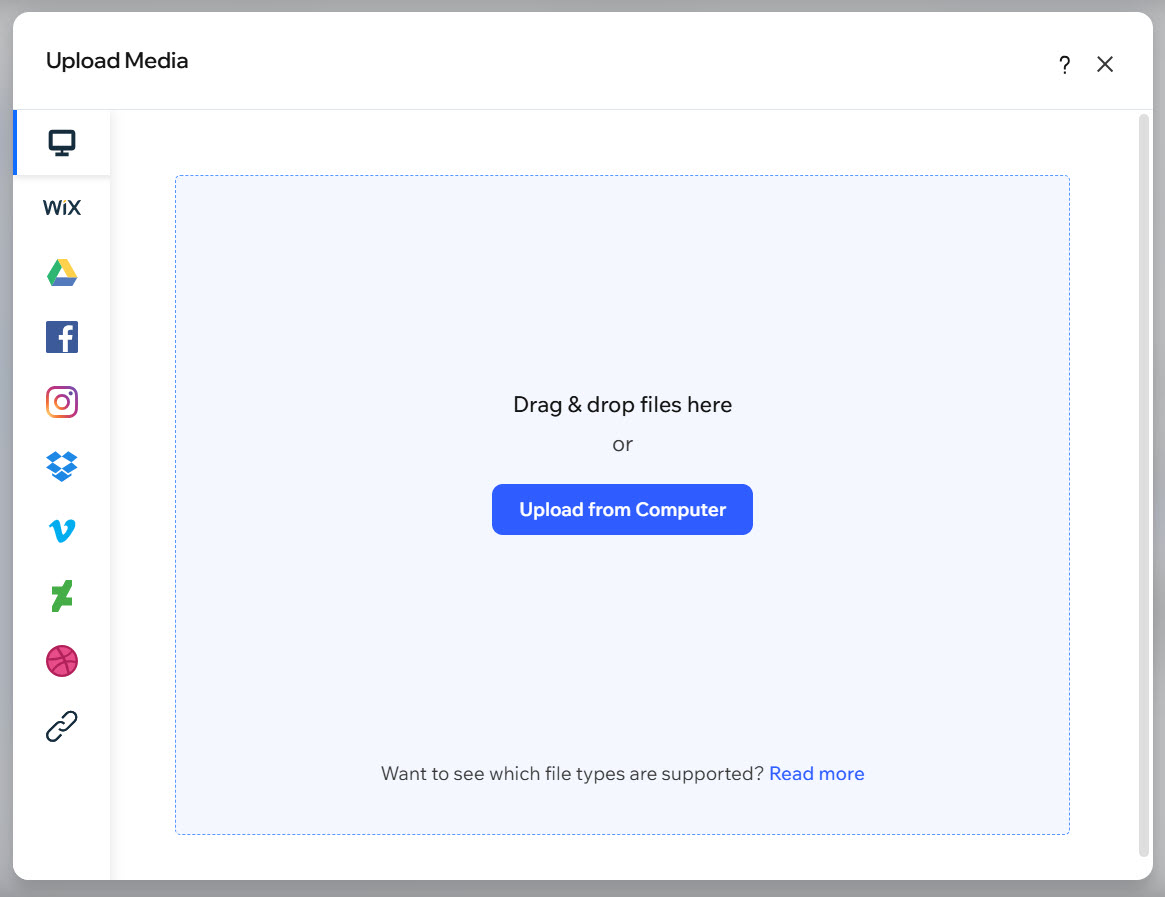
יצירת תמונה באמצעות AI
אתם יכולים להשתמש ב-
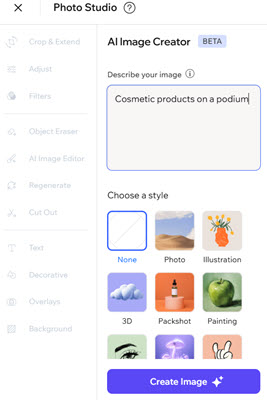
Wix AI Image Creator כדי ליצור תמונות איכותיות ומותאמות לאתר שלכם. עם הכלי הזה, תוכלו לתאר את התמונות שאתם רוצים ולבחור את הסגנון שלהן כדי ליצור בקלות תמונות ויזואליות חדשות שיתאימו לחזון שלכם – ללא מיומנויות עיצוב.
כדי להשתמש ב-AI Image Creator:
- היכנסו ל-editor.
- הקליקו על התפריט הנפתח Wix משמאל למעלה ב-editor.
- בחרו באפשרות Media Manager (מנהל המדיה).
- הקליקו על AI Image Creator משמאל.
- הקלידו את הפרומפט בשדה Describe your image (תיאור התמונה).
- בחרו סגנון.
- הקליקו על Create Image (יצירת תמונה).
- (במידת הצורך) הקליקו על Create Again (יצירת חוזרת) כדי ליצור תמונה נוספת.
- הקליקו על Use Image (שימוש בתמונה).
- (לא חובה) אם צריך, המשיכו לערוך את התמונה.
- הקליקו על Save (שמירה) כדי להוסיף את התמונה ל-Media Manager (מנהל המדיה) של האתר.
מה השלב הבא?
אחרי הוספת תמונה, אתם יכולים
לשנות את גודל התמונה ולערוך אותה כדי שתתאים באופן מושלם לפריסה ולסגנון של האתר.
שאלות נפוצות
הקליקו על השאלות למטה כדי לקרוא את התשובות בנושא הוספת תמונות.
למה אי אפשר להחליף תמונה באתר לקובץ SVG?
אני מעלה קובץ SVG. האם אפשר לשנות את הצבעים שלו ב-editor?
האם אפשר לגרור תמונות חיצוניות ל-editor?