


Wix Harmony Editor: הוספה ועריכה של תיבות (Boxes)
תיבות הן אבני בניין רב-תכליתיות שמתאימות ליצירת פריסות מורכבות ולהוספת סטייל לאתר. תוכלו להשתמש בתיבות כדי לקבץ יחד מרכיבים שקשורים זה לזה, כמו תמונות, טקסטים וכפתורים, וכך לעצב עמודי אתר בעלי מראה מסודר ואטרקטיבי.
בין אם בחרתם בעיצוב מוכן מראש או החלטתם לעצב תיבה מאפס, יש לכם את כל הכלים כדי להתאים את המבנה והמראה של התיבות לחזון העיצובי שלכם.
הוספת תיבה
בחרו תיבה שמתאימה לסגנון ולתכנים שלכם. אתם יכולים להתחיל מתיבה ריקה אם אתם מעדיפים עיצוב מינימליסטי או להשתמש בתיבה מעוצבת מראש מתוך מגוון האפשרויות הזמינות.
כדי להוסיף תיבה:
- היכנסו ל-editor.
- הקליקו על + Add (הוספה) משמאל למעלה ב-editor.
- בחרו ב-Elements (אלמנטים).
- הקליקו על אייקון התיבה
 משמאל.
 - גררו תיבה אל העמוד.
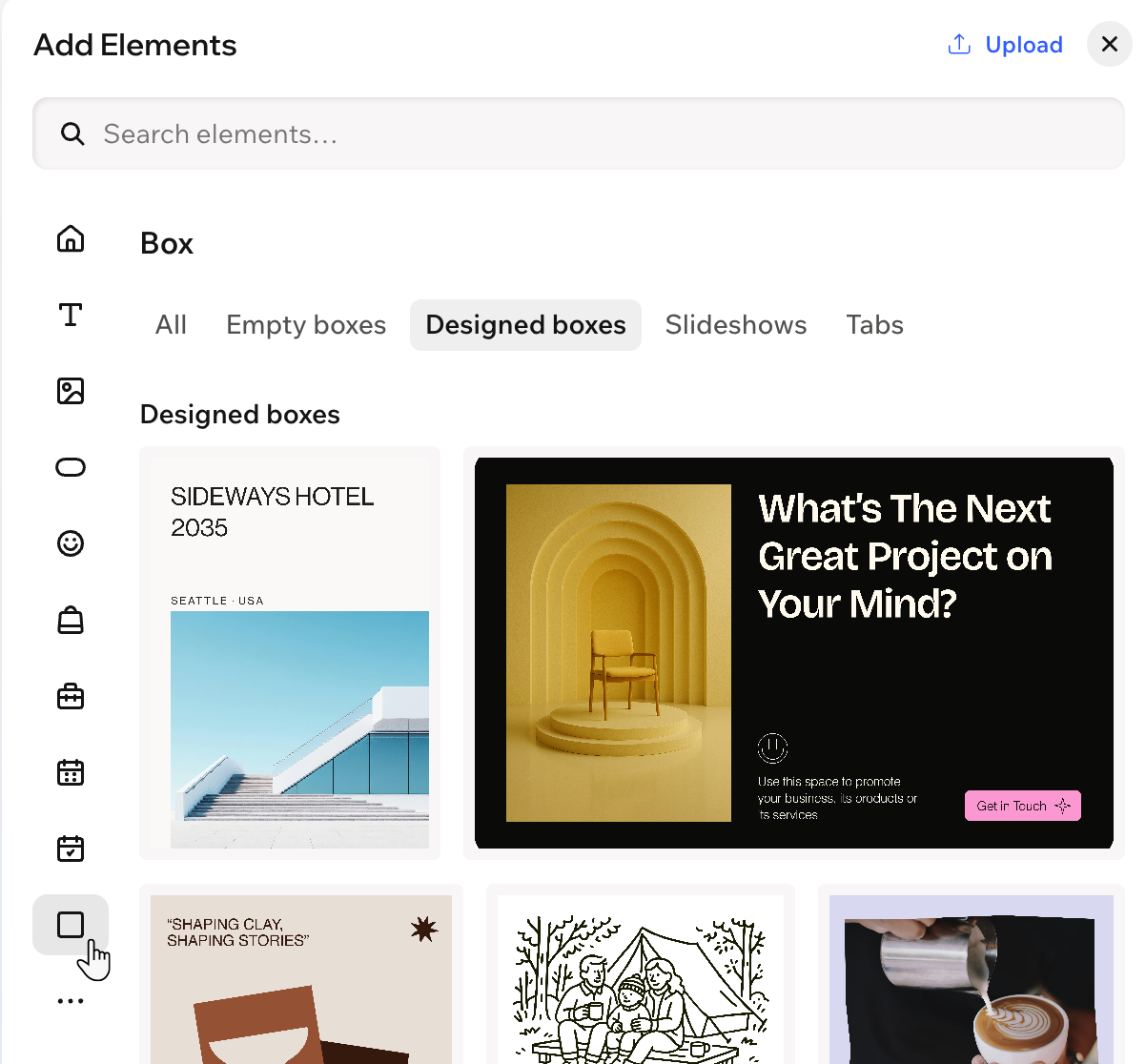
תיבה בעיצוב משלכם
אחרי שתוסיפו תיבה תוכלו לשנות את העיצוב שלה כדי להתאים אותו לאתר. ניתן לשנות את הרקע, המסגרת, הפינות וההצללות ולכוונן בצורה מדויקת את הריווח והפריסה באופן שיבליט את התוכן.
כדי לערוך את התיבה:
- היכנסו ל-editor.
- הקליקו על התיבה הרלוונטית ב-editor.
- בחרו מה ברצונכם לערוך:
שינוי רקע התיבה
 והשתמשו באפשרויות כדי להמשיך לערוך את הרקע:
עריכת עיצוב התיבה
 בסרגל הפעולות.
 (מסגרת): בחרו צבע, רוחב וסגנון למסגרת התיבה. הקליקו על אייקון עריכת קווי המסגרת בנפרד
  כדי לעצב כל צד של המסגרת בנפרד.
 (פינות): גררו את הסליידר תחת Radius (רדיוס) כדי לעגל או לחדד את פינות התיבה. הקליקו על אייקון עריכת הפינות בנפרד
  (צל): הוסיפו צל פנימי וחיצוני כדי לעצב אפקט תלת-ממדי מעניין עבור התיבה, ובחרו את המיקום, הגדרות הטשטוש, הצבע ועוד.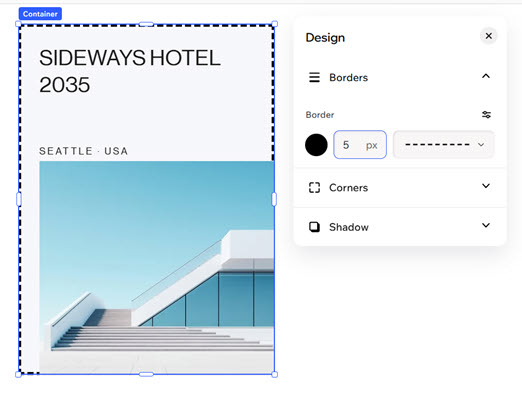
הוספת אלמנטים לתיבה
תיבות עוזרות לשמור על סדר וארגון באתר כי הן מאפשרות לקבץ אלמנטים שונים יחד. כשאתם גוררים אלמנטים (למשל טקסט, תמונות, כפתורים) לתוך תיבה, הכול זז יחד. כך תבטיחו שהאלמנטים השונים יישארו במקום הרצוי גם כשאתם מרכיבים ומסדרים מחדש את העמוד.
שימו לב:
האלמנט צריך להיות קטן יותר מהתיבה כדי שתוכלו להוסיף אותו אליה.
כדי להוסיף אלמנט לתיבה:
- היכנסו ל-editor.
- הקליקו על האלמנט הרלוונטי ב-editor.
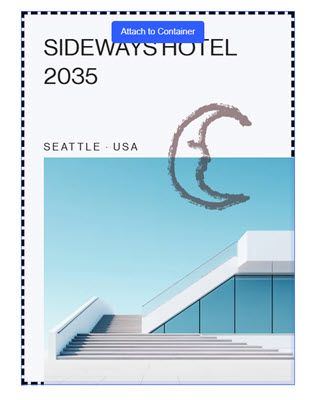
- גררו אותו למיקום הרצוי בקונטיינר ושחררו אותו כשתראו את הכיתוב Attach to Container (חיבור לקונטיינר).
שאלות נפוצות
הקליקו על השאלות למטה לפרטים נוספים על תיבות.
הוספתי אלמנט לתיבה אבל אני לא רואה אותו. מה הסיבה?
האם אפשר לנתק אלמנט שמחובר כרגע לתיבה?