


Wix Harmony Editor: הוספה ועריכה של גלריית Wix
8 דקות
מאמר זה מתייחס ל-Wix Harmony Editor החדש, שיצא בינואר 2026. אם אתם לא בטוחים אם אתם משתמשים ב-Wix Harmony Editor או ב-Wix Editor הרגיל, היעזרו בעמוד המידע הזה.
הצגת אלמנטים ויזואליים בגלריות תאפשר לכם להפוך עמודים רגילים למיצגים מעניינים שמושכים תשומת לב. בין אם אתם משתפים זיכרונות מנסיעות, תיק עבודות או אלמנטים קהילתיים, תוכלו לתת לתמונות לתפוס את מרכז הבמה עם גלריה שמותאמת לסגנון שלכם.
תוכלו לבחור מתוך מבחר ערכות מוכנות מקצועיות, לשנות את העיצוב ולהתאים את ההגדרות כדי לבנות חוויה אטרקטיבית שמעוררת השראה בגולשים שלכם השראה, יוצרת חיבור איתם ומעודדת אותם לחקור את האתר.
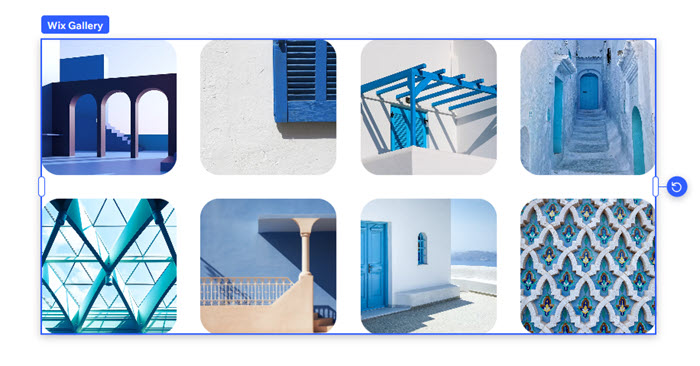
הוספת גלריה
תוכלו לבחור מתוך העיצובים המוכנים שלנו, שנוצרו במיוחד בשבילכם ואז לשמור את הגלריה כפי שהיא או לצלול פנימה ולערוך כל פרט ופרט כדי לשקף את החזון שלכם.
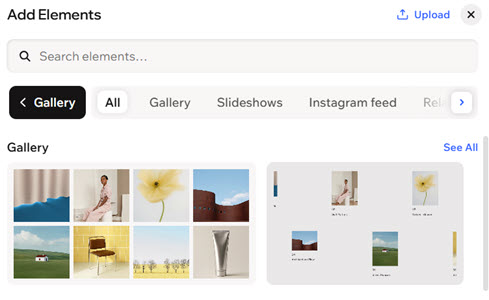
כדי להוסיף גלריה:
- היכנסו ל-editor.
- הקליקו על + Add משמאל למעלה ב-editor.
- גללו בין הקטגוריות ובחרו באפשרות Gallery (גלריה).
- גררו גלריה אל העמוד.
הוספת תמונות לגלריה
תמלאו את הגלריה בתמונות שמספרות את הסיפור שלכם, יוצרות אווירה ומתחברות לגולשים.
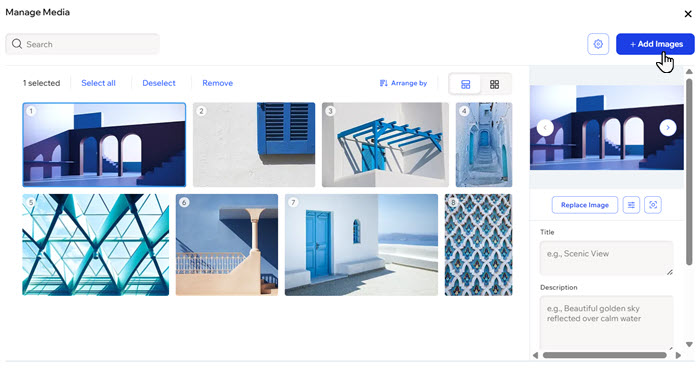
כדי להוסיף מדיה:
- היכנסו ל-editor.
- הקליקו על אלמנט הגלריה בעמוד.
- הקליקו על Manage Media (ניהול מדיה) בסרגל הפעולות.
- הקליקו על + Add Images (הוספת תמונות).
- בחרו את התמונות ממנהל המדיה או הקליקו על + Upload Media כדי להעלות מדיה מהמחשב.
- הקליקו על Apply (אישור).
טיפ:
כדי לקבל את התוצאות הטובות ביותר, מומלץ להעלות לגלריה את התמונות באיכות הטובה ביותר. הקפידו להעלות תמונות ברזולוציה של 2560 X 1440 פיקסלים לפחות. אנחנו נתאים אותן למידות המדויקות המופיעות על המסך, בלי לפגוע באיכות. קראו פרטים נוספים על אופטימיזציה של תמונות.
עריכת הגלריה
אם תרצו, תוכלו לעצב את החזון הייחודי שלכם על ידי עריכת החלקים השונים של הגלריה, כולל עיצוב המראה והתחושה של התמונות באמצעות החלפת ערכות מוכנות וכוונון עדין של העיצוב, התצוגה וההגדרות.
כדי לערוך את הגלריה:
- היכנסו ל-editor.
- הקליקו על הגלריה בעמוד.
- בחרו מה ברצונכם לערוך:
לשנות את הערכה המוכנה של הגלריה
לבחור מה להציג בגלריה
 בסרגל הפעולות.
לערוך את עיצוב הגלריה
 בסרגל הפעולות.
 (צבעי מילוי): הוספת רקע צבעוני שמתאים לתוכן של האלמנט.
 (מסגרת): הגדירו את המסגרת של האלמנט כדי לעזור לו לבלוט, כולל הצבע, הרוחב והסגנון שלה.
  כדי לעצב כל צד של המסגרת בנפרד.
 : גררו את הסליידר Radius (רדיוס) כדי לעגל או לחדד את פינות האלמנט. הקליקו על אייקון עריכת הפינות בנפרד
  כדי לעצב כל פינה בנפרד.
 (צל): הוסיפו צל פנימי וחיצוני כדי לעצב אפקט תלת-ממדי מעניין עבור האלמנט, ובחרו את המיקום, הגדרות הטשטוש, הצבע ועוד.
 (ריווח): הוסיפו ריווח מסביב לאלמנט (או לאזור שסימנתם) לפי הצורך.
 (פריסה): ערכו היבטים שונים בגלריה, כמו יחס הרוחב-גובה של התמונה, חתכו או התאימו פריטים בתוך הגלריה, ובחרו כמה פריטים להציג ברצף.
בחרו מה קורה כשמקליקים על פריט
 בסרגל הפעולות.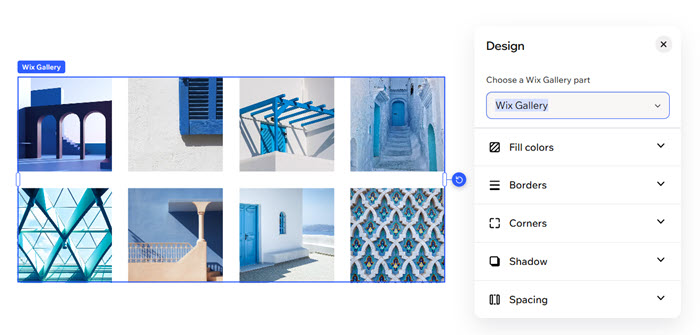
שאלות נפוצות
הקליקו על השאלות למטה כדי לקרוא את התשובות בנושא גלריית Wix:
איך אפשר להגן על מדיה מפני שמירה באמצעות קליק ימני?
איך אפשר לגרום לפריטי הגלריה לפתוח לינק?
 בסרגל הפעולות.
אני רוצה לערוך משהו בערכה מוכנה אבל לא הצלחתי למצוא את ההגדרה. מה אפשר לעשות?
האם אפשר לשנות את עיצוב המדיה בתצוגה מורחבת?
האם אפשר להציג כפתורי ניווט בגלריה?
האם אפשר לגרום לגלריה להחליק באופן אוטומטי?
 בסרגל הפעולות.
האם אפשר להוסיף סרטונים לגלריה?