


Wix Harmony Editor: הוספה ועריכה של Google Maps
אם תוסיפו אלמנט Google Maps לאתר, לגולשים יהיה קל יותר למצוא אתכם. במפה תוכלו לסמן נקודות חשובות כמו חנות האונליין שלכם, מתחם האירועים או המשרד. אפשר לסמן מיקום אחד או יותר, ולערוך כל פרט כדי להתאים אותו לסגנון שלכם.
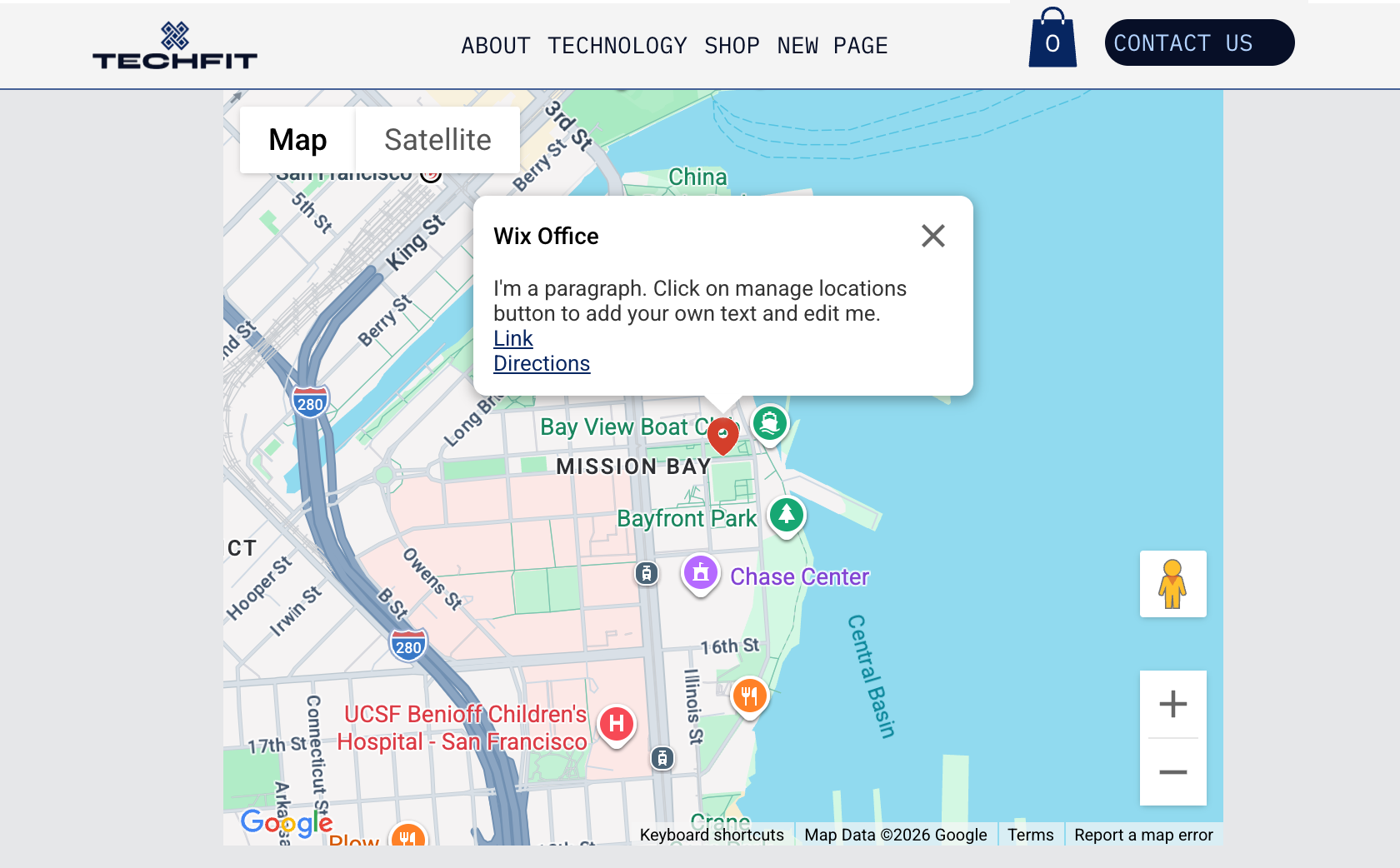
הוספת Google Maps לאתר
במפת Google שתוסיפו לאתר תוכלו להראות איפה העסק ממוקם (גם אם יש לו כמה מיקומים), ולערוך את הפרטים המופיעים בטולטיפ של כל סיכת נעיצה במפה.
כדי להוסיף את Google Maps:
- עברו ל-editor.
- הקליקו על + Add (הוספה) משמאל למעלה ב-editor.
- בחרו ב-Elements (אלמנטים).
- עמדו עם העכבר מעל אייקון האפשרויות הנוספות
 , גללו למטה והקליקו על Form & Contact (טופסים ויצירת קשר)
  .
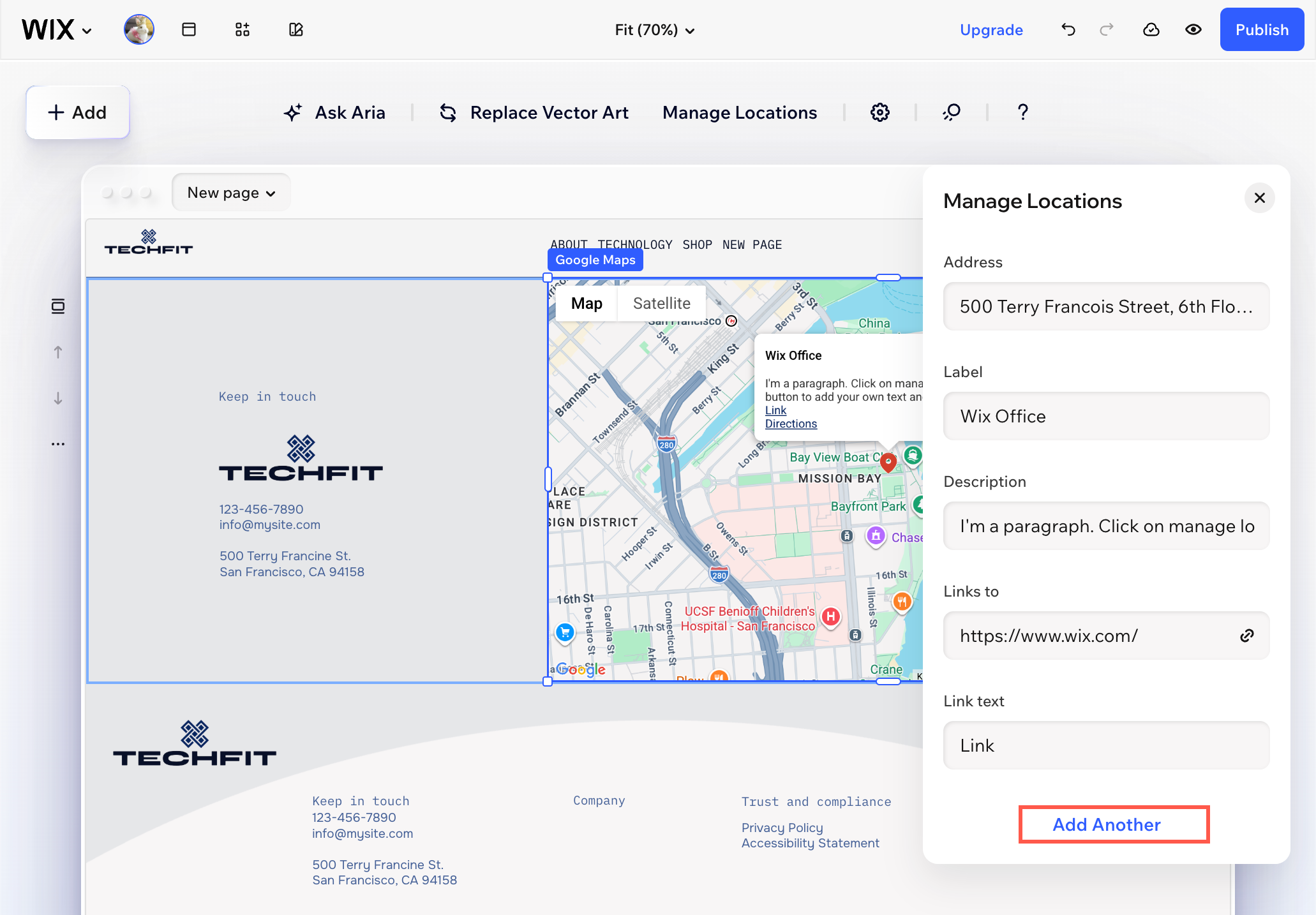
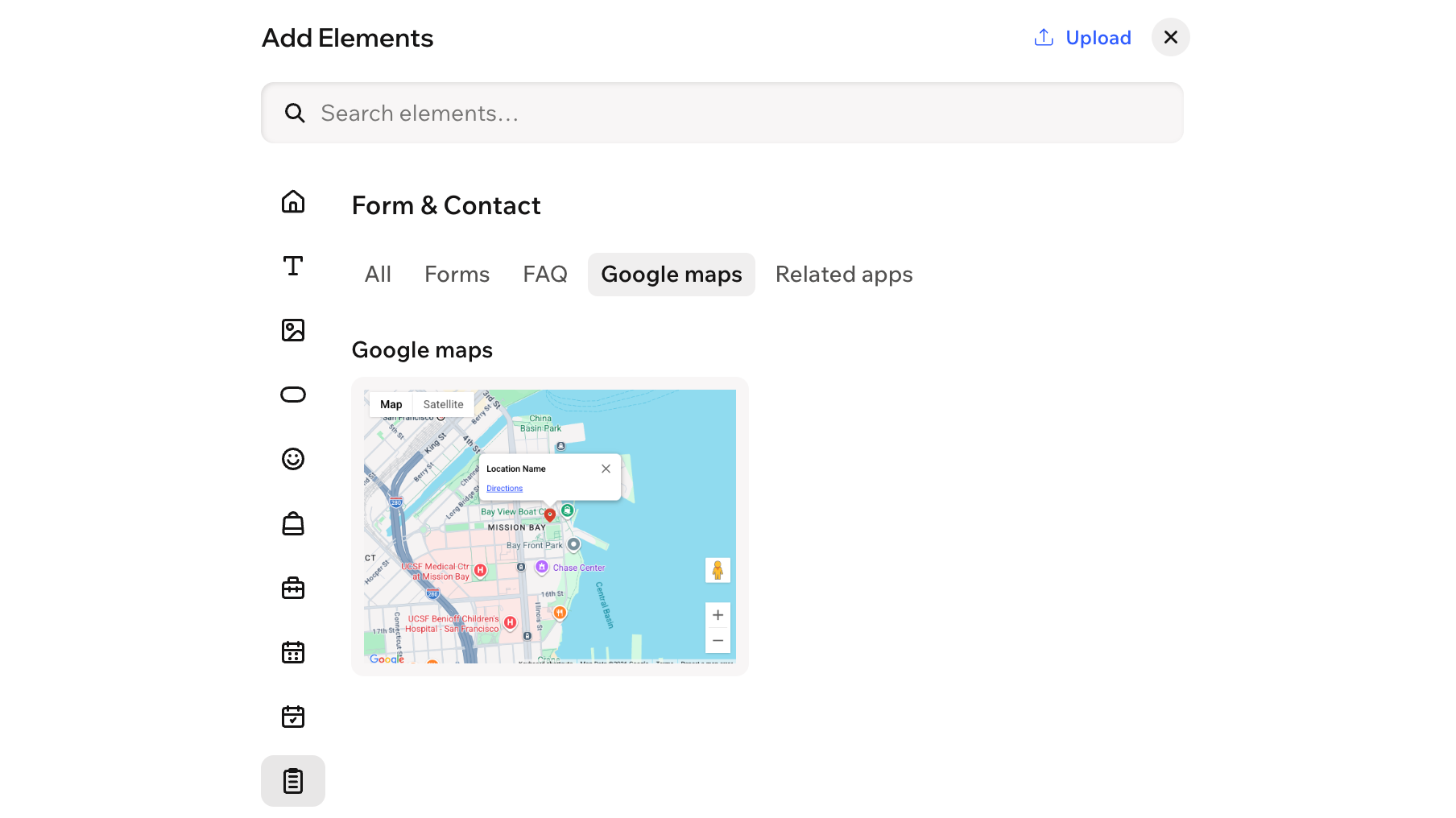
. - בחרו בלשונית Google Maps.
- הקליקו על המפה או גררו אותה למיקום הרצוי בעמוד.
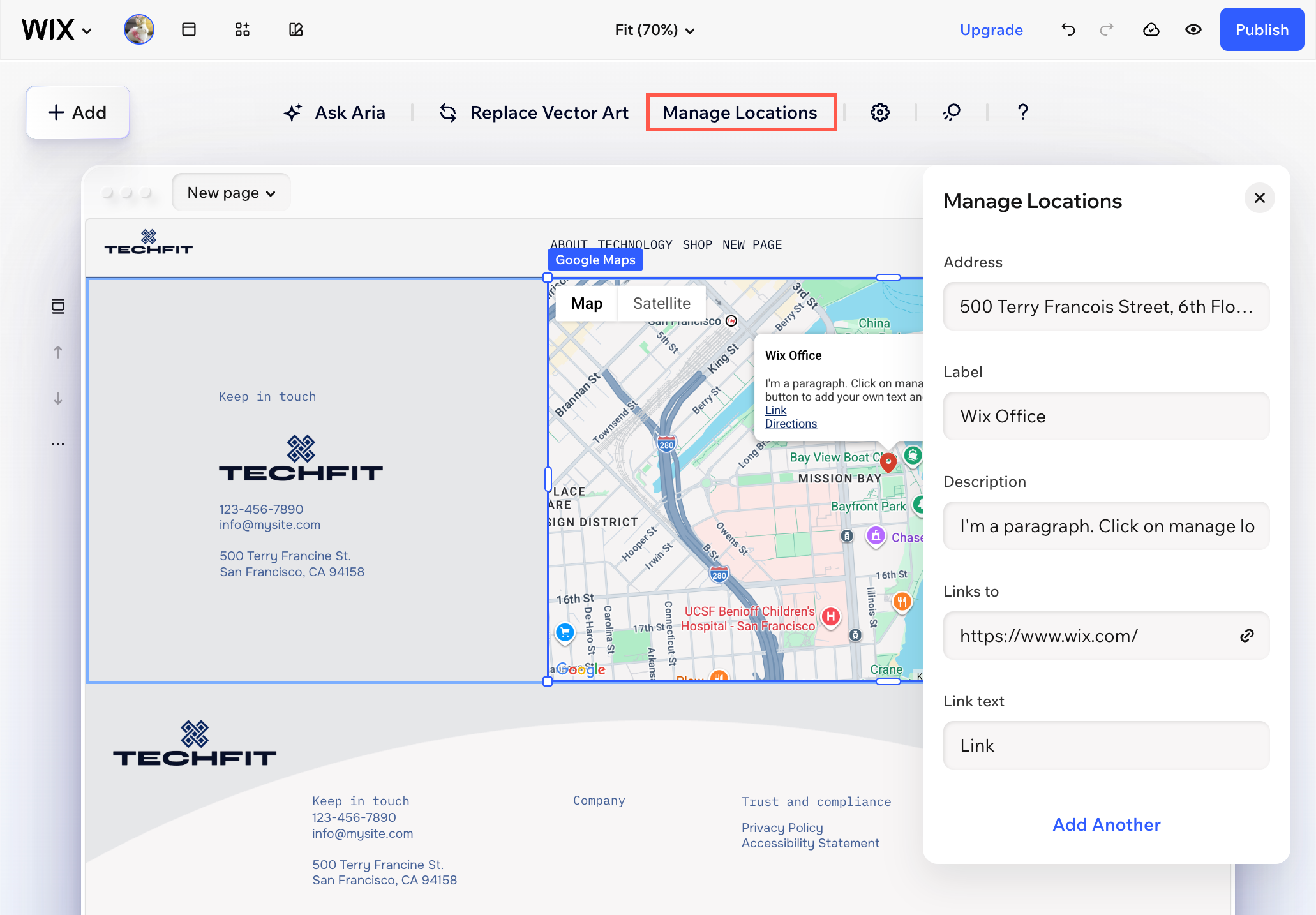
- הקליקו על Manage Locations (ניהול מיקומים) בסרגל הפעולות.
- בחרו כמה מיקומים ברצונכם להוסיף למפה:
מיקום אחד
כמה מיקומים
ניהול כמה מיקומים על אותה מפה
בחלק זה נבחן איך לנהל במפה את כל המיקומים החשובים מבחינת העסק שלכם. ניתן להוסיף, להסיר ולערוך נקודות לפי הצורך או לבחור למפה מרכז חדש כדי להציג את מה שהכי חשוב לגולשים.
כדי לנהל את המיקומים:
- עברו ל-editor.
- הקליקו על האלמנט Google Map.
- הקליקו על Manage Locations (ניהול מיקומים) בסרגל הפעולות.
- בחרו מה לעשות הלאה:
- הוספת מיקום נוסף: הקליקו על Add Location (הוספת מיקום) למטה.
טיפ: אם כרגע יש לכם רק מיקום אחד במפה, הקליקו על Add Another (הוספת מיקום נוסף). - עריכת מיקום: הקליקו על אייקון הפעולות הנוספות
 ליד המיקום ובחרו ב-Edit (עריכה).
 - הסרת מיקום: הקליקו על אייקון הפעולות הנוספות ליד המיקום ובחרו ב-Delete (מחיקה).
- שינוי מרכז המפה: הקליקו על אייקון הפעולות הנוספות ליד המיקום הרלוונטי ובחרו ב-Recenter map (בחירת מרכז חדש למפה).
- הוספת מיקום נוסף: הקליקו על Add Location (הוספת מיקום) למטה.
התאמה אישית של הגדרות המפה
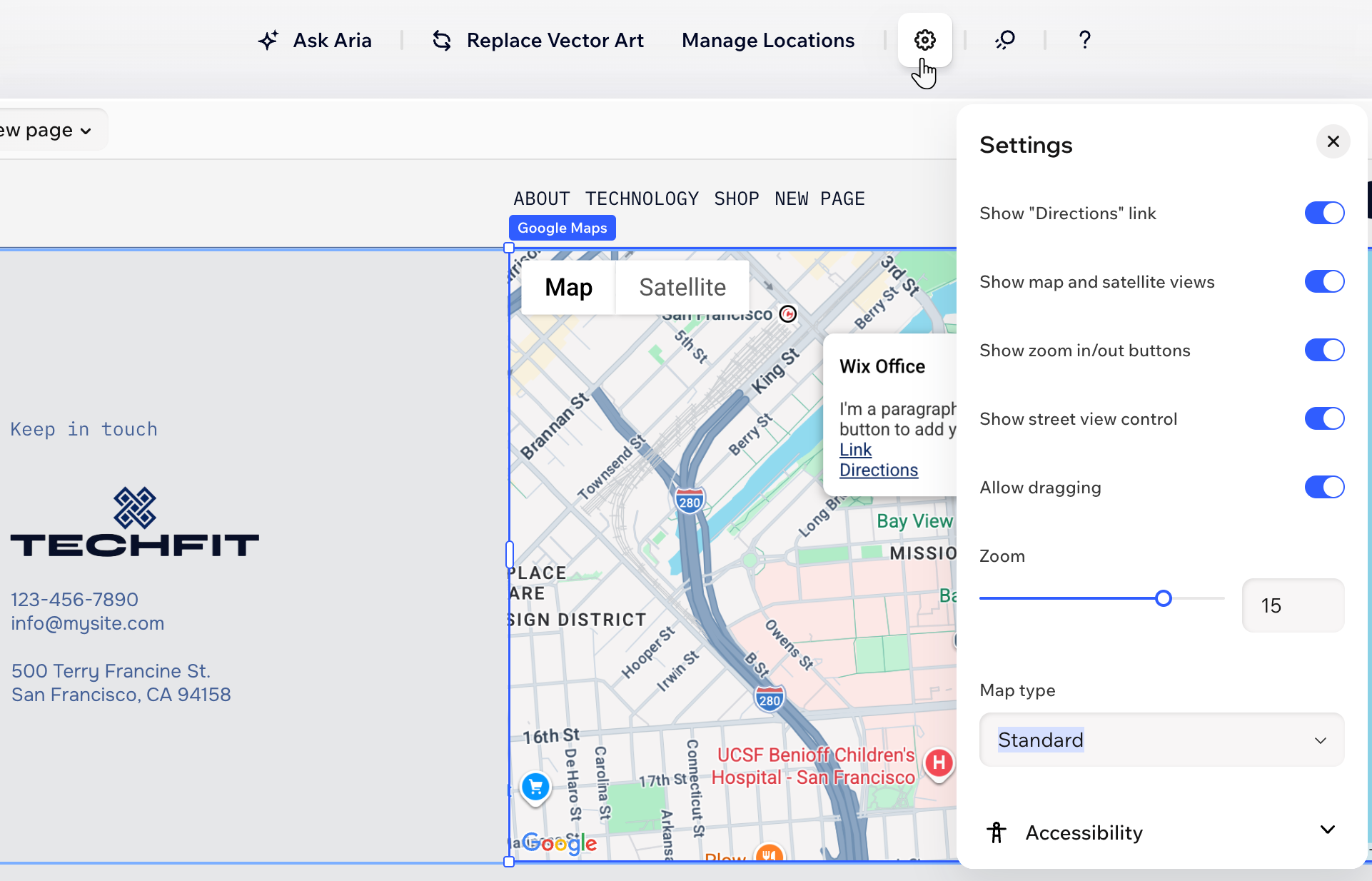
אחרי שתוסיפו את המפה לאתר שלכם, תוכלו לבחור הגדרות שונות כדי להתאים את המפה לצרכים שלכם. אפשר למשל לקבוע מה הגולשים יוכלו לראות ולעשות - לקבל הנחיות הגעה, להסתכל במפה בתצוגת לוויין, להגדיל ולהקטין את התצוגה וכו'. כך תיצרו עבור הגולשים את חוויית השימוש הטובה ביותר.
כדי לשנות את ההגדרות של המפה:
- עברו ל-editor.
- הקליקו על אלמנט ה-Google Map.
- הקליקו על אייקון ההגדרות
 בסרגל הפעולות.
 - בחרו את ההגדרות הרצויות:
- Show "Directions" Link: אם תפעילו את המתג, יוצג לגולשים לינק לקבלת הנחיות הגעה למיקום שלכם ב-Google Maps.
- Show map and satellite views: הפעילו את המתג כדי שהגולשים יוכלו לעבור בין תצוגות המפה והלוויין.הפעילו את המתג כדי לאפשר לגולשים לעבור בין תצוגת מפה לתצוגת לוויין במפה שלכם.
- Show zoom in/out buttons: הפעילו את המתג כדי לאפשר לגולשים להגדיל ולהקטין את התצוגה במפה.
- Show street view control: הפעילו את המתג כדי להציג את הכלי Google Street View.
- Allow dragging: הפעילו את המתג כדי לאפשר לגולשים להזיז את המפה בגרירה.
- Zoom: בחרו את רמת הזום של המפה על ידי גרירת הסליידר. ייתכן שתרצו להתמקד ישירות במיקום העסק שלכם, או להראות איפה העסק ממוקם בתוך העיר או היישוב.
- Map type: בחרו את מראה המפה – Light (בהיר), Dark (כהה), Standard (סטנדרטי) או Satellite (לוויין).
- Icon: אתם יכולים לשנות את אייקון סיכת הנעיצה למשהו שמתאים לסגנון שלכם. אפשר לבחור כל תמונה מתוך ה-Media Manager (מנהל המדיה).
טיפ: ניתן גם לשנות את האייקון במהירות על ידי הקלקה על Replace Icon בסרגל הפעולות. - Accessibility: הקליקו כדי להוסיף שם נגיש (טקסט חלופי (alt text)) שמתאר את המפה הזו למנועי חיפוש ולקוראי מסך.
שאלות נפוצות
הקליקו על השאלות למטה כדי לקרוא את התשובות בנושא Google Maps.
במפת Google Maps שלי מופיעה כתובת שגויה. איך אפשר לתקן את זה?
יש הבדל בין התצוגה המקדימה לבין התצוגה החיה של המפה שלי. למה?