


Wix Harmony Editor: הוספה והתאמה אישית של קווים
הוספת קווים לאתר תעזור לארגן את מבנה התוכן, להבליט קטעים או להוסיף פרטים עדינים ליצירת עניין ויזואלי. תוכלו לבחור ממגוון סגנונות קווים ולהתאים אישית את העיצוב באמצעות התאמת הצבעים, הרוחב והמרווחים לעמוד.
הוספת קו
אם תוסיפו קו דקורטיבי למקום כלשהו בעמוד, תוכלו ליצור מקטעים ברורים או להנחות את הגולשים שמעיינים בעמוד. לקבלת מראה מעוצב ויצירתי, תוכלו למקם קווים בצורה אופקית, אנכית או אפילו בזווית.
כדי להוסיף קו:
- היכנסו ל-editor.
- הקליקו על + Add משמאל למעלה ב-editor.
- בחרו ב-Elements (אלמנטים).
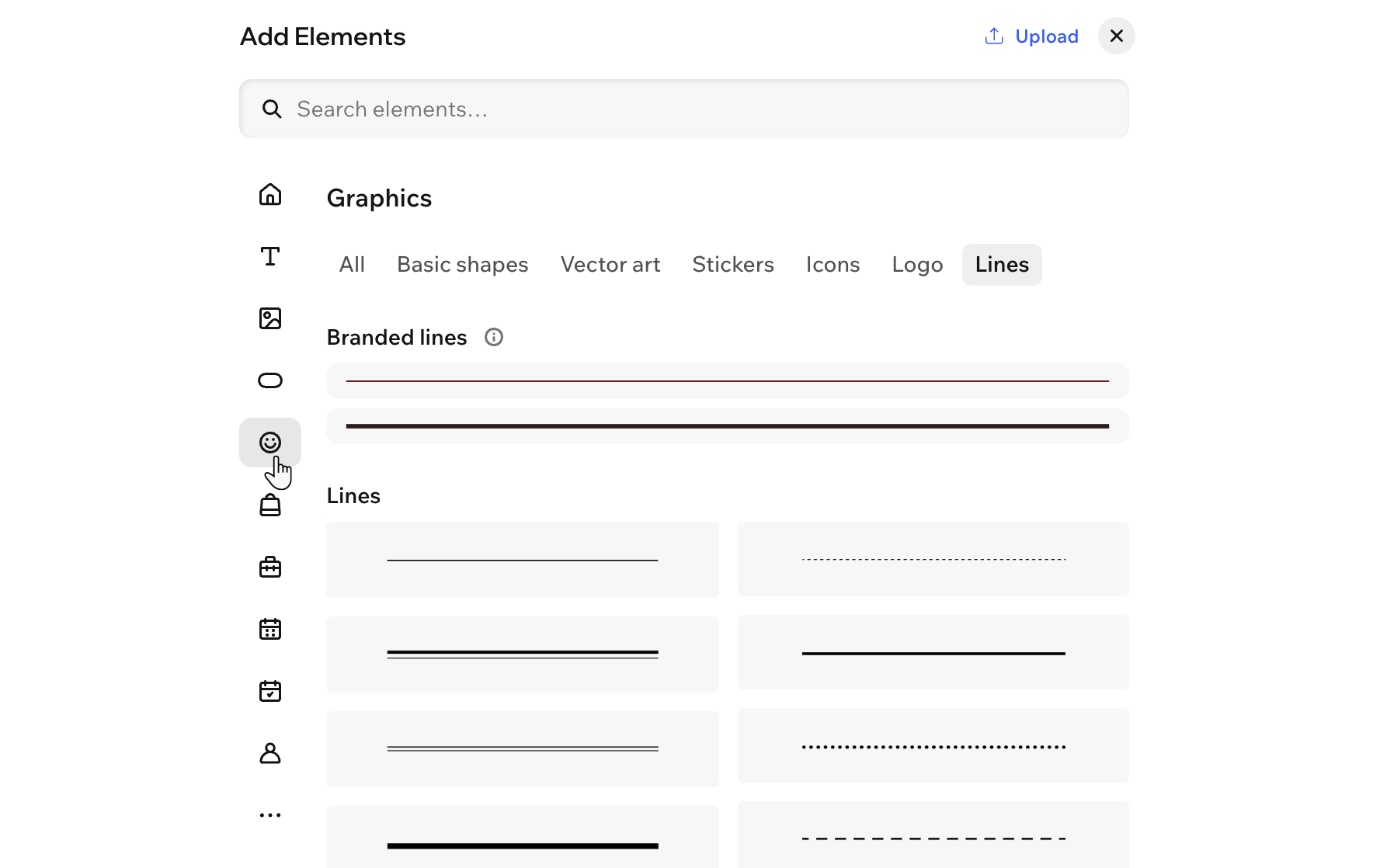
- הקליקו על אייקון הגרפיקה
 משמאל.
 - בחרו בלשונית Lines (קווים).
- הקליקו על קו או גררו קו אל העמוד.
עריכת קווים
אחרי הוספת קו, תוכלו להתאים את המראה שלו למראה ולמבנה האתר. תוכלו לבחור ממגוון סגנונות שונים, כמו קווים מקווקווים או קווי נקודות, כאשר לכל אחד יש הגדרות גודל וריווח משלו. תוכלו גם לערוך את נקודות ההתחלה והסיום עם צורות כמו חיצים או עיגולים כדי לכוון את תשומת הלב של הגולשים או להוסיף הדגשות דקורטיביות.
כדי לערוך קו:
- היכנסו ל-editor.
- הקליקו על הקו הרלוונטי.
- בחרו מה תרצו לעשות:
לשנות את אורך הקו
לסובב את הקו
 שמופיע בסוף הקו וגררו אותו.
לערוך את עיצוב הקו
 בסרגל הפעולות.
 (צבע מילוי): הוסיפו צבע והתאימו את רמת השקיפות לתוכן העמוד.
 (מראה): בחרו סגנון וערכו את מראה הקו.
 (פריסה): בחרו את כיוון הקו שתואם לכיוון האתר. לדוגמה, בחרו באפשרות Left-to-right (שמאל לימין) אם האתר שלכם כתוב משמאל לימין.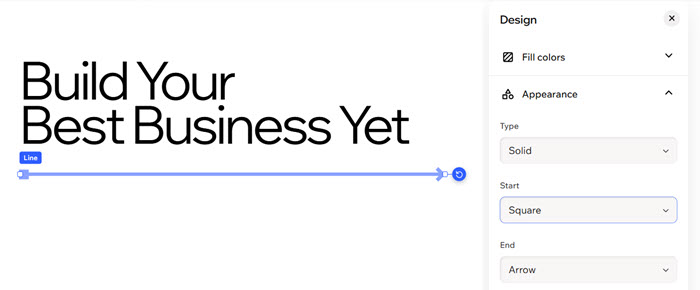
שאלות נפוצות
הקליקו על השאלות למטה כדי לקרוא את התשובות בנושא קווים.
האם יש קווים אלכסוניים?
האם אפשר לקבץ קווים עם צורות ואלמנטים אחרים?
האם אפשר לבטל שינויים עיצוביים שעשיתי?
 בחלק העליון של ה-editor, או הקישו על
Ctrl +
Z (
Command +
Z ב-Mac) במקלדת.
בחלק העליון של ה-editor, או הקישו על
Ctrl +
Z (
Command +
Z ב-Mac) במקלדת.