


Wix Harmony Editor: הוספה והגדרה של סרגל רשתות חברתיות (Social Bar)
5 דקות
מאמר זה מתייחס ל-Wix Harmony Editor החדש, שיצא בינואר 2026. אם אתם לא בטוחים אם אתם משתמשים ב-Wix Harmony Editor או ב-Wix Editor הרגיל, היעזרו בעמוד המידע הזה.
הוספת סרגל רשתות חברתיות (Social bar) מאפשרת לגולשים באתר לקפוץ לרגע לפרופילים שלכם ברשתות השונות ולשתף בקלות את מה שהם אוהבים. קליק אחד מספיק כדי להגדיל את החשיפה שלכם ולשמור על הקשר עם העוקבים.
אתם בוחרים את הרשתות החברתיות שיקושרו מהסרגל ואת האייקונים שהכי מתאימים לאתר שלכם.
שלב 1 | הוספת סרגל רשתות חברתיות
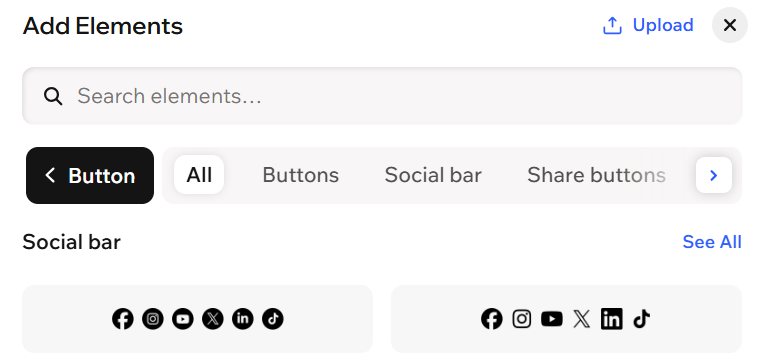
כדי להתחיל, עליכם לעבור לחלונית Add Elements (הוספת אלמנטים). אנחנו מציעים מגוון עיצובים כדי שתוכלו למצוא התאמה למראה האתר. לאחר מכן תוכלו להתאים את הסרגל לצרכים המדויקים שלכם.
כדי להוסיף סרגל רשתות חברתיות:
- היכנסו ל-editor.
- הקליקו משמאל למעלה על + Add (הוספה).
- בחרו בקטגוריה Button (כפתור).
- בחרו בלשונית Social Bar (סרגל רשתות חברתיות).
- גררו את העיצוב הרצוי אל העמוד.
שלב 2 | בחירת האייקונים עבור סרגל הרשתות החברתיות
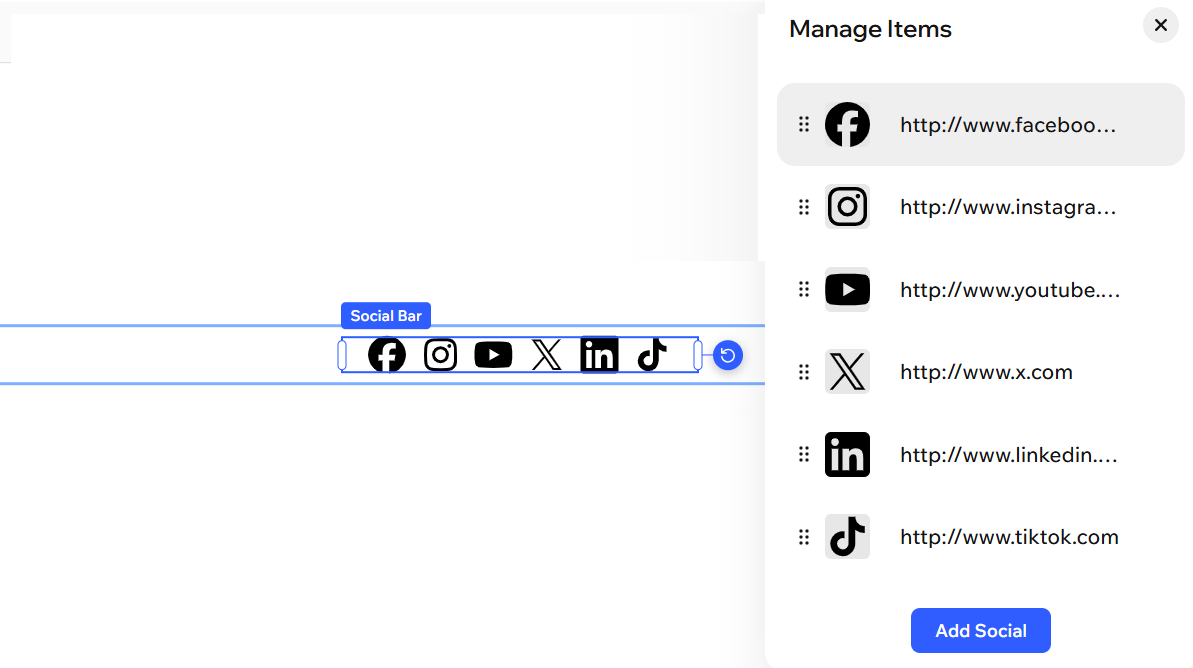
סרגל הרשתות החברתיות מגיע עם אייקונים מוגדרים מראש. אתם יכולים להוסיף, להחליף, למחוק או לסדר מחדש את האייקונים, בהתאם לצורך ולהעדפה שלכם.
כדי לבחור את האייקונים לסרגל הרשתות החברתיות:
- הקליקו על סרגל הרשתות החברתיות ב-editor.
- הקליקו על Manage Items (ניהול פריטים) בסרגל הפעולות.
- בחרו מה תרצו לעשות:
להוסיף עוד אייקון
 תחת Icon (אייקון).
להחליף אייקון
 תחת Icon (אייקון).
למחוק אייקון
שלב 3 | הוספת הלינקים לרשתות החברתיות אל האייקונים
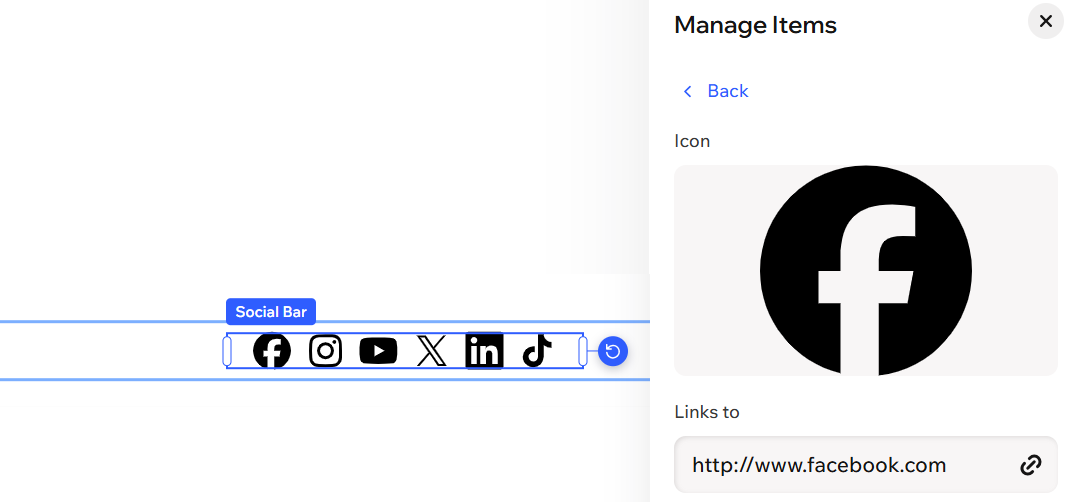
בשלב זה עליכם לקשר את האייקונים לעמודים ברשתות החברתיות, כדי שגולשים שיקליקו על אייקון יגיעו לעמוד הרלוונטי.
כדי לקשר את האייקונים:
- הקליקו על סרגל הרשתות החברתיות ב-editor.
- הקליקו על Manage Items (ניהול פריטים) בסרגל הפעולות.
- עמדו עם העכבר מעל הרשת החברתית הרלוונטית והקליקו על אייקון הפעולות הנוספות
 .
. - הקליקו על Edit (עריכה).
- הקליקו על שדה הלינק תחת Links to (קישור אל).
- בחרו באפשרות Web address (כתובת אינטרנט).
- הוסיפו את הלינק לעמוד שלכם ברשת החברתית לשדה הטקסט.
- הקליקו על Done (סיום).
שלב 4 | שינוי הפריסה של סרגל הרשתות החברתיות
אתם יכולים לערוך את סרגל הרשתות החברתיות כך שיראה כמו שאתם רוצים. אתם יכולים לבחור אם להציג אותו בצורה אנכית או אופקית בעמוד, ולהגדיר את הגודל והריווח של האייקונים של הרשתות.
כדי לשנות את הפריסה:
- הקליקו על סרגל הרשתות החברתיות ב-editor.
- בחרו מה לשנות:
פורמט
ריווח
 בסרגל הפעולות.
עיצוב
 בסרגל הפעולות.
אנימציה
 בסרגל הפעולות.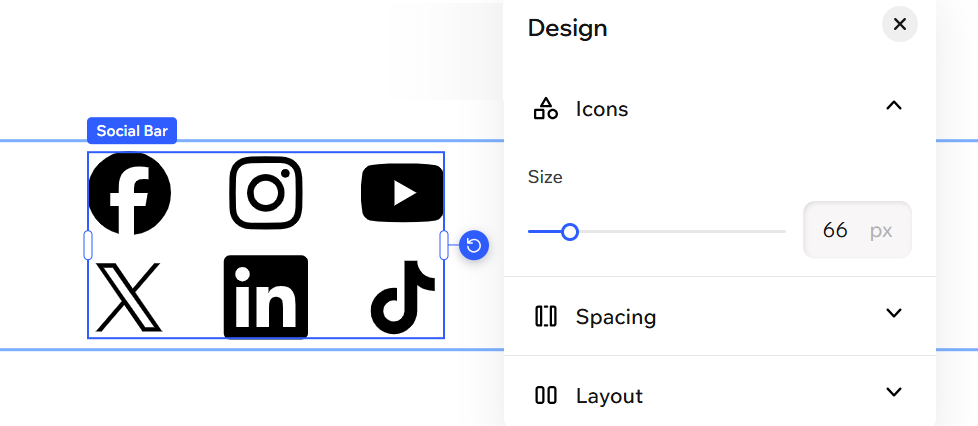
שאלות נפוצות
הקליקו על השאלות למטה כדי לקרוא את התשובות בנושא הוספה והגדרה של סרגל רשתות חברתיות.
האם אפשר לקשר את האייקונים של סרגל הרשתות החברתיות לכל סוג של פלטפורמה חברתית?
איך אפשר להעלות אייקון מותאם אישית אם הרשת החברתית שלי לא רשומה?
האם אפשר לכלול יותר מסרגל רשתות חברתיות אחד באתר?
האם אפשר לשנות את סדר האייקונים בסרגל הרשתות החברתיות?
האם שינויים שאבצע בסרגל הרשתות החברתיות יופיעו בכל העמודים?