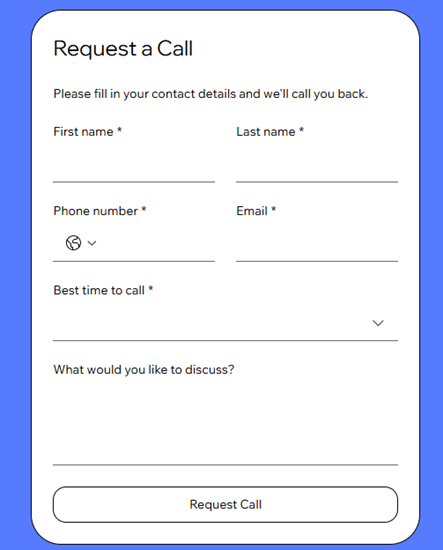
אפליקציית Wix Forms לאתרים עוזרת לכם לאסוף פרטים מהגולשים כדי לשמור על קשר, להשיג לידים, לקבל הזמנות לשירותים שהעסק שלכם מציע ועוד. ב-Wix Harmony Editor אפשר להוסיף טופס ישירות לעמוד, ואז לערוך ולהתאים אותו לעסק.
שלב 1 | הוספת טופס לאתר
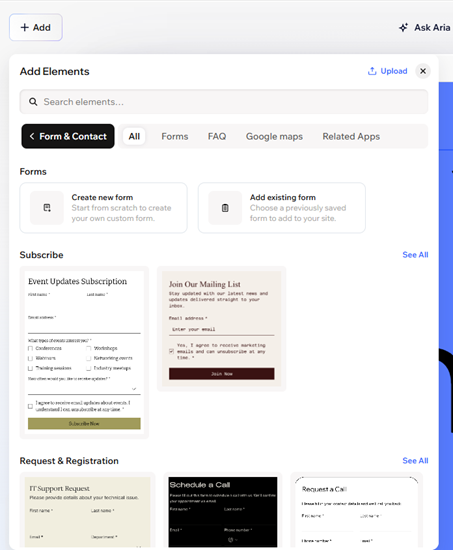
ראשית, הוסיפו טופס לאתר מהחלונית Add (הוספה). אתם יכולים לבחור טמפלייט מוגדר מראש מתוך קטגוריות כמו Subscribe (הרשמה), Request & Registration (בקשה והרשמה) ו-Contact us (יצירת קשר), לבחור טפסים קיימים או להתחיל מאפס ולעצב טפסים משלכם.
כדי להוסיף טופס לעמוד:
- היכנסו ל-editor.
- הקליקו על + Add (הוספה) משמאל למעלה.
- בחרו בקטגוריה Form & Contact (טופס ויצירת קשר).
- בחרו איך אתם רוצים להתחיל:
- ליצור טופס חדש מאפס:
- הקליקו על Create New Form (יצירת טופס חדש).
- הוסיפו את השדות הרלוונטיים.
טיפ: אתם יכולים לערוך אותם בהמשך.
- להוסיף טופס קיים:
- הקליקו על Add Existing Form (הוספת טופס קיים).
- בחרו את הטופס הרצוי.
- להוסיף טמפלייט לטופס:
- בחרו את הטמפלייט הרצוי.
- גררו את הטמפלייט אל העמוד.
שלב 2 | עריכה של השדות בטופס
ברגע שיש טופס בעמוד, אתם יכולים להתאים אותו לצרכים שלכם ולהשתמש בו כדי לאסוף ולנהל מידע חשוב על הגולשים. ניתן להוסיף, לערוך, לשכפל ולהסיר שדות כדי שבכל טופס הגולשים יתבקשו למלא רק את מה שחשוב ורלוונטי.
כדי לערוך את שדות הטפסים:
- הקליקו על אלמנט הטופס ב-editor.
- בחרו מה אתם רוצים לעשות:
- הקליקו על Edit Form (עריכת הטופס) בסרגל הפעולות.
- הקליקו על אייקון ההוספה
 משמאל.
 - הקליקו על סוג השדה שאתם רוצים להוסיף.
- הקליקו על אייקון ההגדרות
 בסרגל הפעולות.
 - הקליקו על Design (עיצוב).
- הקליקו על Form Fields (שדות טופס).
- הקליקו על התפריט הנפתח State (מצב) למעלה ובחרו את המצב שאתם רוצים לערוך: Normal (רגיל), Hover (מעבר עם העכבר) או Error (שגיאה).
- עכשיו תוכלו לעצב את הצבעים, המסגרת וסגנון הטקסט של השדות.
- הקליקו על Edit Form (עריכת הטופס) בסרגל הפעולות.
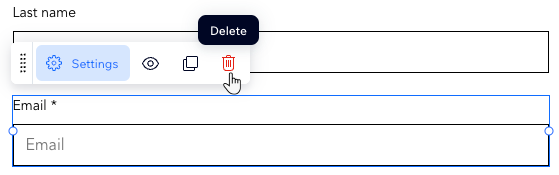
- הקליקו על השדה הרלוונטי.
- הקליקו על אייקון המחיקה
 .
.
שלב 3 | עריכת הגדרות הטופס ושמירה
בחרו את הגדרות הטופס כך שהוא ייראה ויפעל בדיוק כמו שאתם רוצים. עדכנו את הפריסה, מסנן הספאם, הודעת ההצלחה ועוד כדי ליצור טופס שמתאים לאתר ולסגנון שלכם.
כדי לערוך את הגדרות הטופס:
- הקליקו על אלמנט הטופס ב-editor.
- בחרו מה אתם רוצים לעשות:
לבחור את הגדרות הפריסה ועיצוב הטופס
- הקליקו על אייקון ההגדרות בסרגל הפעולות.
- הקליקו על לשונית כלשהי והתחילו לערוך את הטופס:
- Layout (פריסה): שנו את הריווח מסביב לשדות הטופס ומסביב לטופס כולו.
- Design (עיצוב): ערכו את הרקע, השדות, ראש העמוד, הפסקאות והכפתורים בטופס.
- Manage (ניהול): מכאן אפשר לראות ולנהל את כל הטפסים שלכם.
- הקליקו על Save (שמירה).
- הקליקו על Edit Form (עריכת הטופס) בסרגל הפעולות.
- הקליקו על Settings (הגדרות).
- תנו לטופס שם בשדה Form Name.
- הקליקו על Save (שמירה).
- הקליקו על Edit Form (עריכת הטופס) בסרגל הפעולות.
- הקליקו על Settings (הגדרות).
- גללו למטה והקליקו על התפריט הנפתח Spam filter settings (הגדרות מסנן הספאם) במקטע Spam filter (מסנן הספאם).
- בחרו מבין האפשרויות הבאות:
- Only reCAPTCHA: שימוש סמוי ב-reCAPTCHA כדי לנתח את התנהגות הגולש באתר ולקבוע אם הוא אדם או בוט. אם קיים חשד כי מדובר בבוט, יוצג אתגר להוכחת זהות הגולש. זוהי הרמה הנמוכה ביותר של הגנה מפני ספאם.
- Basic and reCAPTCHA: אחרי שהטופס שהוגש עובר את בדיקת ה-reCAPTCHA הסמוי, הוא עובר דרך מסנן ספאם בסיסי שמסמן ספאם על סמך קריטריונים כמו מזהי רשת ופרטים ליצירת קשר. זוהי ההגנה הבינונית מפני ספאם.
- Advanced and reCAPTCHA: כוללת reCAPTCHA, מסנן בסיסי ומסנן מתקדם שמבוסס על טכנולוגיות נוספות לסימון ספאם. זוהי הרמה הגבוהה ביותר של הגנה מפני ספאם, והיא מופעלת רק אם שני המסננים האחרים לא סימנו את הטופס שהוגש כספאם.
- הקליקו על Save (שמירה).
לבחור את סגנון העיצוב של שדות חובה
- הקליקו על Edit Form (עריכת הטופס) בסרגל הפעולות.
- הקליקו על Settings (הגדרות).
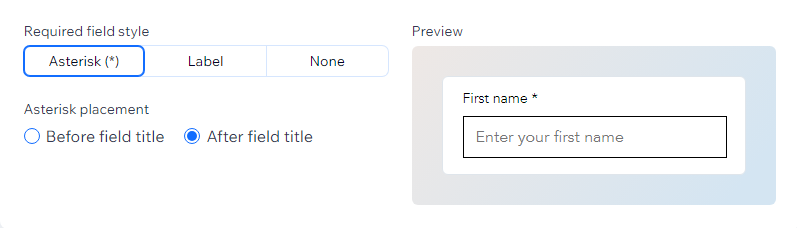
- תחת General settings (הגדרות כלליות), בחרו איך יוצגו שדות חובה:
- Asterisk: סימון שדות חובה בכוכבית
- Label: סימון שדות חובה בתווית Required (שדה חובה)
- None: ללא סימון שדות חובה
- (לא חובה) בחרו אם הכוכבית תוצג לפני כותרת השדה או אחריה.
- הקליקו על Save (שמירה).
- הקליקו על Edit Form (עריכת הטופס) בסרגל הפעולות.
- הקליקו על Settings (הגדרות).
- תחת Confirmation message (הודעת אישור), בחרו איך ההודעה תתנהג:
- When a form is submitted (כשהטופס נשלח): הקליקו על התפריט הנפתח ובחרו מה קורה אחרי שהגולשים שולחים את הטופס:
- Show a message: להציג בטופס הודעת אישור.
- Redirect to a URL: לשלוח את הגולשים לעמוד אחר באתר או ללינק חיצוני.
- Clear the form: לנקות את כל השדות אחרי השליחה.
- Message display time: בחרו למשך כמה זמן להציג את ההודעה:
- Custom (בהתאמה אישית): ההודעה תוצג למשך מספר השניות שתבחרו. הכניסו את הזמן ב-Seconds displayed.
- Always: ההודעה תישאר מוצגת.
- הקליקו על Save (שמירה).
ליצור כללים או עמודים נוספים לטופס
- הקליקו על Edit Form (עריכת הטופס) בסרגל הפעולות.
- הקליקו על Rules (כללים) או Pages (עמודים) משמאל כדי להוסיף לטופס כללים מותנים או עוד עמודים:
- Rules: הוסיפו כלל מותנה לטופס. הכללים מייעלים את איסוף המידע על בסיס התגובות של הגולשים הממלאים את הטופס. תגובת הגולש לשדה אחד יכולה לקבוע אם שדה אחר יופיע או לא, ואם הוא יהיה שדה חובה או לא. לדוגמה, אפשר להוסיף כלל כמו: 'אם הגולש בחר באפשרות א' בשאלה 1, שאלה 2 תוסתר, אבל אם בחר באפשרות ב', שאלה 2 תוצג.'
- Pages: צרו כמה עמודים לטופס כדי שהשאלות והמידע יהיו מסודרים.
טיפ: אם יש לכם כמה עמודים, ודאו שהוספתם שדה Submit לכל עמוד כדי שהגולשים יוכלו לעבור מעמוד לעמוד בלחיצה על Next (הבא).
- הקליקו על Save (שמירה).
שלב 4 | ניהול הטפסים שהתקבלו
כל המידע שאתם אוספים דרך Wix Forms נשמר במקום אחד. דרך הלשונית Forms & Submissions בדאשבורד של האתר, אפשר לבדוק ולייצא טפסים שהתקבלו, לקבוע מי יקבל התראה כשמתקבל טופס ועוד.
כדי לראות ולנהל את הטפסים שהתקבלו:
- עברו אל Forms & Submissions בדאשבורד של האתר.
- עברו עם העכבר מעל הטופס הרלוונטי והקליקו על אייקון הפעולות הנוספות
 .
. - בחרו ב-View submissions (צפייה בטפסים שהתקבלו).
- בחרו איך לנהל את הנתונים שהתקבלו:
מיון הנתונים מהטפסים שהתקבלו
הקליקו על החץ שליד כותרת השדה הרלוונטי כדי למיין את הטבלה לפי עמודה זו.

עריכת הנתונים מהטפסים שהתקבלו
- הקליקו על הטופס הרלוונטי שהתקבל.
- הקליקו על Edit (עריכה) תחת Submission details (הפרטים שהתקבלו בטופס).
- ערכו את נתוני הטופס שהתקבל כנדרש.
- סמנו את התיבה שמשמאל לטופס הרלוונטי שהתקבל.
- הקליקו על Export (ייצוא).
- בחרו את הנתונים שאתם רוצים לייצא.
- הקליקו על Export (ייצוא).
- הקליקו על אייקון הפעולות הנוספות ליד הטופס שהתקבל.
- בחרו באפשרות Download PDF (הורדת PDF).
- היכנסו ל-PDF מתיקיית ההורדות שלכם.
שימו לב:
- אי אפשר להוריד יותר מטופס אחד בכל רגע נתון.
- אי אפשר לשנות את הגדרות ה-PDF.
- ה-PDF כולל רק שדות עם נתונים. לא יופיעו בו שדות ריקים (לדוגמה, שדות שאינם חובה ונשארו ריקים).
סימון טופס שהתקבל בתור ספאם
- סמנו את התיבה שמשמאל לטופס הרלוונטי שהתקבל.
- הקליקו על Report as spam (דיווח כספאם).
שימו לב:
- כדי לבטל את סימון הספאם של טפסים שהתקבלו, יש לסמן את התיבה משמאל לטופס הרלוונטי בלשונית Spam, ואז להקליק על Report as not spam (דיווח כלא ספאם).
- כדי למחוק לצמיתות טפסים שהתקבלו וסומנו כספאם, הקליקו על אייקון הפעולות הנוספות ובחרו באפשרות Permanently delete (מחיקה לצמיתות).
- טפסים שהתקבלו וזוהו כספאם (בין אם סוננו אוטומטית על ידי מסנן הספאם או סומנו ידנית כספאם) יישארו בלשונית הזו למשך 30 יום ואחר כך יימחקו לצמיתות.
סימון טופס שהתקבל בתור אשפה
- סמנו את התיבה שליד הטופס הרלוונטי.
- הקליקו על Move to Trash (העברה לאשפה).
הערה: דרך הלשונית Trash (אשפה) אתם תמיד יכולים לשחזר נתונים שהתקבלו בטפסים ושבעבר סימנתם כאשפה. טפסים שהתקבלו וסומנו ידנית כאשפה יישמרו בלשונית Trash (אשפה) למשך 180 יום. אחרי הזמן הזה, הם יימחקו לצמיתות.
שאלות נפוצות
הקליקו על השאלות למטה לפרטים נוספים.
איך בודקים אם הטופס תקין?
כדי לבדוק את הטופס, בצעו את השלבים הבאים:
- בחרו את הטופס ב-editor.
- הקליקו על Edit Form (עריכת הטופס) בסרגל הפעולות.
- הקליקו על הלשונית Preview (תצוגה מקדימה) בחלק העליון של הכלי לבניית טפסים.
- בדקו את הטופס: בחרו באפשרויות השונות, הכניסו מידע לתיבות הטקסט והקליקו על Next (הבא) כדי לעבור בין עמודי הטופס.
כמה טפסים אפשר להוסיף לאתר?
איך אפשר להגדיר התראות מייל עבור טופס?
כשמישהו שולח טופס, בעלי האתר מקבלים על כך עדכון אוטומטי במייל. הודעת המייל הזו נוצרת באמצעות
Wix Automations. אחרי
שהגדרתם טריגר לאוטומציה, תוכלו לעדכן את האוטומציה ולשנות את רשימת הנמענים של המיילים מהלשונית
Forms & Submissions בדאשבורד של האתר.
- היכנסו ל-Forms & Submissions בדאשבורד של האתר.
- הקליקו על אייקון הפעולות הנוספות
 ליד טופס כלשהו.
 - הקליקו על Form notifications (התראות על טפסים).
טיפ: פעולה זו תפתח את לשונית ההגדרות שבה תוכלו לראות האוטומציות הפעילות. - הקליקו על Edit (עריכה) ליד האוטומציה הרלוונטית.
- הקליקו על Action (פעולה).
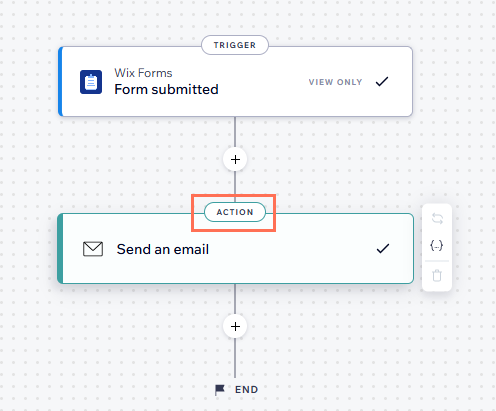
- גללו למקטע Set Recipients (הגדרת נמענים) משמאל.
- הקליקו על + Add Recipients (הוספת נמענים).
- הקליקו על Collaborator Roles (תפקידי עריכה).
- בחרו את התפקידים של שותפי העריכה שאתם רוצים שיקבלו את ההתראות על טפסים שהתקבלו.
- הקליקו על Apply (אישור).
האם אפשר לשחזר שדה שנמחק?
כן. כן. כשמוחקים שדה מטופס שיש עבורו טפסים שהתקבלו, השדה עובר למקטע Deleted Fields (שדות שנמחקו).
הקליקו על אייקון
הפעולות הנוספות 
כדי לשחזר את השדה כדי להפעיל אותו שוב או למחוק אותו לצמיתות. זכרו שמחיקת שדה לצמיתות תסיר גם את כל הנתונים שהתקבלו שמשויכים אליו.
איך עורכים את הגדרות העיצוב והפריסה של הטופס במובייל?
כדי לשנות את הגדרות העיצוב והפריסה של הטופס במובייל:
- הקליקו על אייקון המובייל
 בפינה הימנית העליונה של העמוד.
 - הקליקו על הטופס שאתם רוצים לערוך.
- הקליקו על אייקון ההגדרות בסרגל הפעולות.
- הקליקו על לשונית כלשהי והתחילו לערוך את הטופס:
- Layout (פריסה): שנו את הריווח מסביב לשדות הטופס ומסביב לטופס כולו.
- Design (עיצוב): ערכו את הרקע, השדות, ראש העמוד, הפסקאות והכפתורים בטופס.
- הקליקו על Save (שמירה).