


Wix Harmony Editor: יצירת אתר חדש על בסיס אתר קיים
Wix Harmony מאפשרת ליצור אתר חדש באמצעות AI תוך שימוש באתר קיים כנקודת התחלה. Aria סורקת את המבנה, התוכן והסגנון הוויזואלי של האתר הקיים ואז יוצרת אתר חדש שאפשר לבדוק ולהמשיך לערוך אותו.
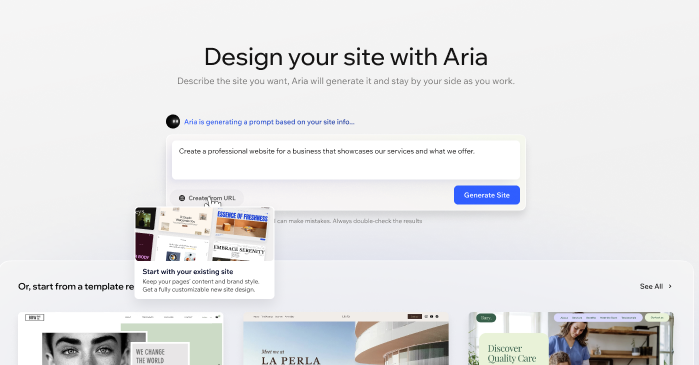
שלב 1 | הכנסת כתובת ה-URL של האתר הקיים
כדי להתחיל, תנו ל-Aria את כתובת ה-URL של האתר הקיים. אריה תנתח אותו ותיצור אתר Wix Harmony חדש שמבוסס על התוכן ועל הסגנון הוויזואלי שלו.
כדי להוסיף את כתובת האתר הקיים:
הקליקו על Design Site (עיצוב אתר).
הקליקו על Create from UR (יצירה מכתובת URL).
הכניסו את כתובת ה-URL המלאה של האתר הקיים.
הקליקו על Continue (המשך).
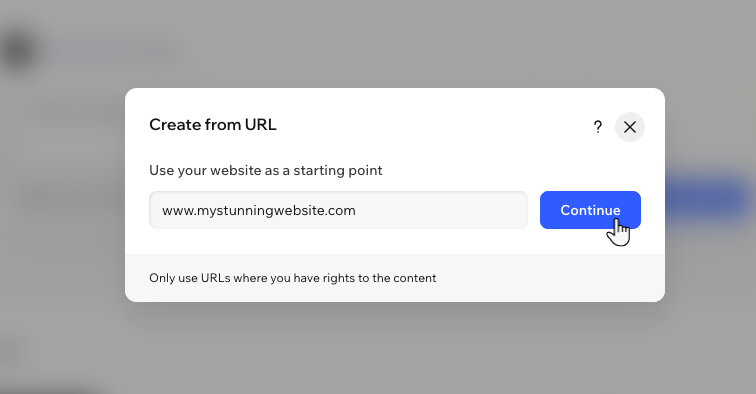
שלב 2 | אישור פרטי האתר
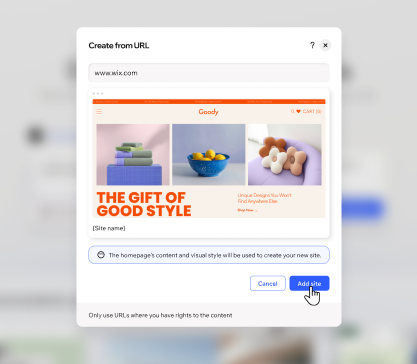
אחרי ש-Aria תבדוק את כתובת ה-URL שהכנסתם, בדקו את התצוגה המקדימה כדי לוודא שזה אכן האתר שבו אתם רוצים להשתמש.
כדי לאשר את פרטי האתר:
בדקו את התצוגה המקדימה של האתר.
הקליקו על Add site (הוספת אתר) כדי להמשיך ביצירה או על Cancel (ביטול) כדי להכניס כתובת URL אחרת.
הערה: Aria משתמשת בתוכן ובסגנון הוויזואלי של האתר הקיים כבסיס לאתר החדש.
שלב 3 | בניית האתר החדש
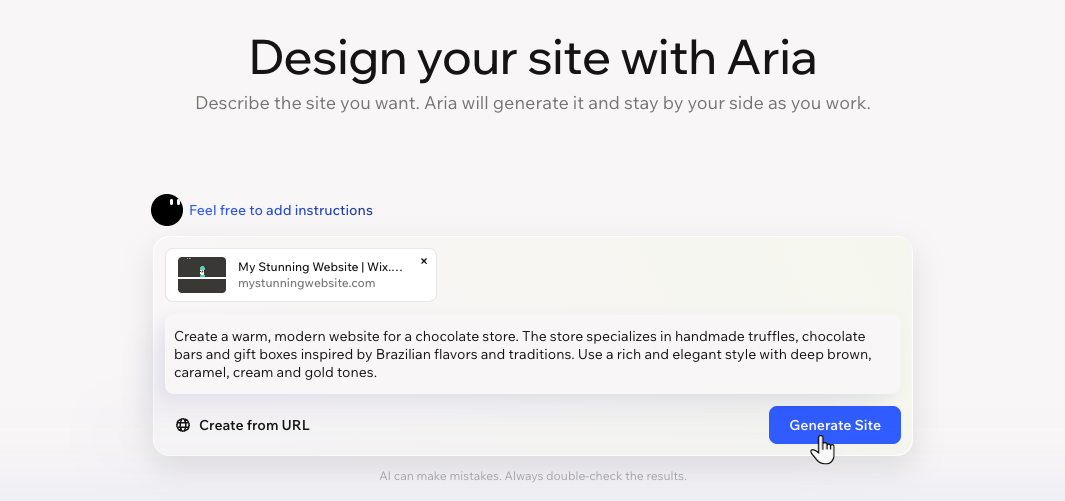
אחרי שנתתם ל-Aria את כתובת האתר שישמש כמקור השראה לאתר החדש שלכם, אתם יכולים לתת לה הוראות נוספות לפני שהיא תתחיל בעבודה. זה יעזור לה ליצור אתר שישקף טוב יותר את המטרות שלכם.
כדי ליצור את האתר:
הקליקו על שדה הפרומפט במסך Design your site with Aria (עיצוב האתר בעזרת Aria).
הכניסו את כל ההוראות שלכם ל-Aria.
טיפ: אתם יכולים לבקש ממנה לשנות את טון הכתיבה, להבליט שירותים מסוימים או ליצור אתר עסקי מלוטש יותר.הקליקו על Generate Site (יצירת אתר).
שלב 4 | בדיקת האתר שנוצר
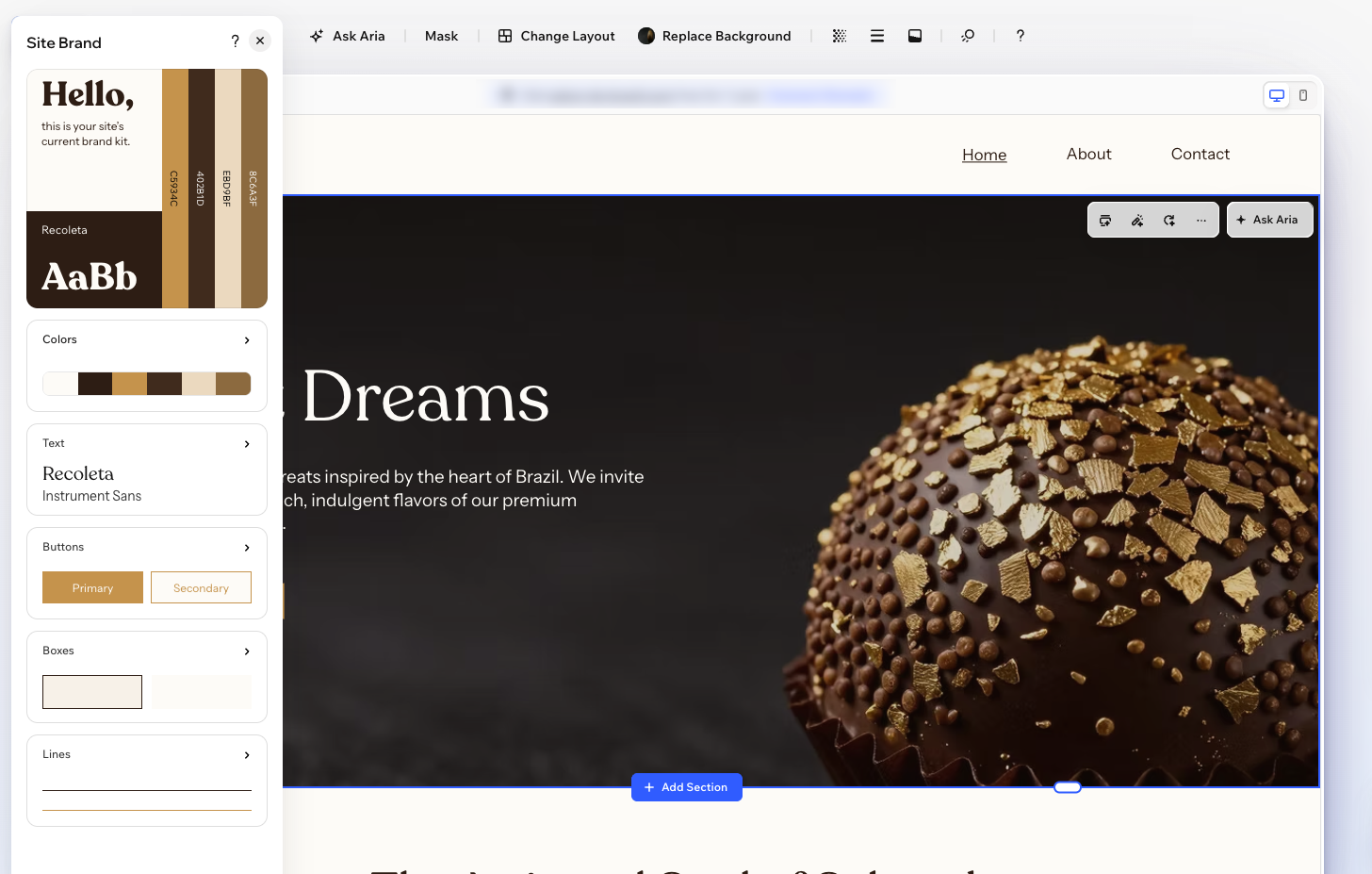
ברגע שהאתר החדש מוכן הוא ייפתח ב-Wix Harmony Editor כדי שתוכלו לבדוק אותו ולהמשיך לערוך אותו.
כשאתם בודקים את האתר שנוצר:
ודאו שהייבוא של העמודים, התכנים, התמונות והלינקים בוצע בצורה נכונה.
בדקו את הצבעים ואת העיצוב הכללי של האתר.
אם הייבוא כולל מידע על מוצרים כמו תמונות ופרטי מוצר, בדקו את המידע הזה היטב.
המשיכו לערוך את האתר ב-Wix Harmony Editor לפי הצורך.
צריך להישאר בלשונית הזו בדפדפן בזמן ש-Aria יוצרת את האתר החדש ב-Wix Harmony Editor. אם תצאו ממנה התהליך עלול להיפסק לפני שהאתר מוכן.
שאלות נפוצות
הקליקו על השאלות למטה לפרטים נוספים על יצירת אתר חדש על בסיס אתר קיים.