


Wix Harmony Editor: הוספה ועריכה של קווים מפרידים בין מקטעים
4 דקות
עמוד המידע הזה מתייחס ל-Wix Harmony Editor החדש, שיצא בינואר 2026. אם אתם לא בטוחים אם אתם משתמשים ב-Wix Harmony Editor או ב-Wix Editor הרגיל, היעזרו בעמוד המידע הזה.
קווים מפרידים בין מקטעים מאפשרים לכם להפריד בצורה אלגנטית בין תכנים באתר ולהעניק לעמודים מראה מודרני ומקצועי. אתם יכולים להוסיף, לערוך ולעצב קווים מפרידים בין מקטעים כך שיתאימו למותג ויבליטו אזורים שונים באתר. זו דרך פשוטה להפוך את העיצוב שלכם לדינמי מבחינה ויזואלית ולכוון את תשומת הלב של הגולשים ממקטע למקטע.
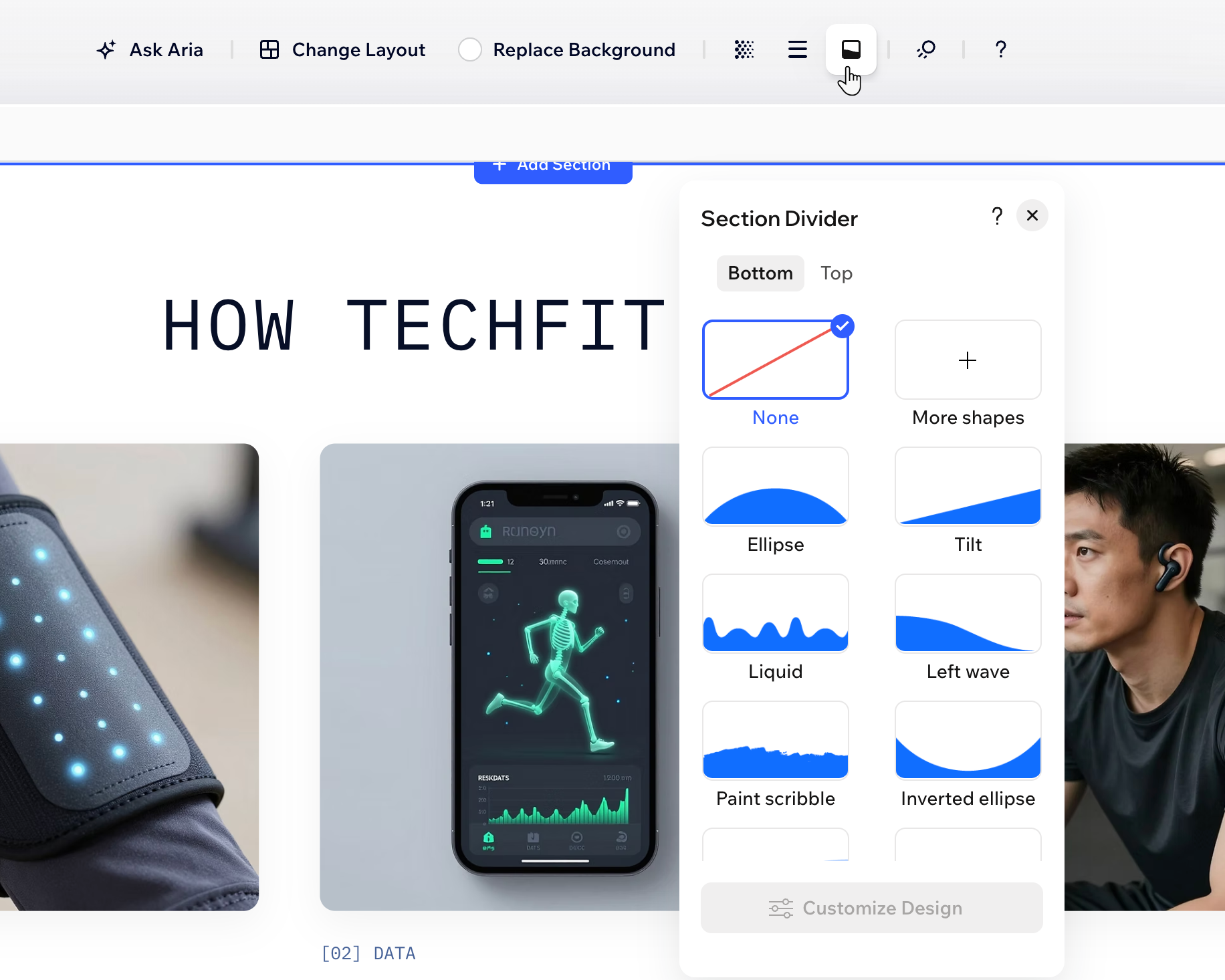
הוספת קו מפריד בין מקטעים
התחילו בהוספת קו מפריד לשוליים העליונים או התחתונים של המקטע. אתם יכולים לבחור מתוך מגוון צורות, לבדוק עיצובים נוספים בקטלוג Wix Media או להעלות צורה משלכם להשגת מראה ייחודי.
כדי להוסיף קו מפריד בין מקטעים:
- היכנסו אל ה-editor.
- בחרו את המקטע הרלוונטי.
- הקליקו על הקו להפרדת מקטעים
 בסרגל הפעולות.
 - הקליקו על הלשונית Top (חלק עליון) או Bottom (חלק תחתון) כדי לבחור איפה להוסיף את הקו המפריד.
- בחרו את הקו המפריד שאתם רוצים להוסיף:
- עיצובים מוצעים: הקליקו על אחד הסגנונות שמופיעים בחלונית.
- עיצובים נוספים ש-Wix מציעה:
- הקליקו על More Shapes (צורות נוספות).
- (ב-Media Manager) בחרו עיצוב מהלשונית Media from Wix (מדיה מ-Wix).
- הקליקו על Update (עדכון) כדי להפעיל אותו.
- קו מפריד משלכם:
- הקליקו על More Shapes (צורות נוספות).
- (ב-Media Manager) בחרו את הצורה שבה אתם רוצים להשתמש מהלשונית Site Files (קובצי האתר), או העלו צורה חדשה.
טיפ: הקובץ צריך להיות בפורמט SVG. - הקליקו על Update (עדכון) כדי להפעיל אותו.
עריכה והתאמה אישית של הקו המפריד
אחרי שתוסיפו קו מפריד, תוכלו לערוך את העיצוב שלו, כולל שינוי הגובה, הצבע ומספר השכבות שלו כדי ליצור את המראה הרצוי.
שימו לב:
ההגדרות הזמינות תלויות בקו המפריד שתבחרו.
כדי לערוך את הקו המפריד:
- היכנסו אל ה-editor.
- בחרו את המקטע הרלוונטי.
- הקליקו על Section divider בסרגל הפעולות.
- הקליקו על הלשונית Top (חלק עליון) או Bottom (חלק תחתון) כדי לגשת להקו המפריד שאתם רוצים לעצב.
- הקליקו על Customize Design (עריכת עיצוב) בחלק התחתון.
- בחרו איך לשנות את מראה הקו המפריד:
Fill colors (צבעי המילוי)
 כדי לדגום צבע ספציפי מתוך העמוד שלכם.
Layout (פריסה)
שאלות נפוצות
הקליקו על השאלות למטה לפרטים נוספים.
איזה סוג של קו הפרדה מותאם אישית אפשר להעלות?
מה צריך לכלול קובץ SVG כדי לערוך את העיצוב של החוצץ?
האם הקווים המפרידים רספונסיביים?