


Wix Harmony Editor: הוספה ועריכה של מצגת (Slideshow)
10 דקות
חשבו על מצגת כעל דרך למשוך תשומת לב לתוכן ספציפי באתר שלכם. מצגות הן כלי מומלץ להצגת מוצרים חדשים, הבלטת מסרים מרכזיים או פשוט כדי להוסיף אטרקטיביות ודינמיות לעמודי האתר. אתם יכולים להתחיל מהערכות המוכנות (Presets) שלנו, או לבדוק את אפשרויות העיצוב המתקדמות יותר כדי להעניק מראה ייחודי לכל שקף במצגת.
לרשותכם גם פיצ'רים נוספים, כמו חיצי ניווט וכפתורי מעבר בין שקפים שאתם יכולים לעצב, או אפשרויות שונות לעצב מעברים אופקיים או אנכיים בין השקפים במצגת. התמיכה המובנית בטלפונים ניידים מבטיחה שהגולשים יוכלו לדפדף בין השקפים בנוחות באמצעות החלקה על המסך. יש גם אפשרות להסתיר את חיצי הניווט במסכים קטנים.
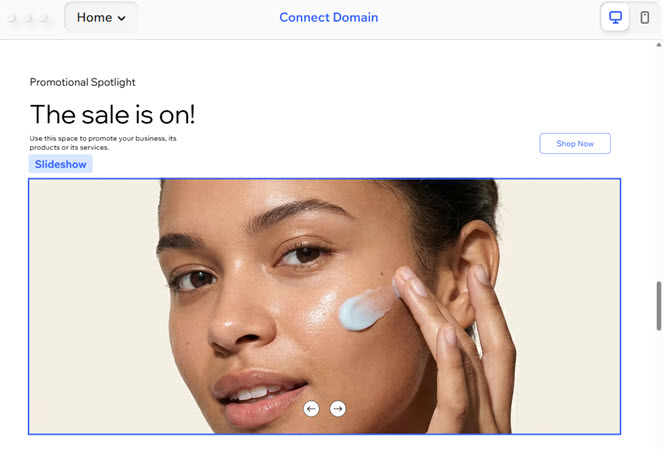
הוספת מצגת
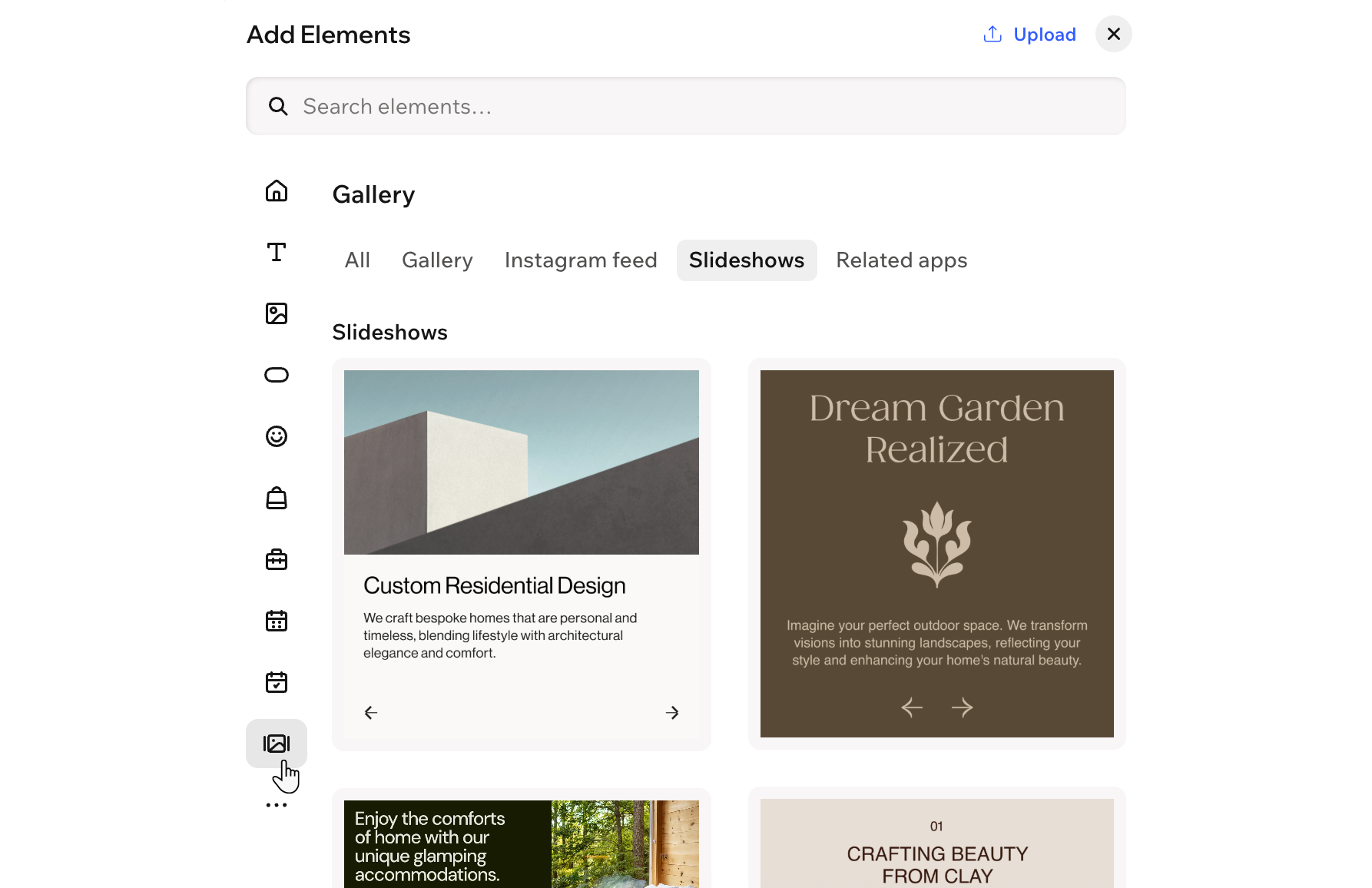
בשלב ראשון, הוסיפו מצגת דרך החלונית Add Elements (הוספת אלמנטים). בחרו עיצוב שמוצא חן בעיניכם ומתאים לסגנון האתר מתוך מגוון הערכות המוכנות (presets) המקצועיות שלנו.
כדי להוסיף מצגת ולהגדיר אותה:
- היכנסו ל-editor.
- הקליקו על + Add (הוספה) משמאל למעלה.
- בחרו ב-Elements (אלמנטים).
- עברו עם העכבר מעל סמל האפשרויות הנוספות
 , גללו למטה והקליקו על Gallery (גלריה)
  .
. - בחרו בלשונית Slideshows (מצגות).
- גררו מצגת אל העמוד.
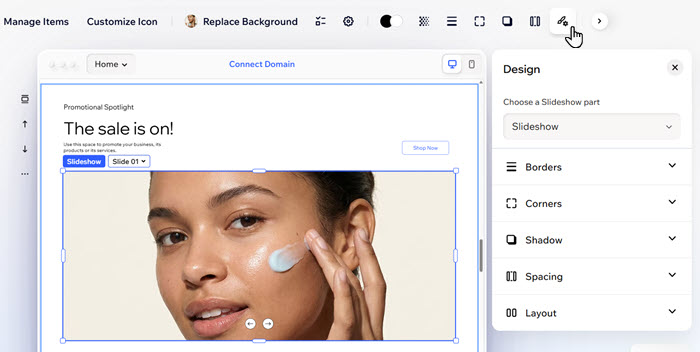
עריכת העיצוב של המצגת
אתם מחליטים כמה המצגת תהיה דינמית. אפשר להוסיף לה טקסטים, תמונות או סרטונים, לשלב כפתורים ועוד. ככל שהשקפים יהיו מגוונים ואינטראקטיביים יותר, כך הם יעודדו את הגולשים להקליק ולגלות מידע נוסף.
כדי לערוך את עיצוב המצגת:
- היכנסו ל-editor.
- הקליקו על אלמנט המצגת בעמוד.
- בחרו מה אתם רוצים לעשות:
עריכת עיצוב המצגת
 בסרגל הפעולות.
 (מילוי): שנו את צבע האלמנט לאחד מצבעי המותג או לצבע אחר שתבחרו.
 (מסגרת): בחרו את הצבע, הרוחב והסגנון של מסגרת האלמנט. הקליקו על אייקון עריכת קווי המסגרת בנפרד
  כדי לעצב כל צד של המסגרת בנפרד.
 (פינות): גררו את הסליידר תחת Radius (רדיוס) כדי לעגל או לחדד את הפינות של האלמנט. הקליקו על אייקון עריכת הפינות בנפרד
  כדי לעצב כל פינה בנפרד.
 (צל): הוסיפו צל פנימי וחיצוני כדי לעצב אפקט תלת-ממדי מעניין עבור האלמנט, ובחרו את המיקום, הגדרות הטשטוש, הצבע ועוד.
 (ריווח): הוסיפו ריווח מסביב לאלמנט (או באזור שסימנתם) לפי הצורך.
 (פריסה): שנו את המיקום של חיצי הניווט וכפתורי המעבר בין שקפים, את הכיווניות (משמאל לימין או להיפך) של חלקים שונים במצגת ועוד.
 הוספת אלמנטים למצגת
עריכת הגדרות המצגת
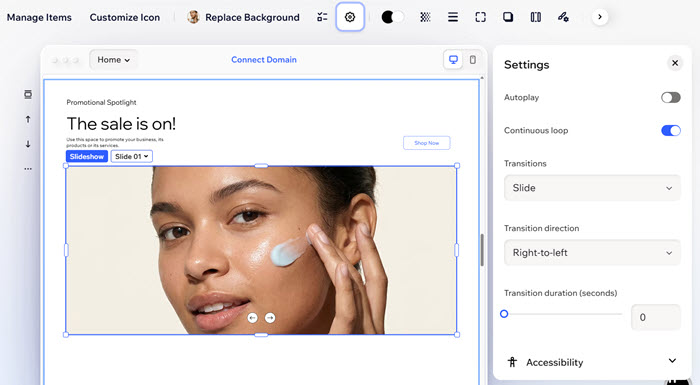
אתם יכולים לערוך את אופן ההתקדמות של המצגת, ולבחור אם היא תוצג בלופ (כלומר תחזור על עצמה ברצף), אם השקפים יתחלפו אוטומטית או ביוזמת המשתמש, ואיך ייראו המעברים בין השקפים (למשל לעצב מעברים 'דרמטיים').
כדי לשנות את ההגדרות:
- היכנסו ל-editor.
- הקליקו על אלמנט המצגת בעמוד.
- הקליקו על אייקון ההגדרות
 בסרגל הפעולות.
 - בחרו מה לערוך:
- Continuous loop: הפעילו את המתג הזה כדי שהמצגת תמשיך לפעול בלופ אינסופי כל עוד הגולשים לא מפסיקים אותה.
- Autoplay: הפעילו את המתג הזה כדי שהמצגת תופעל באופן אוטומטי ברגע שהאתר נטען.
- Time on each slide (משך הצגת כל שקף): גררו את הסליידר כדי לקבוע כמה זמן (בשניות) יוצג כל שקף על המסך עד למעבר האוטומטי לשקף הבא.
- Pause on hover: הפעילו את המתג הזה כדי שהמעברים במצגת יושהו כשהגולשים עוברים מעליה עם העכבר (או עם האצבע בטלפון הנייד).
- Show pause & play button: הפעילו את המתג הזה כדי להציג כפתור להפעלה/השהיה של המצגת (pause & play).
- Transitions (מעברים): הקליקו על התפריט הנפתח כדי לבחור איך ייראה המעבר בין השקפים: None (ללא), Slide (החלקה), Cross-fade (היעלמות הדרגתית) או In-and-out (פנימה והחוצה).
- Transition direction (כיוון המעבר): בחרו את כיוון התנועה של השקפים כשהם מתחלפים: Left-to-right (משמאל לימין), Right-to-left (מימין לשמאל), Top-to-bottom (מלמעלה למטה) או Bottom-to-top (מלמטה למעלה).
- Transition duration (משך המעבר): גררו את הסליידר כדי לשנות את משך המעבר (בשניות), כלומר את המהירות שבה השקפים יזוזו כשהם מתחלפים.
- Accessibility (נגישות): הקליקו על התפריט הנפתח Accessibility והוסיפו תיאור בשדה Accessible name (שם נגיש) כדי להנגיש את המצגת לגולשים שמשתמשים בטכנולוגיה מסייעת.
עריכת כפתורי הניווט במצגת
כפתורי ניווט בעיצוב משלכם יכולים לסייע לגולשים לנווט במצגת וגם לשרת את המסר שאתם רוצים להעביר. אתם יכולים להחליט אם להציג רק חיצי ניווט, רק כפתורי מעבר בין שקפים או את שניהם.
אפשר לבחור את האייקונים של חיצי הניווט וכפתורי המעבר בין השקפים ולשנות את העיצוב והפריסה שלהם איך שרוצים.
כדי לערוך את כפתורי הניווט:
- היכנסו ל-editor.
- הקליקו על אלמנט המצגת בעמוד.
- בחרו מה אתם רוצים לעשות:
בחירת האלמנטים שישמשו לניווט
 בסרגל הפעולות.
עריכת האייקונים של כפתורי הניווט
 .
. תחת אייקון ההתחלה.
עריכת הטקסט של חיצי הניווט
שינוי הפריסה של חיצי הניווט וכפתורי המעבר בין שקפים
 בסרגל הפעולות.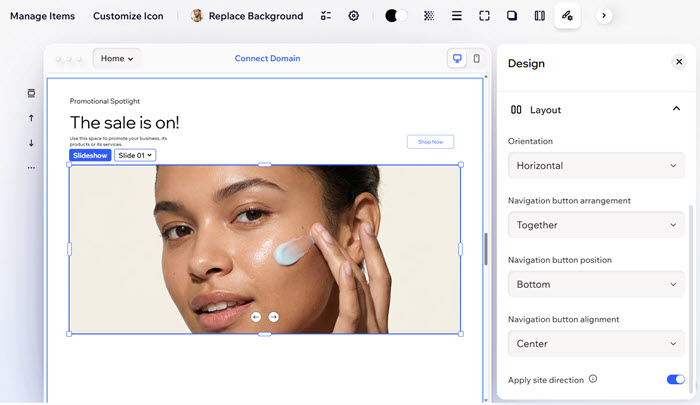
ניהול השקפים
במהלך העבודה על המצגת אתם יכולים למחוק שקפים או לשנות את השמות שלהם. זה עוזר גם להאיץ את העבודה וגם לשמור על סדר וארגון.
כדי לנהל את השקפים:
- היכנסו ל-editor.
- הקליקו על אלמנט המצגת בעמוד.
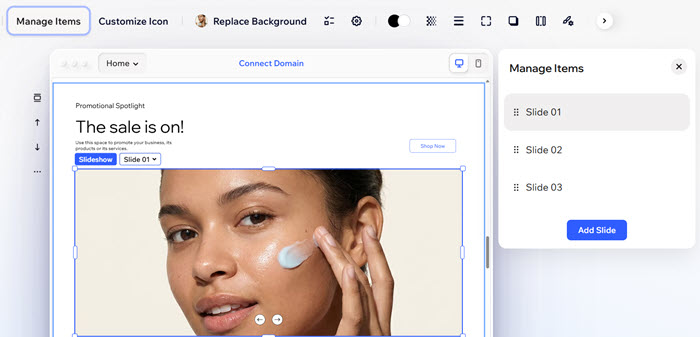
- הקליקו על Manage Items (ניהול פריטים) בסרגל הפעולות.
- עברו עם העכבר מעל לשקף הרלוונטי והקליקו על האייקון של פעולות נוספות
 .
. - בחרו מה לעשות עכשיו:
- Edit (עריכה): תנו לשקף שם חדש שישקף את התוכן שלו.
- Duplicate (שכפול): צרו עותק של השקף כדי להוסיף תוכן חדש למצגת תוך שמירה על עיצוב אחיד.
- Delete (מחיקה): מחקו את השקף אם אתם כבר לא צריכים אותו.
שאלות נפוצות
הקליקו על השאלות למטה לפרטים נוספים על הוספה והתאמה אישית של מצגות:
איך אפשר לשנות את סדר השקפים?
איך עוברים בין השקפים כשעובדים על הכנת המצגת?
איך אפשר להציג או להסתיר את כפתורי הניווט?