


Wix Harmony Editor: סיור מודרך
ברוכים הבאים ל-Wix Harmony: הפלטפורמה החדשה ליצירת אתרים שמעמידה את כל הקסם היצירתי ממש בקצות האצבעות שלכם. עם כלי AI חכמים יותר, אפשרויות עיצוב דינמיות וחופש מלא לבנות את הדרך שלכם, אתם יכולים להיות בטוחים יותר בעצמכם כאשר תשיקו את האתר הראשון שלכם או תמציאו מחדש פרויקט שעשיתם לאחרונה.
במאמר הזה נכיר מקרוב את סביבת העבודה החדשה. תתכוננו לעצב, ליצור ולחדש מהר יותר מאי פעם – ללא צורך בניסיון קודם בעיצוב או בקוד.
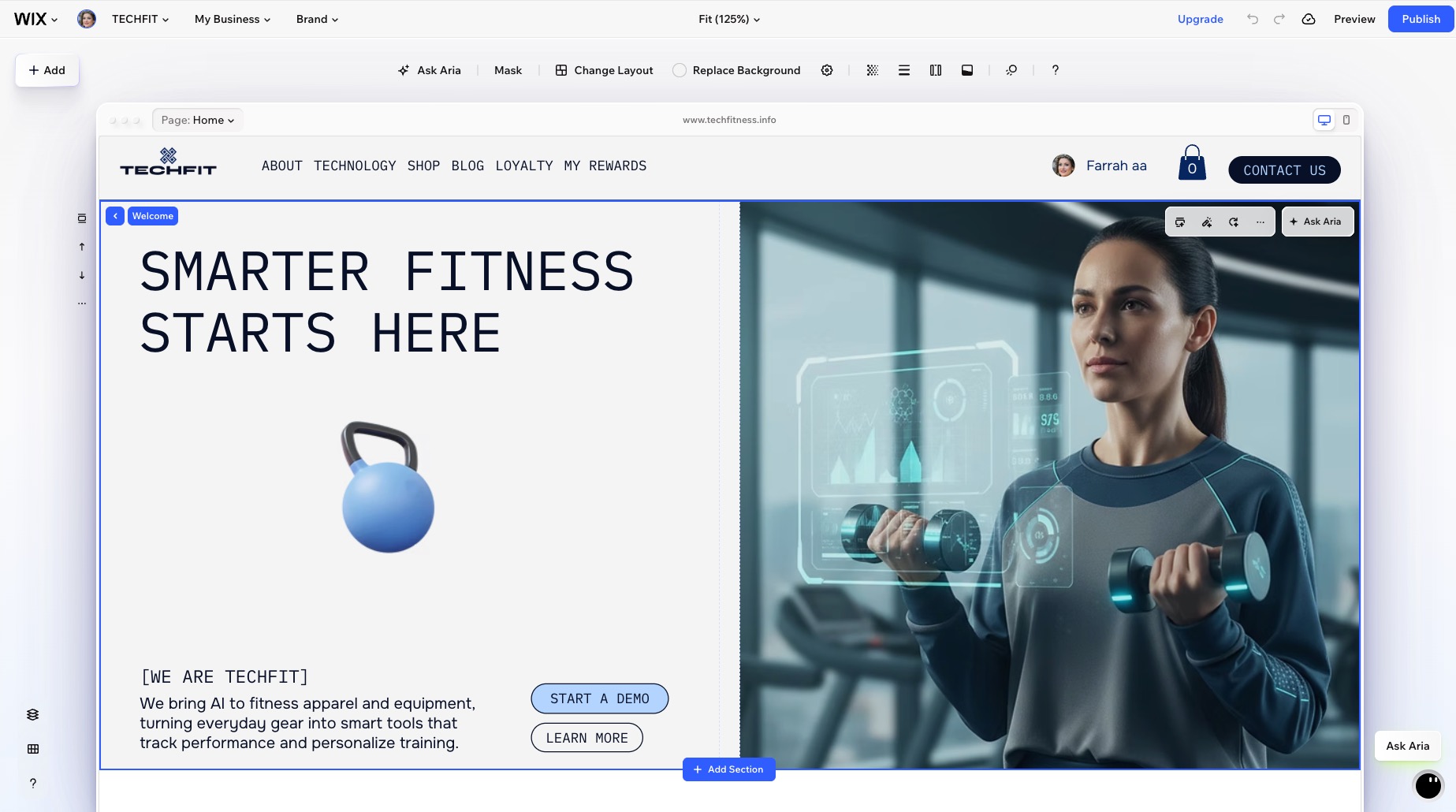
כדאי לדעת:
ה-editor מגיע עם רספונסיביות מלאה. כשמשנים את גודל חלון הדפדפן, הקנבס משתנה באופן אוטומטי כדי שתוכלו לראות תמיד איך האתר נראה בגדלים שונים.
סרגל הפעולות
סרגל הפעולות ממוקם ממש מעל העמוד, וממנו יש לכם גישה מיידית להגדרות ולכלים הרלוונטיים לחלק באתר שאתם עובדים עליו. האפשרויות האלה יתעדכנו באופן אוטומטי כאשר תבחרו בתפריט, מקטע או אלמנט כלשהם.
לדוגמה, כשאתם בוחרים אלמנט טקסט, סרגל הפעולות נותן לכם אפשרות לשנות במהירות את סוג הפונט, הגודל, היישור והפורמט שלו. לאחר מכן, אם תבחרו את החלק העליון (header), יופיעו אפשרויות חדשות כמו שינוי הרקע, הוספת אפקט גלילה ועוד.
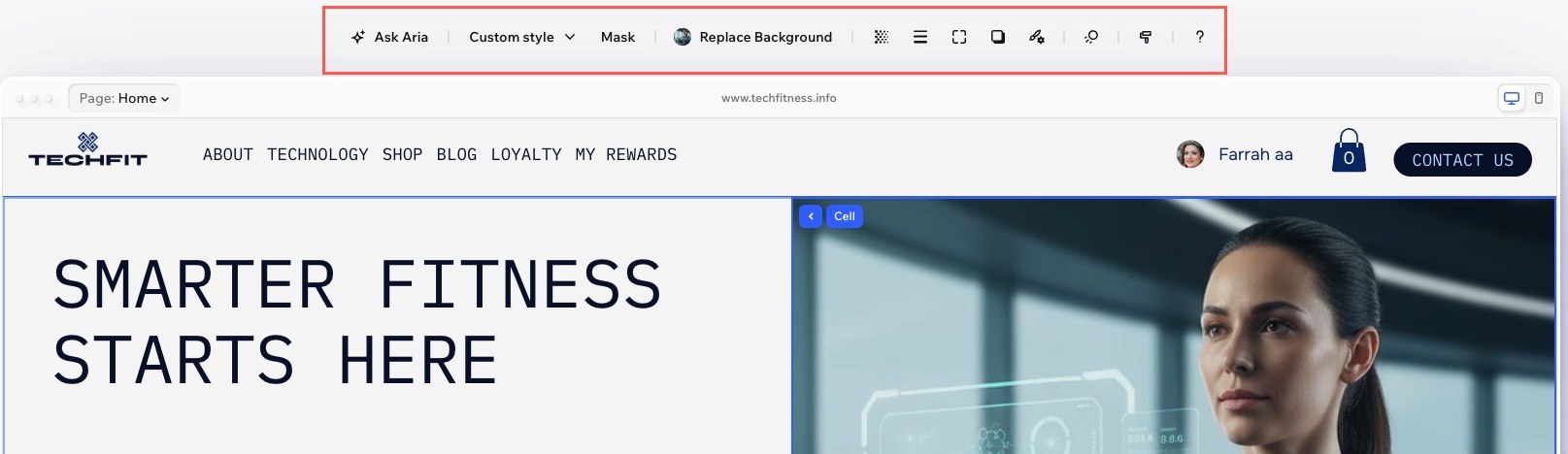
סרגל הניווט העליון

הקליקו למטה לפרטים נוספים על כל חלק בסרגל העליון.
תפריט הפעולות המהירות באתר
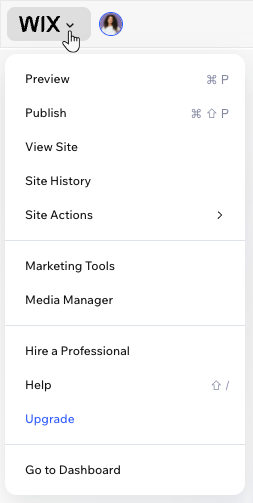
Site Overview - סקירה כללית של האתר

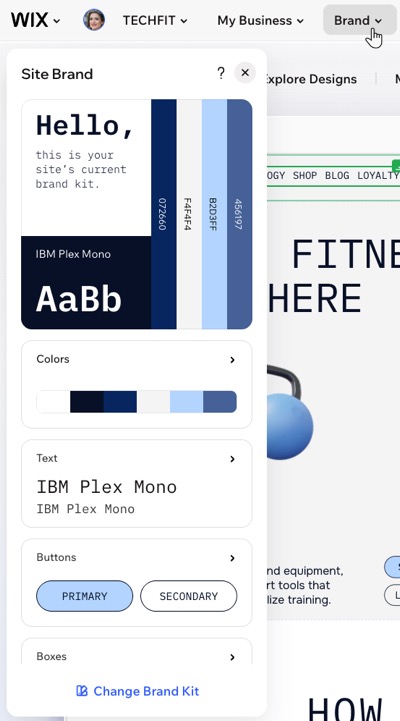
Brand (מותג)
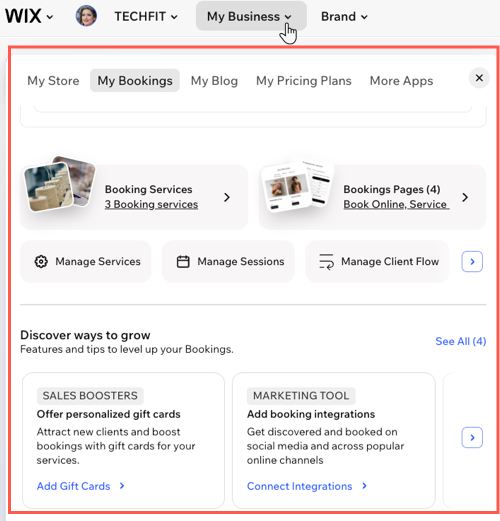
החלונית My Business ("העסק שלי")
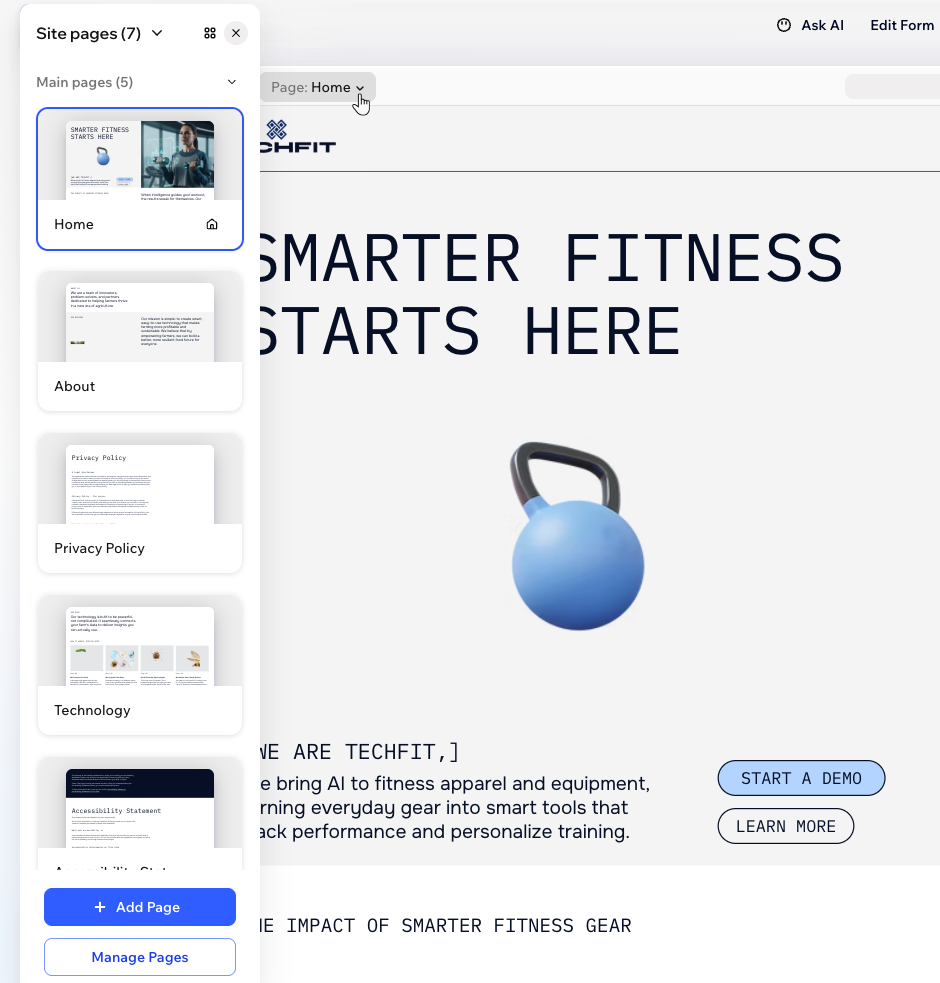
Site pages – עמודי האתר
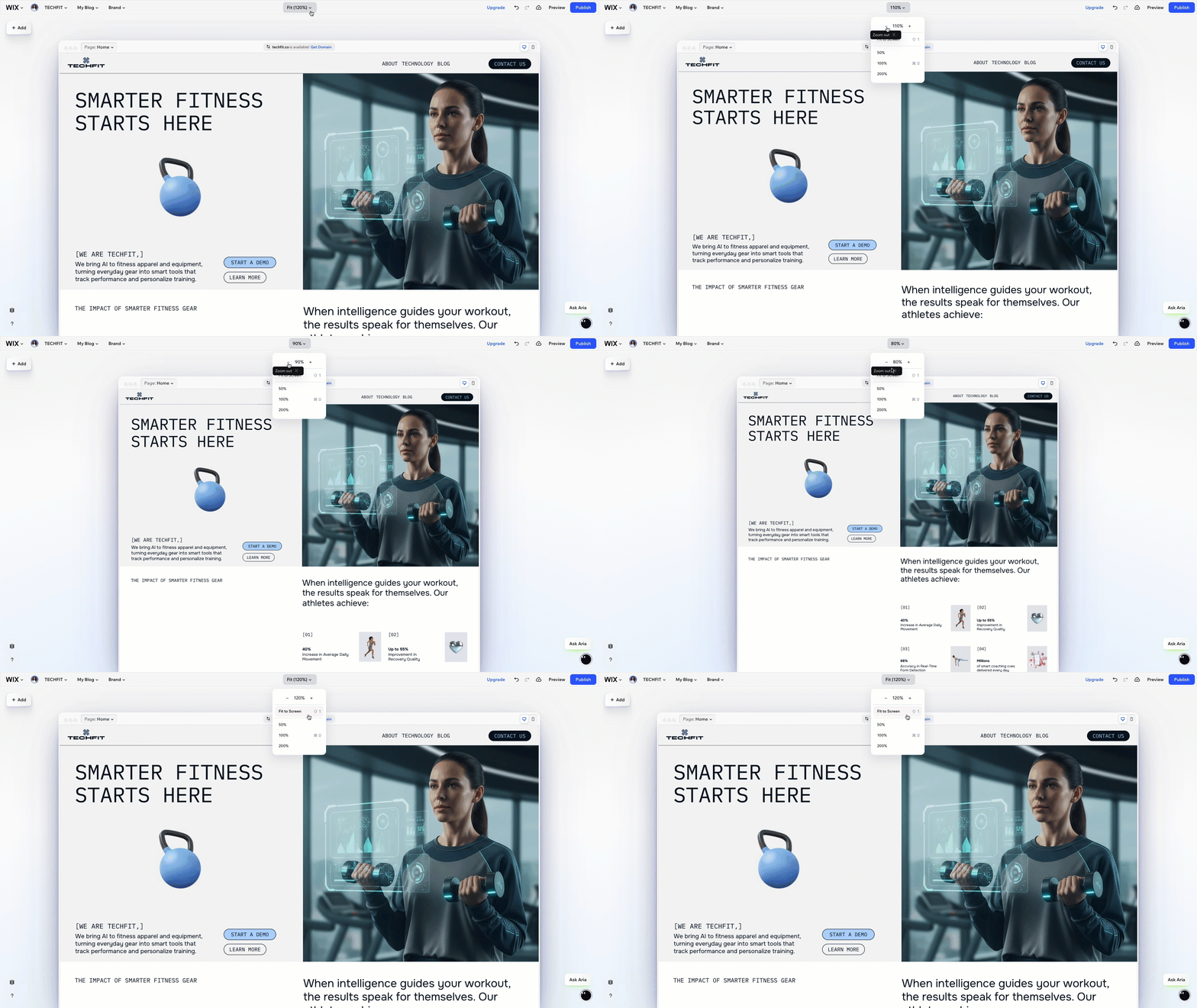
Fit (zoom) (התאמה - זום תצוגה)
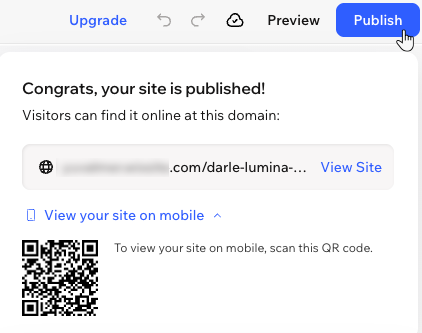
Preview and publish (תצוגה מקדימה ופרסום)
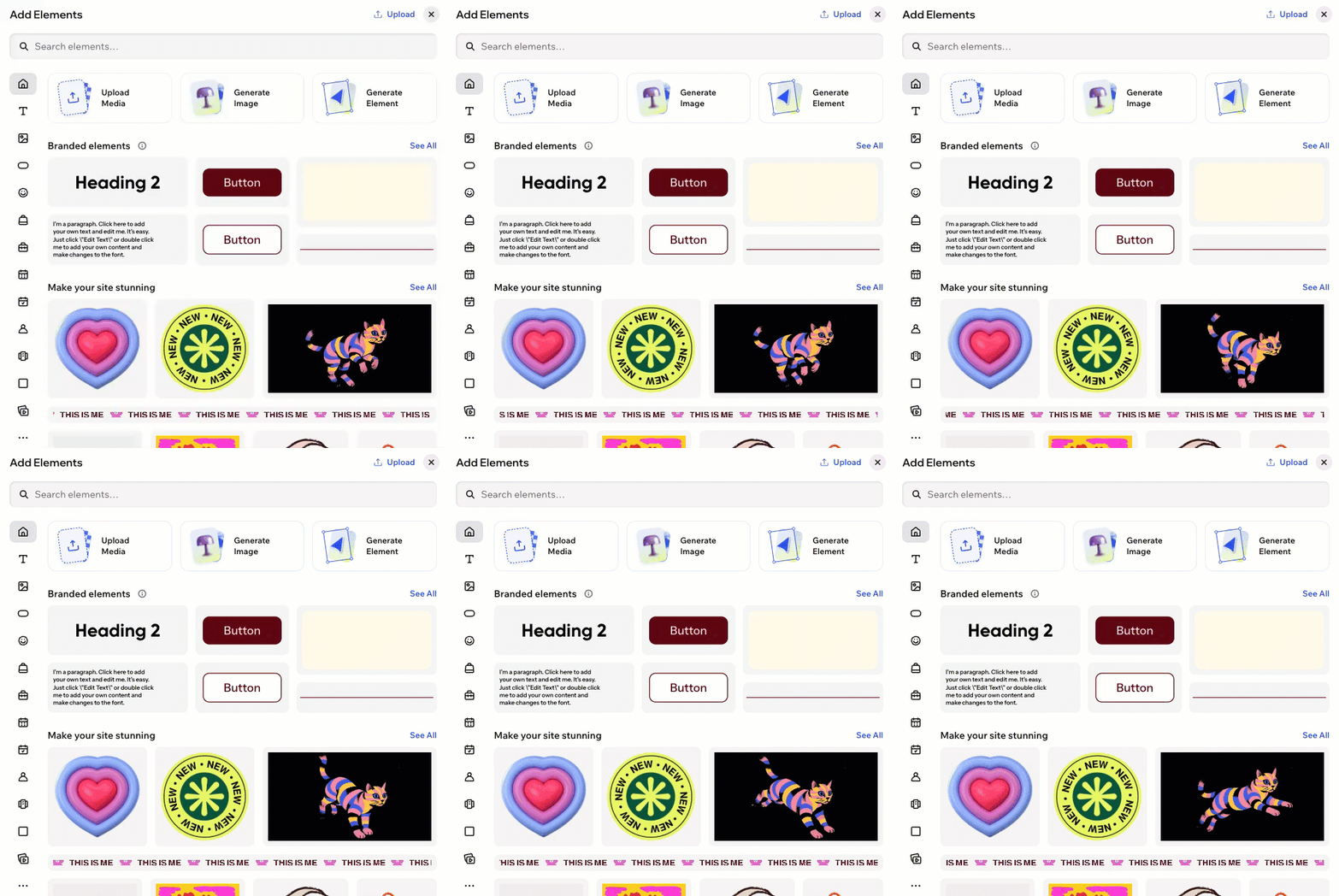
החלונית Add Elements (הוספת אלמנטים)
החלונית Add Elements (הוספת אלמנטים) היא משטח העבודה היצירתי שלכם ב-Wix Harmony Editor. כאן תמצאו ספרייה עצומה של אלמנטים כמו כותרות, תמונות, מצגות, תפריטים ואפילו אפליקציות חיצוניות.
תוכלו לסנן את התוכן לפי קטגוריות או השתמשו בסרגל החיפוש כדי למצוא במהירות את מה שאתם צריכים, ואז לגרור אלמנטים אל הקנבס ולהתחיל בעיצוב האתר.
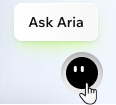
Ask AI (Aria) - סוכנת ה-AI
Aria, סוכנת ה-AI, עומדת לרשותכם כדי לעזור לייעל את תהליך העבודה שלכם בעזרת מגוון רחב של מיומנויות. הקליקו על האייקון Ask Aria בפינה הימנית התחתונה של ה-editor כדי להתחיל לשוחח בצ'אט.
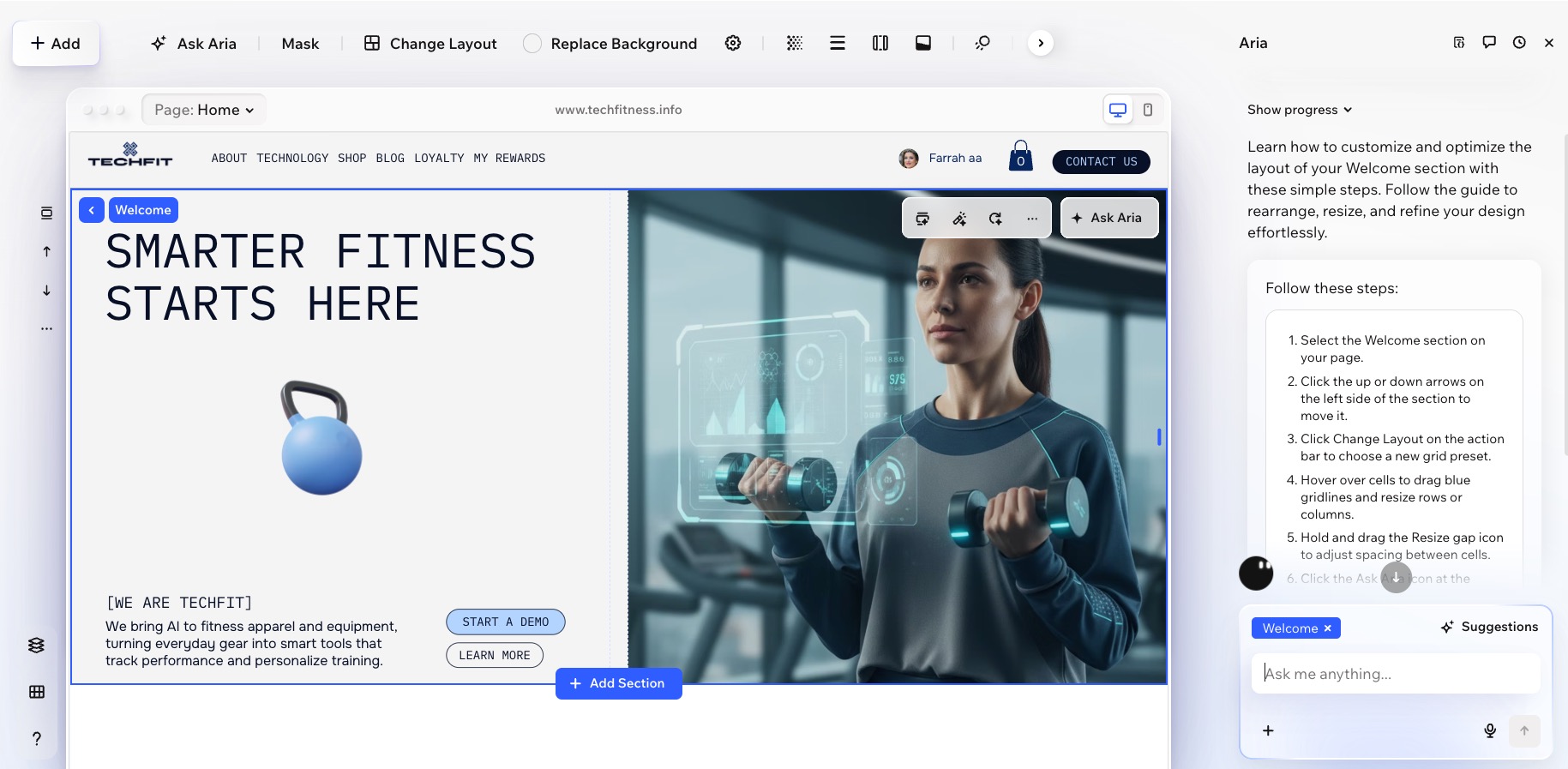
לאחר שתבחרו אלמנט, תוכלו גם ללחוץ על Ask AI בסרגל הפעולות כדי לקבל הצעות לפרומפטים שמותאמים לצרכים שלכם. כך תוכלו לבקש מ-Aria להזיז מקטעים, ליצור עיצוב חדש, לתקן בעיות פריסה או לשפר את הטקסט במקטעים – והכול בפקודה פשוטה. אם אתם צריכים לבצע שינויים נוספים, תוכלו פשוט לשלוח הודעה נוספת ל-Aria ישירות בצ'אט.
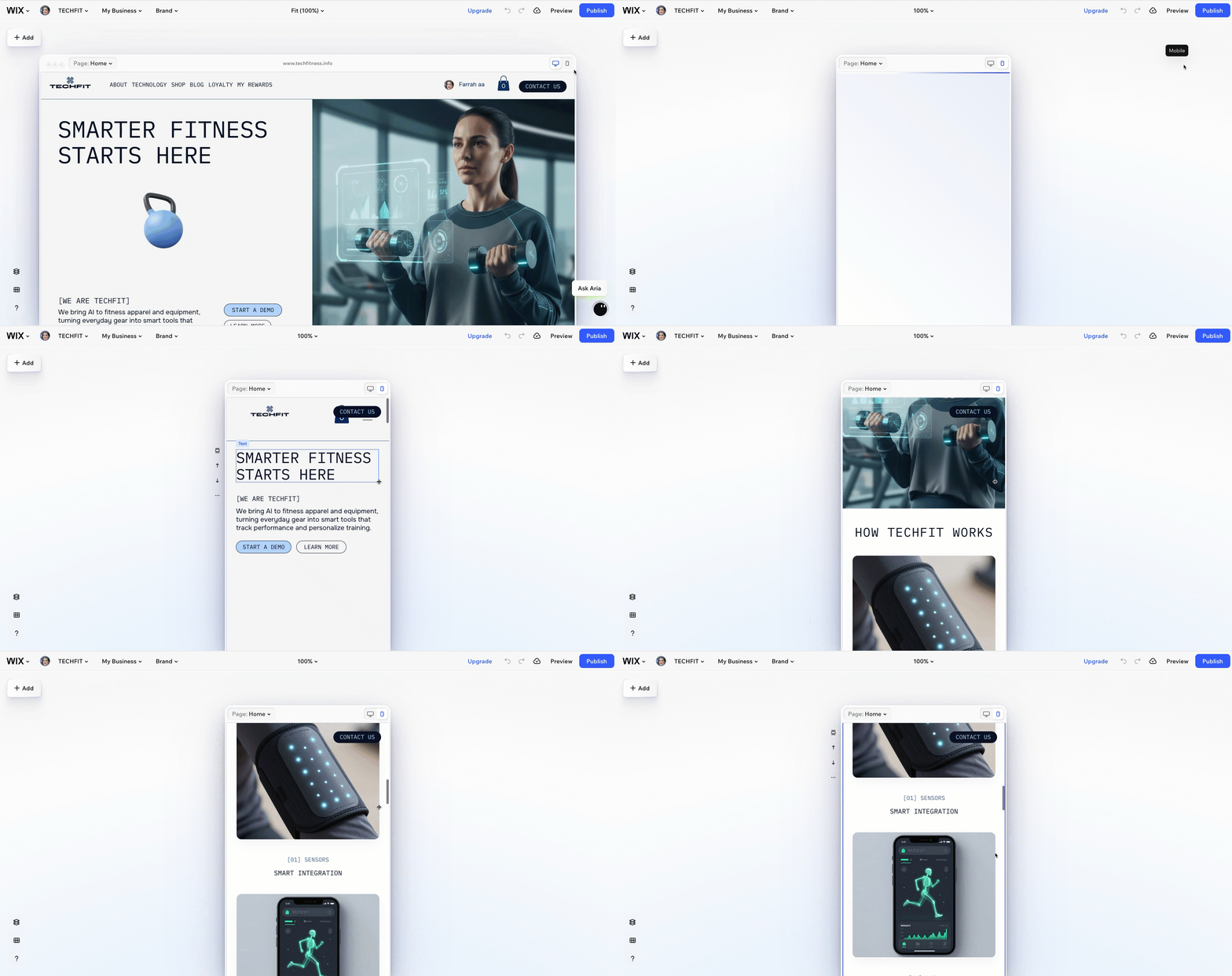
תצוגת המובייל
האייקונים שמופיעים מימין למעלה בתצוגת העמוד יאפשרו לכם לעבוד בין תצוגת המחשב לתצוגת המובייל בקליק אחד. תצוגת המובייל תאפשר לכם לראות איך האתר שלכם נראה במסכים קטנים יותר.
אף על פי שהאתר שלכם רספונסיבי ומותאם באופן אוטומטי למסכים בגדלים שונים, תמיד תוכלו להתאים את העיצוב של המובייל ולהעניק לגולשים שלכם את החוויה הטובה ביותר, ללא קשר למכשיר.
חלוניות נוספות
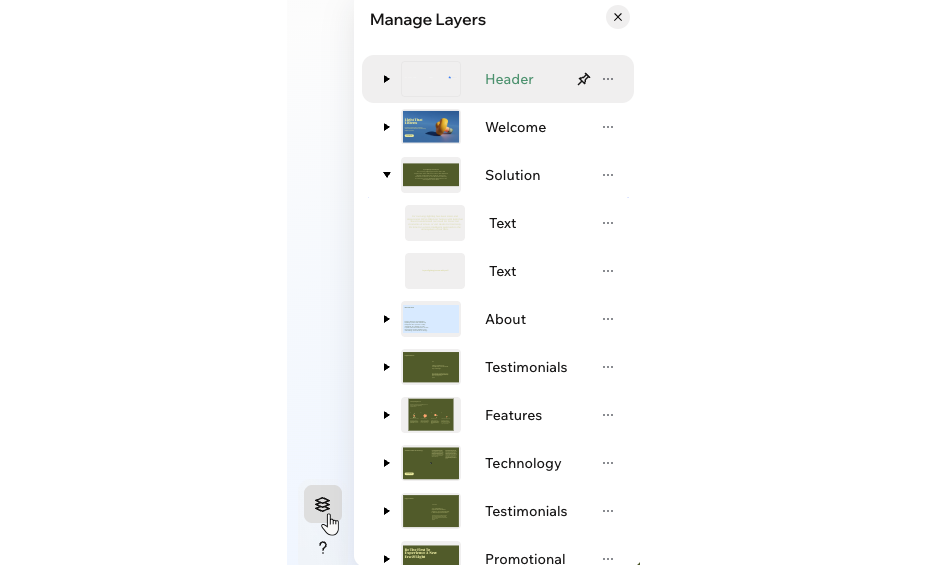
משמאל למטה ב-editor יופיעו חלוניות נוספות שדרכן אפשר לשלוט בכל חלק בעמוד. בחלונית Layers  (שכבות) תוכלו לראות את המבנה של כל מקטע ואלמנט בעמוד, וכך לבצע שינויים קטנים בפריסה ולסדר פריטים חופפים בקלות.
(שכבות) תוכלו לראות את המבנה של כל מקטע ואלמנט בעמוד, וכך לבצע שינויים קטנים בפריסה ולסדר פריטים חופפים בקלות.
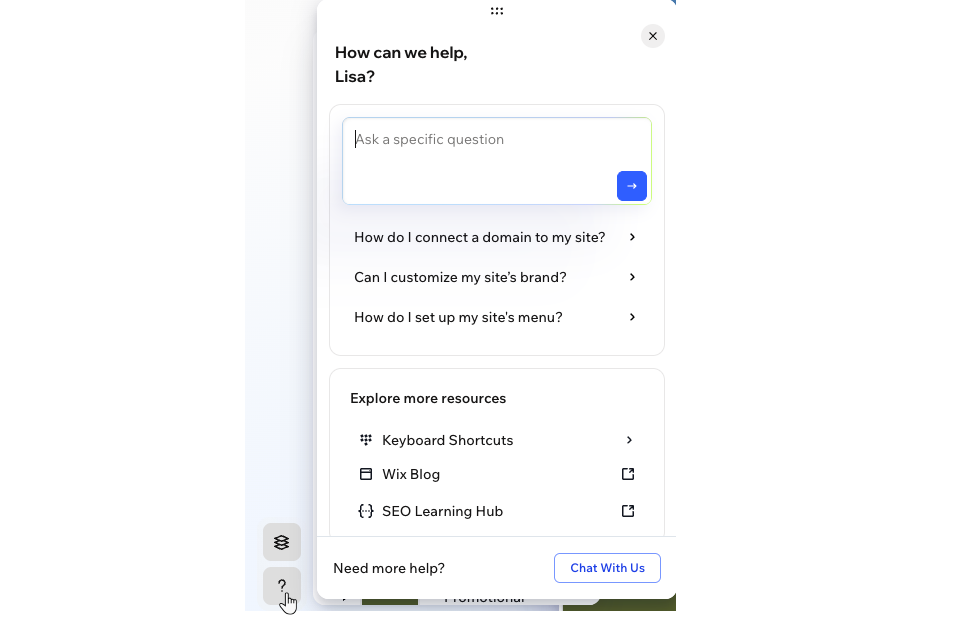
אם אתם זקוקים לתמיכה או רוצים לגלות פיצ'רים חדשים בלי לעזוב את סביבת העבודה, תוכלו להקליק על אייקון העזרה  ולראות טיפים, מדריכים ותשובות שמותאמים למיקום שבו אתם נמצאים ב-editor.
ולראות טיפים, מדריכים ותשובות שמותאמים למיקום שבו אתם נמצאים ב-editor.
ליצור באמצעות Wix Harmony:
הדור הבא של בניית האתרים כבר כאן עם Wix Harmony. המערכת מאפשרת מעבר חופשי בין כתיבת פרומפטים לסוכנת ה-AI לבין עריכה מדויקת בשיטת "גרור ושחרר" (Drag and drop), כך שתהליך היצירה הופך לטבעי ממש כמו המחשבה.