


Wix Harmony Editor: הוספה ועריכה של כפתורים
הכפתורים מוסיפים סגנון ואינטראקטיביות לאתר וכך עוזרים לגולשים להתמצא, למצוא את מה שהם צריכים ולהישאר פעילים. ניתן לקשר את הכפתורים לעמודים, למסמכים או לאתרים חיצוניים אחרים כדי לכוון אנשים בדיוק לאן שאתם רוצים שהם יגיעו.
לדוגמה, אם יש לכם חנות אונליין, אתם יכולים להשתמש בכפתורים כדי להבליט מבצעים מיוחדים ומוצרים פופולריים או כדי להעביר את הלקוחות ישירות לקופה – כדי שכל ביקור באתר יהיה לכם משתלם יותר.
הוספת כפתור
אתם יכולים להוסיף כפתור מהחלונית Add Elements (הוספת אלמנטים) בצד השמאלי של ה-editor. יש כמה אפשרויות שונות עם מגוון פריסות.
כדי להוסיף כפתור:
- היכנסו ל-editor.
- הקליקו על + Add בפינה השמאלית העליונה של ה-editor.
- בחרו ב-Elements (אלמנטים).
- הקליקו על אייקון הכפתורים
 משמאל.
 - גררו את העיצוב הרצוי אל העמוד.
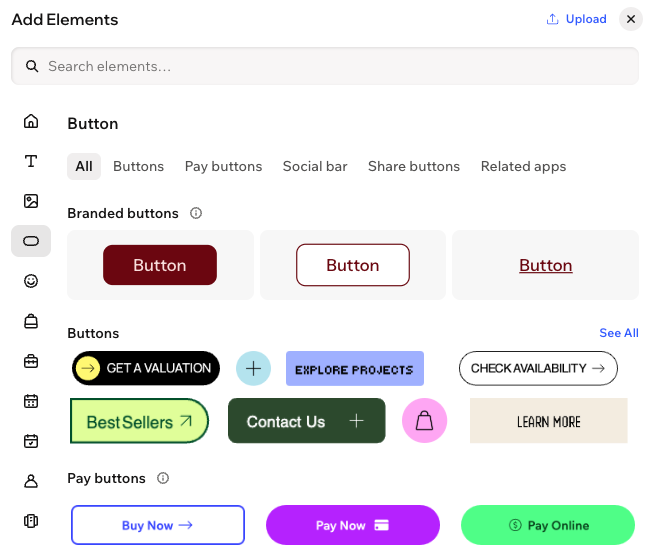
עריכת כפתור בהתאמה אישית
יש כל מיני דברים שאפשר לערוך בכפתורים, כמו הרקע, הטקסט והאייקון. האפשרויות תלויות בסוג הכפתור. ניתן לבחור צבע, מילוי, פינות, הצללות ועוד כדי ליצור אפקטים שמושכים את העין בזמן שהגולשים מנווטים באתר.
כדאי לנסות כל מיני צבעים ואפשרויות עיצוב כדי שכל כפתור יבלוט ויתאים לעיצוב האתר.
כדי לערוך כפתור:
- היכנסו ל-editor.
- הקליקו על הכפתור הרלוונטי.
- בחרו מה תרצו לעשות:
החלפת האייקון שעל הכפתור
 .
.הוספת אנימציה לאייקון הכפתור

עריכת הטקסט בכפתור
שינוי סגנון הכפתור
הצגה או ההסתרה של אלמנטים על הכפתור
 בסרגל הפעולות.
הוספת לינק לכפתור
 בסרגל הפעולות.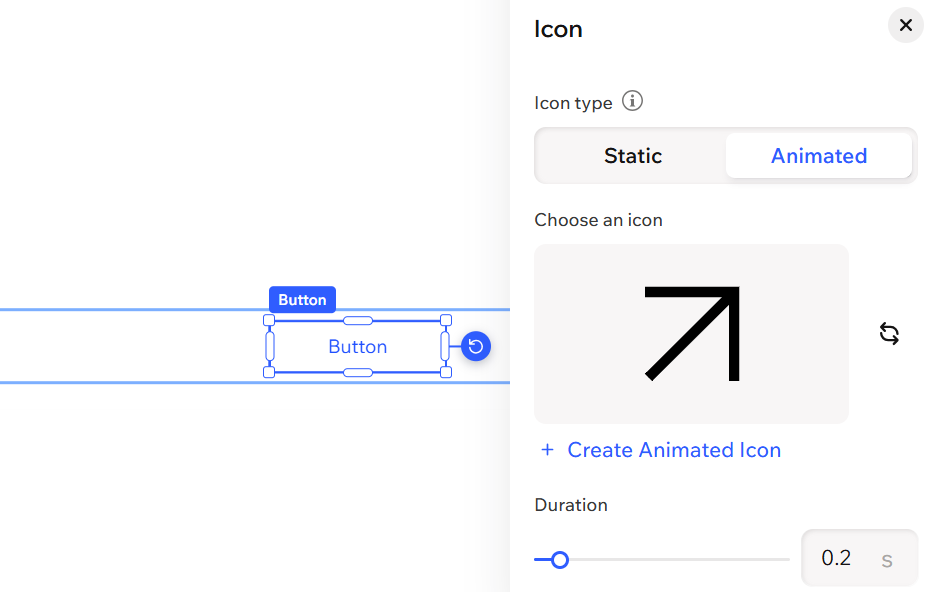
טיפ:
הקליקו על אייקון כל אפשרויות העיצוב  בסרגל הפעולות כדי לראות עוד אפשרויות עיצוב עבור הכפתור. קראו מידע נוסף על עיצוב אלמנטים ב-editor שלכם.
בסרגל הפעולות כדי לראות עוד אפשרויות עיצוב עבור הכפתור. קראו מידע נוסף על עיצוב אלמנטים ב-editor שלכם.
שאלות נפוצות
הקליקו על השאלות למטה לפרטים נוספים על הוספה והתאמה אישית של כפתורים.
האם אפשר לשנות את רקע הכפתור?
האם אפשר להגדיר שצבע הכפתור ישתנה כשעומדים מעליו עם העכבר או מקליקים עליו?
מהו מאפיין ה-rel שנוסף בהגדרות ה-SEO כשמוסיפים לינק לכפתור, והאם צריך אותו?
מה קורה כשמקשרים כפתור לחלון פופ-אפ?
מה צריך לעשות כדי שמנועי חיפוש יוכלו לאנדקס את מסמכי ה-PDF שלי?
 בסרגל הפעולות.