


Wix Groups: עריכת עמוד הקבוצה ישירות מהאתר
3 דקות
עמוד הקבוצה הוא הבסיס לקהילה שלכם - המקום שבו החברים מתחברים, מעדכנים ומשתפים. ניתן לערוך את תמונת העמוד והלשוניות ישירות מהאתר, וכך לשמור על רלוונטיות של הקבוצה בזמן שאתם מתמקדים באינטראקציה עם החברים.
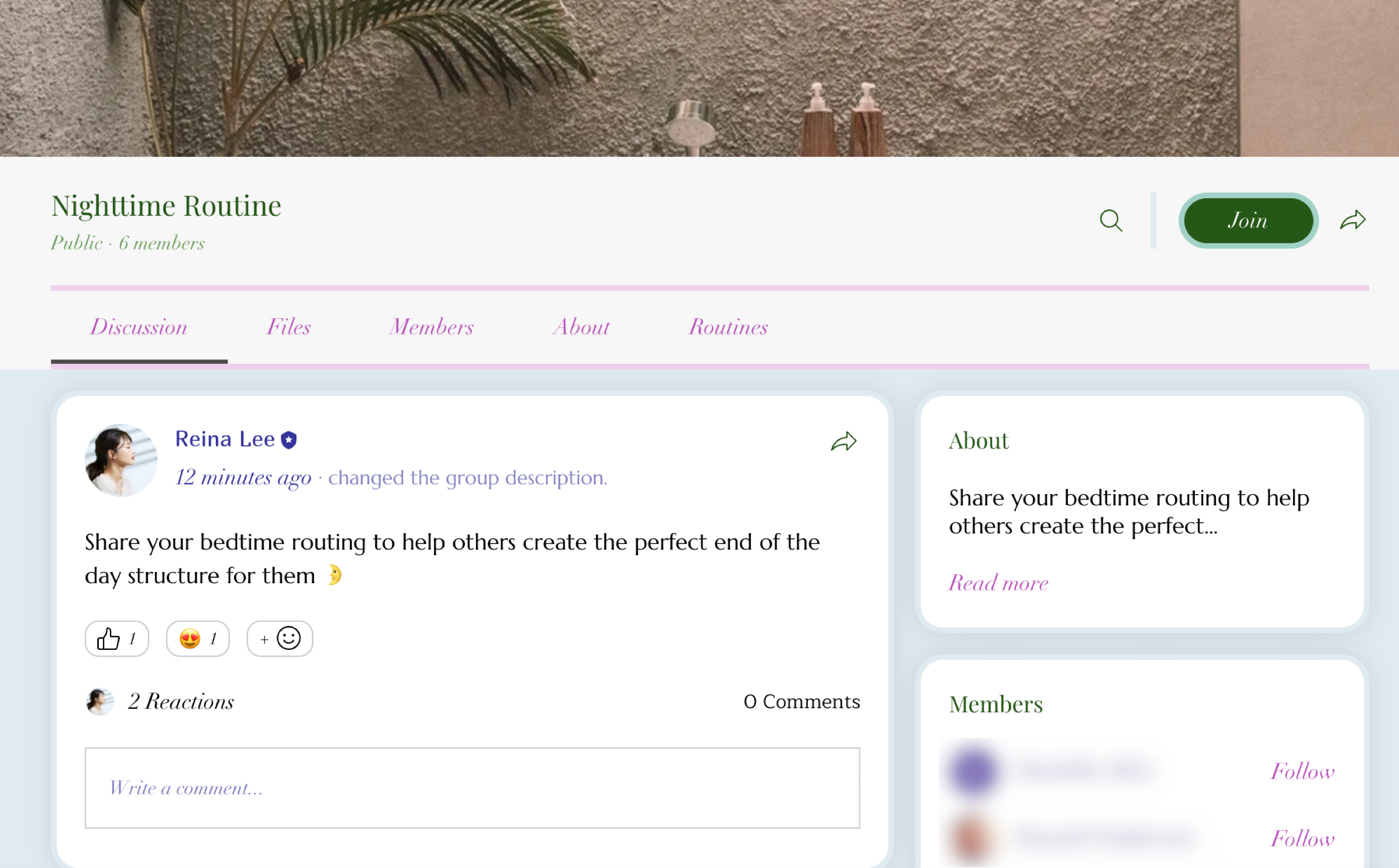
שינוי תמונת הקבוצה
כדי לשמור על מראה עדכני לקבוצה, אפשר לעדכן או להסיר את תמונת הנושא בכל שלב דרך לשונית המידע (info).
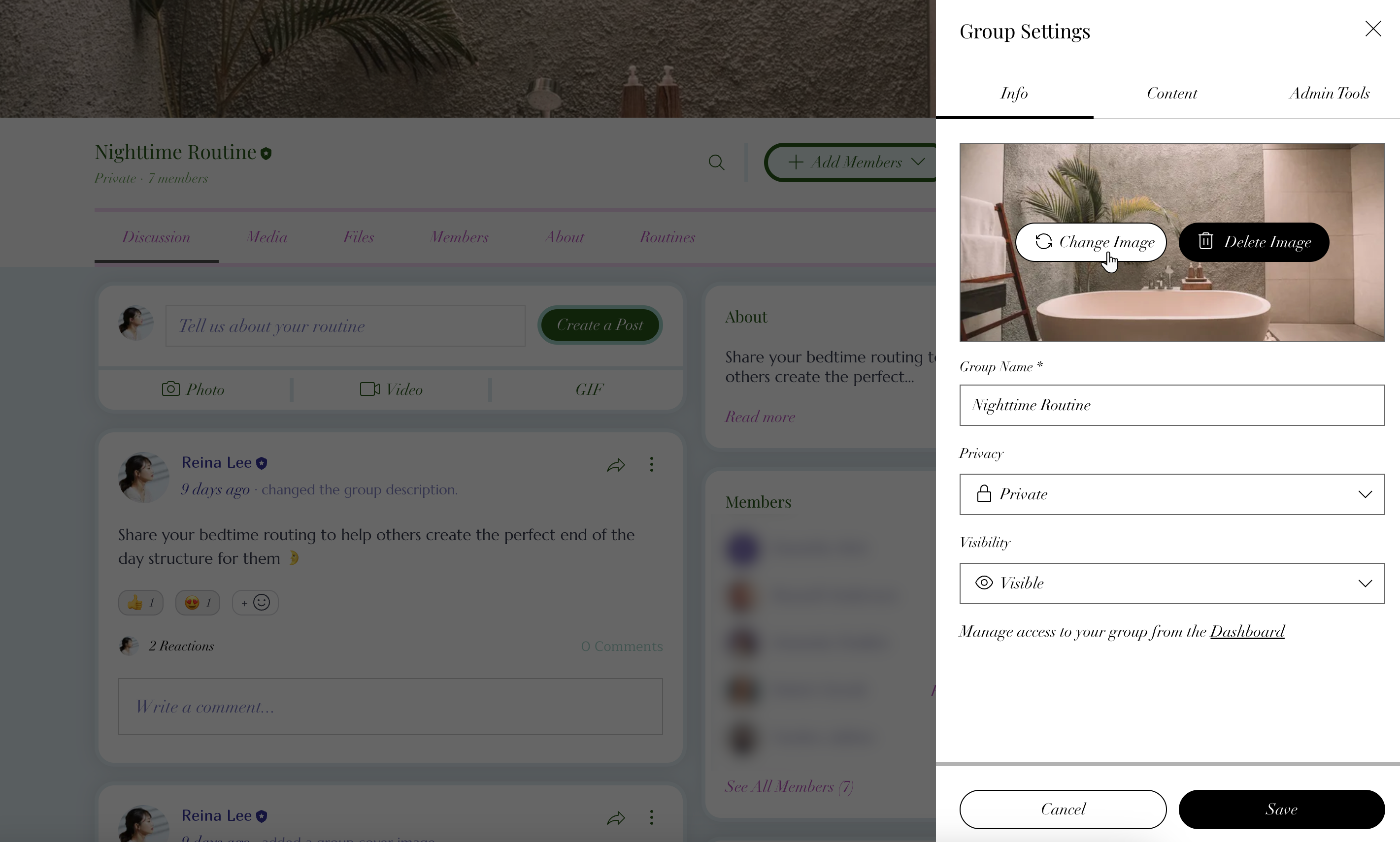
כדי לשנות את תמונת הקבוצה:
- עברו לאתר הפעיל והתחברו.
- עברו לקבוצה הרלוונטית באתר.
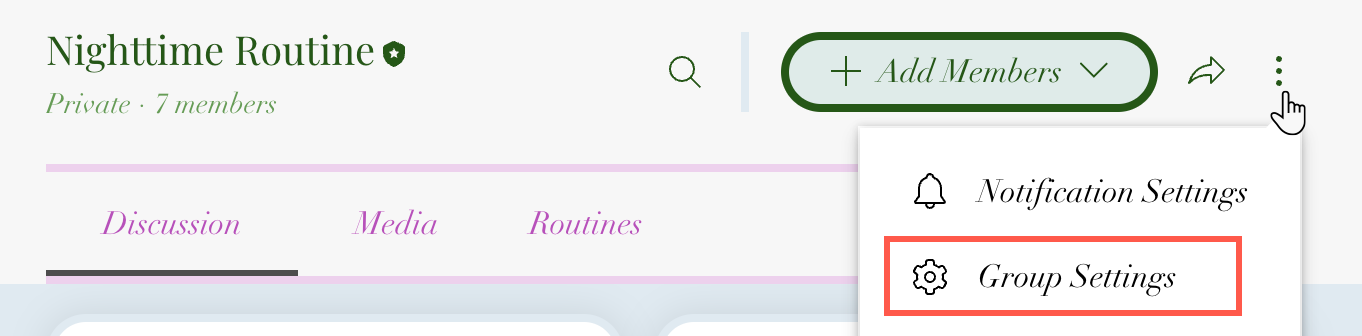
- הקליקו על אייקון הפעולות הנוספות
 ליד שם הקבוצה.
 - הקליקו על Group Settings (הגדרות הקבוצה).
- עמדו עם העכבר מעל תמונת הקאבר.
- בחרו מה תרצו לעשות בשלב הבא:
- הקליקו על Delete Image (מחיקת התמונה).
- הקליקו על Change Image (שינוי תמונה) ובחרו תמונה חדשה.
- הקליקו על Save (שמירה).
עריכת הלשוניות בעמוד הקבוצה
דרך הלשונית Content (תוכן) בהגדרות הקבוצה תוכלו לערוך את הלשוניות בעמוד הקבוצה. ניתן לשנות את שמות הלשוניות, לבחור אילו מהן יוצגו ולשנות את הסדר שלהן כדי שהחברים יוכלו למצוא בקלות את התוכן הכי חשוב להם.
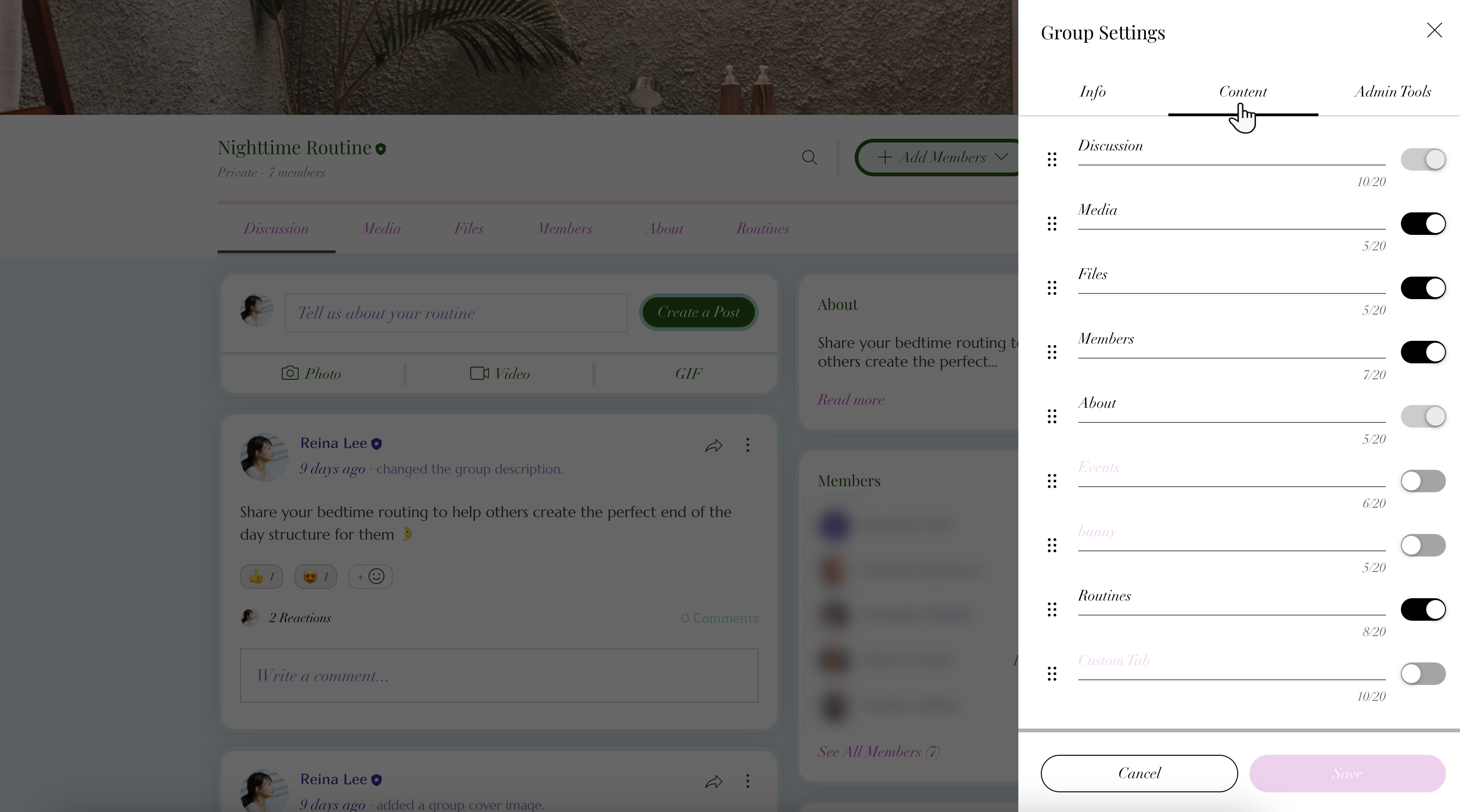
כדי לערוך ולעצב את הלשוניות של הקבוצה:
- עברו לאתר הפעיל והתחברו.
- עברו לקבוצה הרלוונטית באתר.
- הקליקו על אייקון הפעולות הנוספות ליד שם הקבוצה.
- הקליקו על Group Settings (הגדרות הקבוצה).
- בחרו במקטע Content (תוכן).
- בחרו מה תרצו לעשות עכשיו:
- לשנות שם של לשונית: הקליקו על הלשונית הרלוונטית והכניסו שם חדש.
- להציג או להסתיר לשונית כלשהי: הקליקו על המתג שליד הלשונית הרלוונטית כדי להציג או להסתיר אותה בעמוד הקבוצה.
הערה: אי אפשר להסתיר את הלשוניות Discussion (דיון) או About (אודות). - לשנות את סדר הלשוניות: הקליקו על אייקון שינוי הסדר
 ליד הלשוניות וגררו אותן למיקום הרצוי.
- הקליקו על Save (שמירה).
טיפ: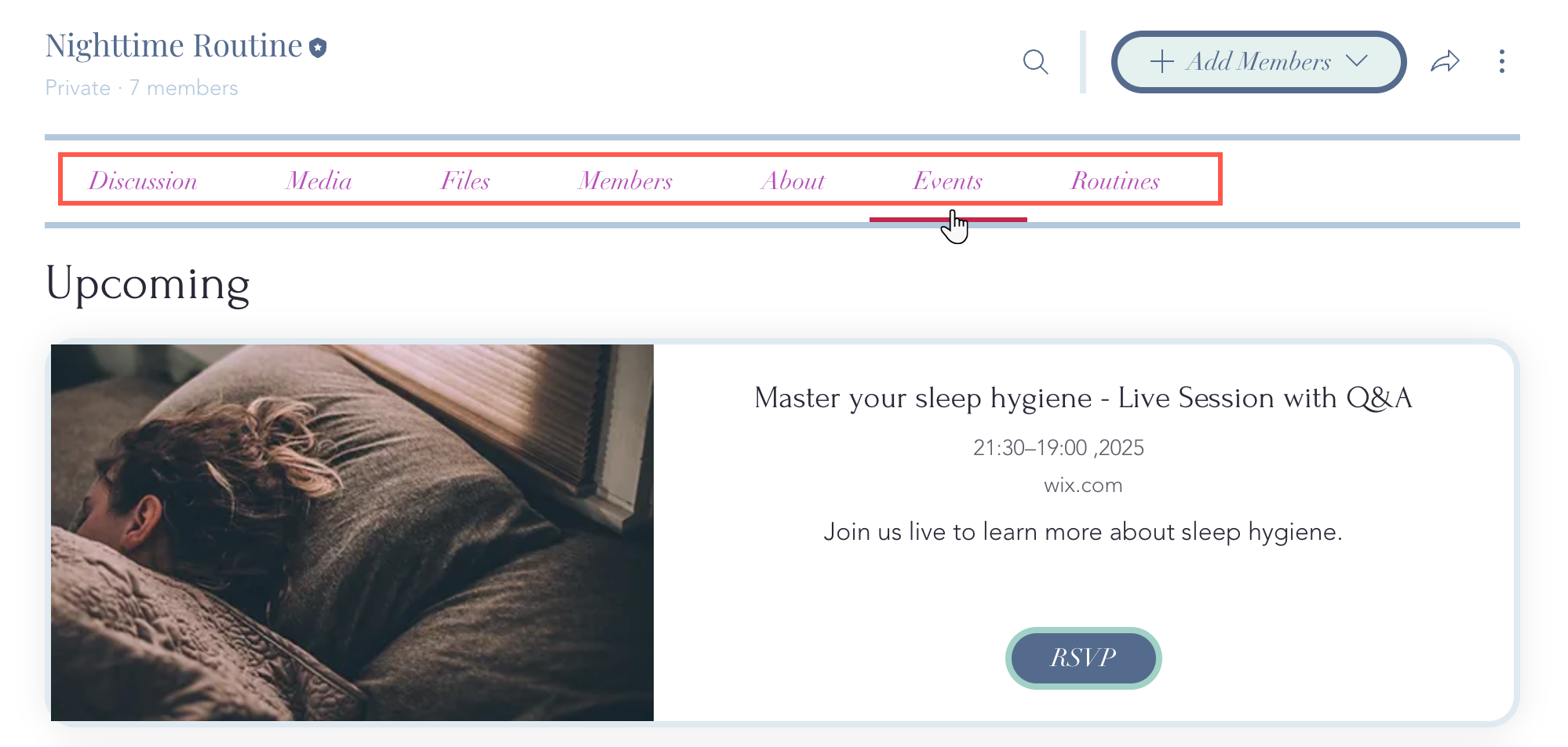
הלשוניות בקבוצה מופיעות בחלק העליון של עמוד הקבוצה. חלק מהלשוניות תמיד יופיעו ואי אפשר להסתיר אותן.