


Wix Groups: ניהול קבוצות באפליקציית Wix
במדריך זה נסביר איך לנהל את הקבוצות שלכם באמצעות אפליקציית Wix כדי להתחבר לחברים חדשים ולעדכן את הקבוצות הקיימות. נסביר איך להגדיר הרשאות לחברים, להזמין אחרים לעזור לכם בניהול הקבוצה, לעדכן את הגדרות הפרטיות של הקבוצה ולשפר את חוויית הקהילה.
עריכת פרטי הקבוצה
מאפליקציית Wix, אתם יכולים לערוך את השם, התיאור ותמונת הנושא של הקבוצה. הגדירו את הפרטיות של הקבוצה כדי לבחור אם כל אחד יוכל לראות אותה, או רק סוגים מסוימים של חברים.
כדי לערוך את פרטי הקבוצה:
- היכנסו לאתר שלכם באפליקציית Wix למובייל.
- לחצו למטה על ניהול
 (Manage).
 - לחצו על קבוצות (Groups).
- לחצו על הקבוצה הרלוונטית.
- לחצו על עריכה ליד שם הקבוצה.
- ערכו את הפרטים הבאים:
- שם הקבוצה.
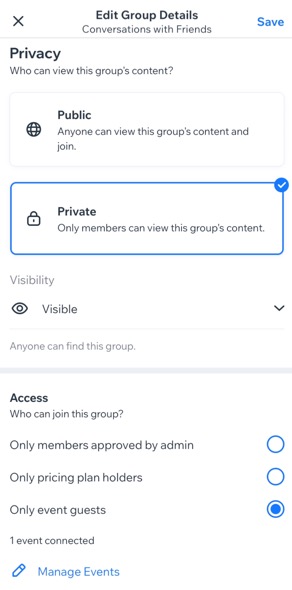
- בחרו מי יוכל לראות את תוכן הקבוצה תחת פרטיות (Privacy):
- פומבית (Public): כל אחד יכול לצפות בתוכן הקבוצה ולהצטרף גם אליה.
- פרטית (Private): רק חברי הקבוצה יוכלו לראות את תוכן הקבוצה. לחצו על התפריט הנפתח חשיפת הקבוצה (Visibility) ובחרו אפשרות:
- גלויה (Visible): כל אחד יוכל למצוא את הקבוצה בעמוד הקבוצות באתר. בחרו מי יוכלו להצטרף לקבוצה:
- רק חברים שאושרו על ידי מנהל/ת הקבוצה (Only members approved by admin).
- רק מנויים בתשלום (Only pricing plan holders): לחצו על בחירת תוכניות מנויים (Select Pricing Plans) כדי לחבר תוכנית קיימת או ליצור תוכנית חדשה.
- רק אורחי אירוע (Only event guests): לחצו על בחירת אירועים (Select Events) כדי להגדיר את האפשרות הזו ואז על לחצו על סיום (Done).
טיפ: אם עדיין לא היו לכםאירועים, אתם יכולים ליצור אירוע מאפליקציית Wix.
- מוסתרת (Hidden): רק חברי הקבוצה יוכלו לראות את התוכן של הקבוצה.
- גלויה (Visible): כל אחד יוכל למצוא את הקבוצה בעמוד הקבוצות באתר. בחרו מי יוכלו להצטרף לקבוצה:
- לחצו על שמירה (Save).
ניהול חברי הקבוצה
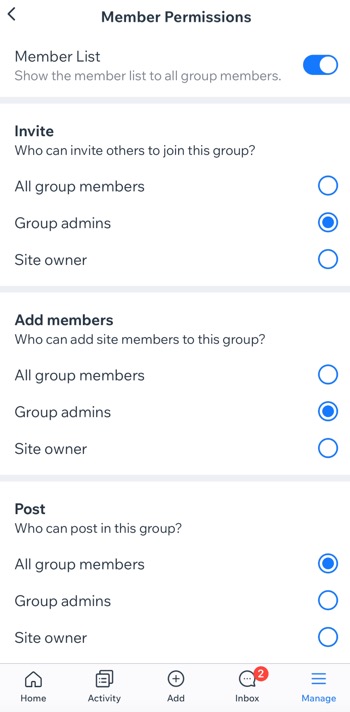
תוכלו לנהל את הרשאות החברים ולהחליט מי יכול לפרסם, להזמין או להוסיף אנשים לקבוצה. אתם יכולים גם להפוך חברים לאדמינים כדי שיעזרו בניהול הקבוצה.
שימו לב:
גם כשאתם מסירים חברים מהקבוצה, הם עדיין נשארים חברים באתר.
כדי לנהל את חברי הקבוצה:
- היכנסו לאתר שלכם באפליקציית Wix למובייל.
- לחצו למטה על ניהול (Manage).
- לחצו על קבוצות (Groups).
- לחצו על הקבוצה הרלוונטית.
- בחרו מבין האפשרויות הבאות:
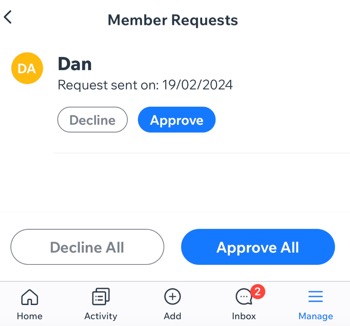
בקשות הצטרפות
ניהול הרשאות החברים
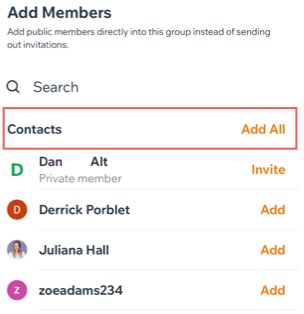
הזמנת חברים
מינוי חבר לאדמין
 ליד החבר הרלוונטי.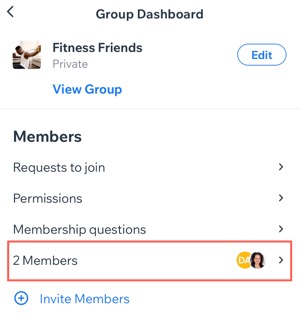
שאלות למצטרפים
ניהול התוכן בקבוצה
ניהול הקבוצה כרוך בשיפור וחיזוק התוכן שלה כדי שיבלוט ויתאים את זהות המותג שלכם. אתם יכולים להתאים אישית את רמות הגישה לחברים, ולעודד אינטראקציה ומעורבות בדיונים, בשיתוף במדיה ובעדכונים.
בנוסף, הגדרת הנחיות לקבוצות, סידור לשוניות להצגת תכנים חדשים וארגון דיונים לפי נושאים משפרים את הארגון והחיוניות של הקהילה.
כדי לנהל את תוכן הקבוצה:
- היכנסו לאתר שלכם באפליקציית Wix למובייל.
- לחצו למטה על ניהול (Manage).
- לחצו על קבוצות (Groups).
- לחצו על הקבוצה הרלוונטית.
- בחרו מה אתם רוצים לנהל תחת תוכן (Content):
התיאור
כללים
הלשוניות

פוסטים אוטומטיים
נושאים
מה השלב הבא?
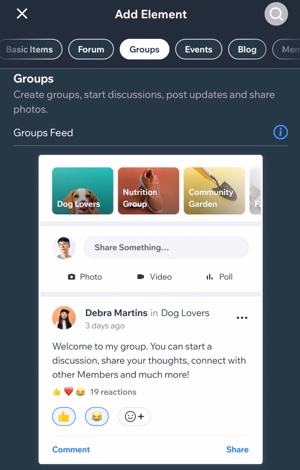
הוסיפו אלמנטים שקשורים לקבוצה למסכים שלכם באפליקציה ללקוחות. לדוגמה, אתם יכולים להציג את הפיד הקבוצתי, כדי שהחברים יוכלו לראות בקלות פוסטים, מדיה ונושאים במקום מרוכז אחד.
שאלות נפוצות
הקליקו על השאלות למטה לפרטים נוספים.
האם אפשר לתת לחברים הרשאה ליצור קבוצה?
מי יכול להסיר קבוצה?