


Wix Groups: הגדרות הפרטיות של חברים עבור קבוצות
4 דקות
כשאתם מוסיפים את Groups לאתר, האזור האישי לחברי האתר נוסף גם הוא באופן אוטומטי. חברי הקבוצה יקבלו חשבון משלהם, שבו הם יוכלו לנהל מידע אישי ולפנות לחברים אחרים דרך הפרופיל שלהם.
האם כל חבר אתר צריך פרופיל ציבורי?
שינוי הגדרות הפרטיות של טופס ההרשמה לחברי האתר
אתם יכולים לשנות את הגדרות הפרטיות של טופס ההרשמה לחברי האתר. בהמשך, חברי האתר יוכלו לשנות את הגדרות הפרטיות שלהם ולהחליט איזה מידע הם רוצים להציג.
טיפ:
כשמצטרפים אנשים חדשים לאתר, תוכלו להגדיר אוטומציה שתוסיף אותם לקבוצה באופן אוטומטי.
Studio Editor
Wix Editor
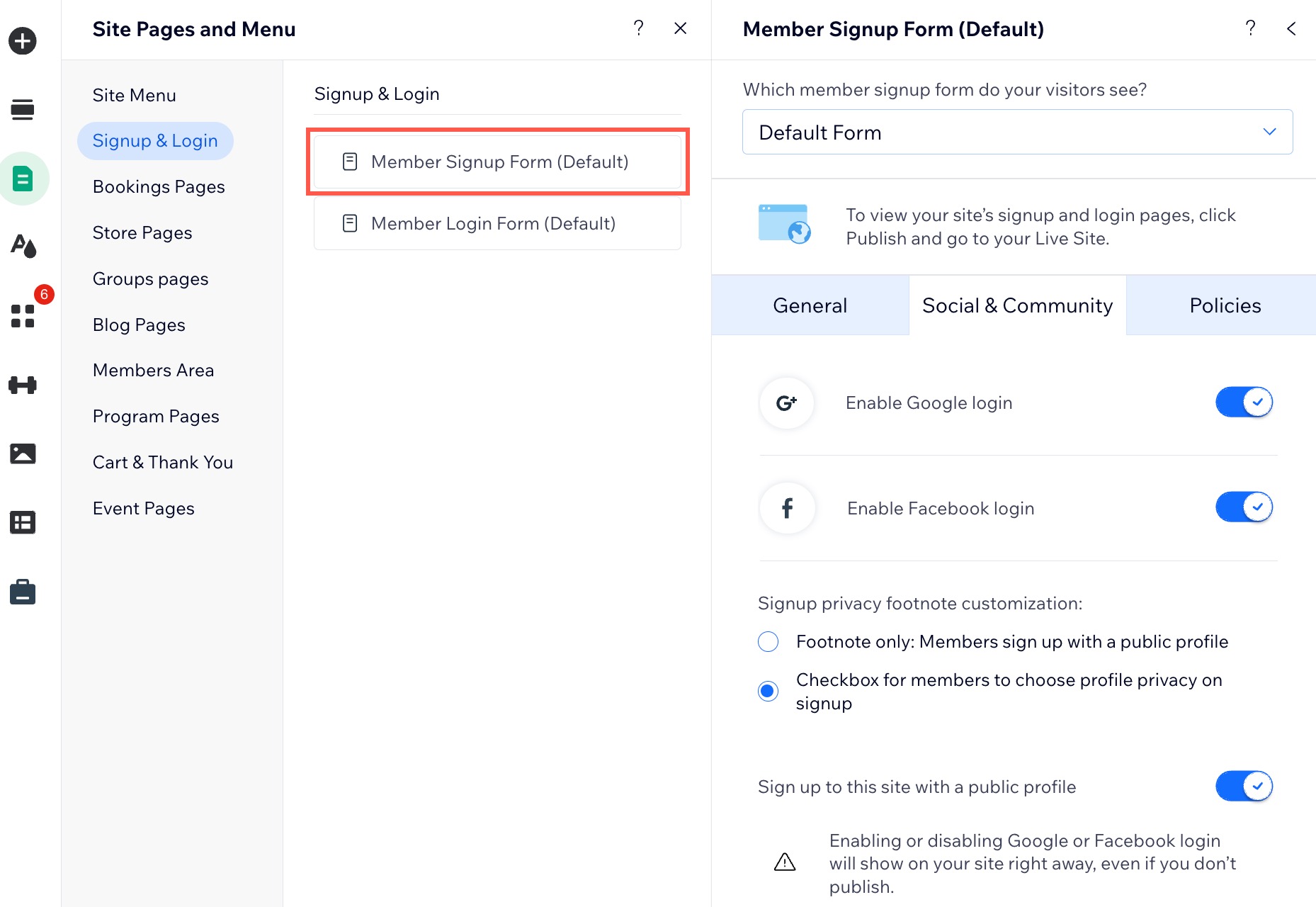
- הקליקו על Pages & Menu
 (עמודים ותפריטים) בצד שמאל של ה-Editor.
 - הקליקו על Signup & Login (הרשמה והתחברות).
- בחרו ב-Member Signup Form (טופס הרשמת חברים).
- הקליקו על הטאב Social & Community (רשתות חברתיות וקהילה).
- בחרו את האפשרות הרלוונטית תחת Signup privacy footnote customization (עריכת הערות פרטיות הרשמה):
- Footnote only: חברי האתר נרשמים עם פרופיל ציבורי.
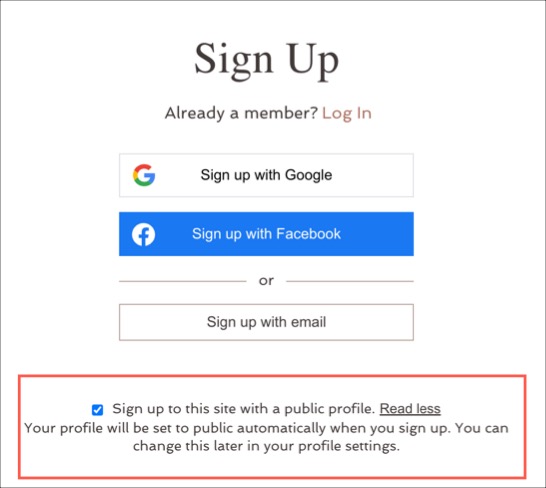
- תיבת סימון לחברים לבחירת פרטיות הפרופיל בהרשמה. אתם יכולים להפעיל את המתג Sign up to this site with a public profile (הרשמה לאתר עם פרופיל ציבורי) כדי שאנשים יירשמו עם פרופיל ציבורי.
- מופעל: התיבה מסומנת אוטומטית עבור פרופיל ציבורי.
- כבוי: התיבה של פרופיל ציבורי לא מסומנת.
שינוי פרטיות הפרופיל של חברים
חברי האתר יכולים להגדיר את הפרופיל שלהם כציבורי או כפרטי, ולהחליט מה לשתף עם אחרים. הם יכולים להחליף בין ההגדרות האלה בעמוד הפרופיל בחשבון החבר שלהם.
אתם יכולים לשלוח את ההוראות הבאות לחברי האתר כדי לעזור להם לשנות את פרטיות הפרופיל.
כדי לשנות את פרטיות הפרופיל של חברים:
- (כשאתם מחוברים לחשבון) הקליקו על סרגל ההתחברות כדי לפתוח את התפריט הנפתח.
- הקליקו על Profile (פרופיל).
- הקליקו על Edit Profile (עריכת הפרופיל).
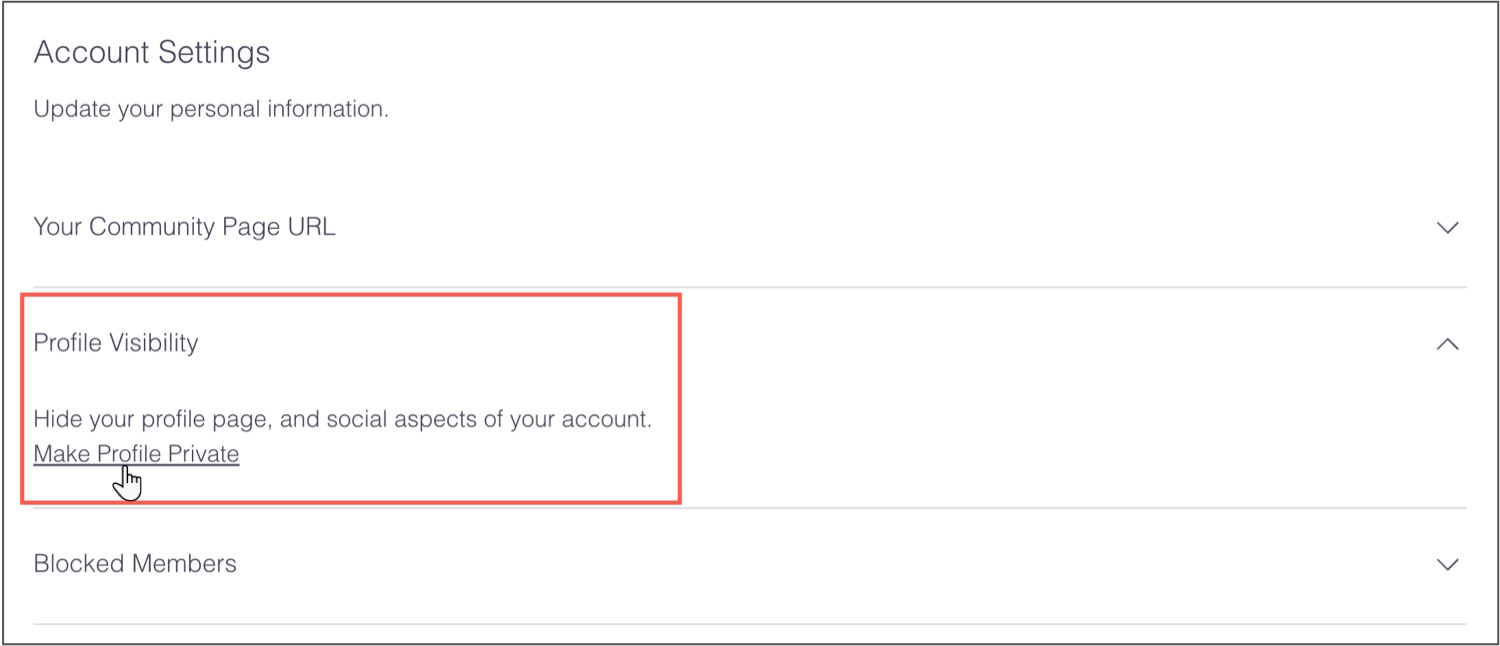
- הקליקו על Profile Visibility (נראות הפרופיל) תחת Account Settings (הגדרות חשבון) ובחרו את פרטיות הפרופיל שלכם (לדוגמה, הפיכת פרופיל לפרטי או לציבורי).
- הקליקו על Confirm (אישור).
שאלות נפוצות
הקליקו על שאלה לפרטים נוספים על הגדרות הפרטיות של החברים.
מה ההבדל בין חברות באתר לחברות בקבוצה?
מה הגולשים רואים כשטופס ההרשמה מוגדר כ-"Footnote only" (הערת שוליים בלבד)?

מה חברים חדשים רואים כשטופס ההרשמה מוגדר כ-"Checkbox for members to choose profile privacy on signup" (תיבת סימון לחברים לבחירת פרטיות הפרופיל בעת ההרשמה)?
