


Wix Gift Cards: הגדרת תזכורות אוטומטיות במייל
את התזכורות אפשר להגדיר דרך המקטע Automatic email reminders (תזכורות אוטומטיות במייל) בהגדרות כרטיס הגיפט קארד שלכם, ואז תוכלו לערוך את תוכן המייל לתזכורות בנושא פעילויות ולתזכורות בנושא תוקף כרטיסים.
כדי ליצור תזכורות שיישלחו לפני שפג תוקפו של כרטיס, צריך לוודא שלכרטיסי הגיפט קארד יש תאריך תפוגה.
שינויים שתעשו יחולו מיד על כל כרטיסי הגיפט קארד הקיימים והחדשים באתר, כולל כרטיסי גיפט קארד שהונפקו באופן ידני מהדאשבורד שלכם.
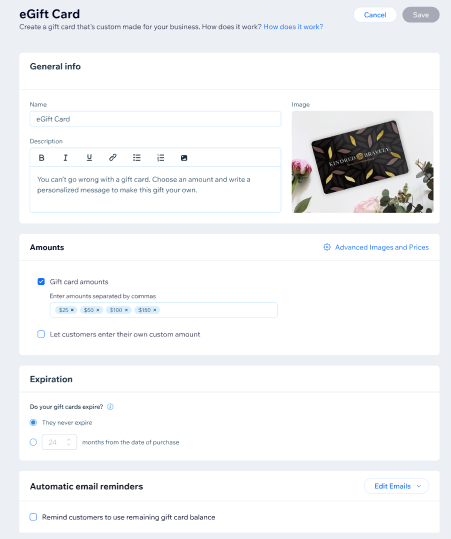
הגדרת תזכורות עבור כרטיסי גיפט קארד
כדי להגדיר תזכורות לגיפט קארד:
עברו אל Gift Cards (כרטיסי גיפט קארד) בדאשבורד של האתר.
הקליקו על Edit Gift Card (עריכת גיפט קארד).
גללו למטה אל Automatic email reminders (תזכורות אוטומטיות במייל).
סמנו את התיבה שליד Remind customers to use remaining gift card balance (להזכיר ללקוחות להשתמש ביתרה הקיימת בגיפט קארד).
הגדירו את התזכורות:
Days: ציינו את מספר הימים לפני שליחת התזכורת.
Trigger: הקליקו על התפריט הנפתח ובחרו מה יהיה הטריגר לשליחת התזכורת:
After last gift card activity: התזכורת תישלח אחרי הפעילות האחרונה שנרשמה בכרטיס. אם עדיין לא הייתה פעילות בכרטיס, התזמון מתחיל מתאריך ההנפקה. אם נעשה שימוש בחלק מהיתרה, התזמון יחל מאותו שימוש.
Before expiration: התזכורת תישלח לפני תאריך התפוגה של הכרטיס.
(לא חובה) הקליקו על Add Reminder (הוספת תזכורת) כדי ליצור תזכורת נוספת או על אייקון המחיקה
 ליד תזכורת להסיר אותה.
הקליקו על Save (שמירה).
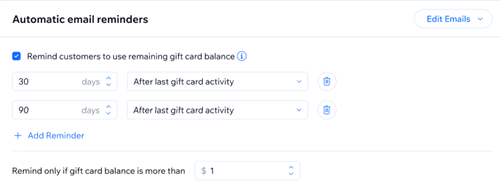
2 שורות של תזכורות מופיעות כברירת מחדל: 30 ימים אחרי הפעילות האחרונה ו-90 ימים אחרי הפעילות האחרונה.
אפשר להגדיר עד 3 תזכורות, וחייבת להישאר לפחות תזכורת אחת.
הגדרת מסנן יתרה מינימלית
אם תרצו לשלוח תזכורות במייל רק לכרטיסים שנשאר בהם יותר מסכום מסוים, תוכלו להגדיר יתרה מינימלית.
כדי להגדיר מסנן יתרה מינימלית:
עברו אל Gift Cards (כרטיסי גיפט קארד) בדאשבורד של האתר.
הקליקו על Edit Gift Card (עריכת גיפט קארד).
גללו אל Automatic email reminders (תזכורות אוטומטיות במייל).
ציינו את הסכום המינימלי בשדה Remind only if gift card balance is at least (לשלוח תזכורת רק אם היתרה בגיפט קארד היא לפחות).
הקליקו על Save (שמירה).
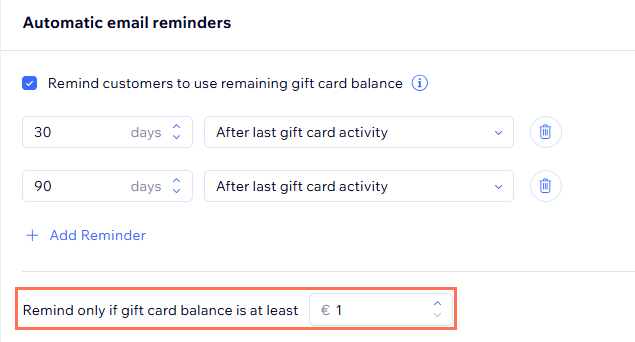
אם תשאירו את השדה הזה ריק, יישלחו תזכורות על כרטיסים עם יתרה של 1 ומעלה.
תזכורת לא תישלח כשהיתרה הנותרת שווה לסכום שתגדירו או נמוכה ממנו.
עריכת תזכורות המייל
יש 2 גרסאות של תזכורות במייל, אחת לכרטיסים עם הפעילות האחרונה שהייתה בהם והשנייה לכרטיסים שעומדים לפוג.
כדי לערוך מייל תזכורת:
עברו אל Gift Cards (כרטיסי גיפט קארד) בדאשבורד של האתר.
הקליקו על Edit Gift Card (עריכת גיפט קארד).
גללו אל Automatic email reminders (תזכורות אוטומטיות במייל).
הקליקו על Edit Emails (עריכת מיילים) מימין למעלה במקטע.
בחרו איזה מייל אתם רוצים לערוך: Edit activity reminder email (עריכת תזכורת לאחר פעילות) או Edit expiration reminder email (עריכת תזכורת לפני תאריך התפוגה).
ערכו את תוכן המייל בעורך המיילים.
הקליקו על Save (שמירה).
אפשר לערוך רק את תוכן המייל. אי אפשר לשנות את לוגיקת הטריגר והתנאי של האוטומציה. קראו מידע נוסף על עריכת מיילים אוטומטיים.