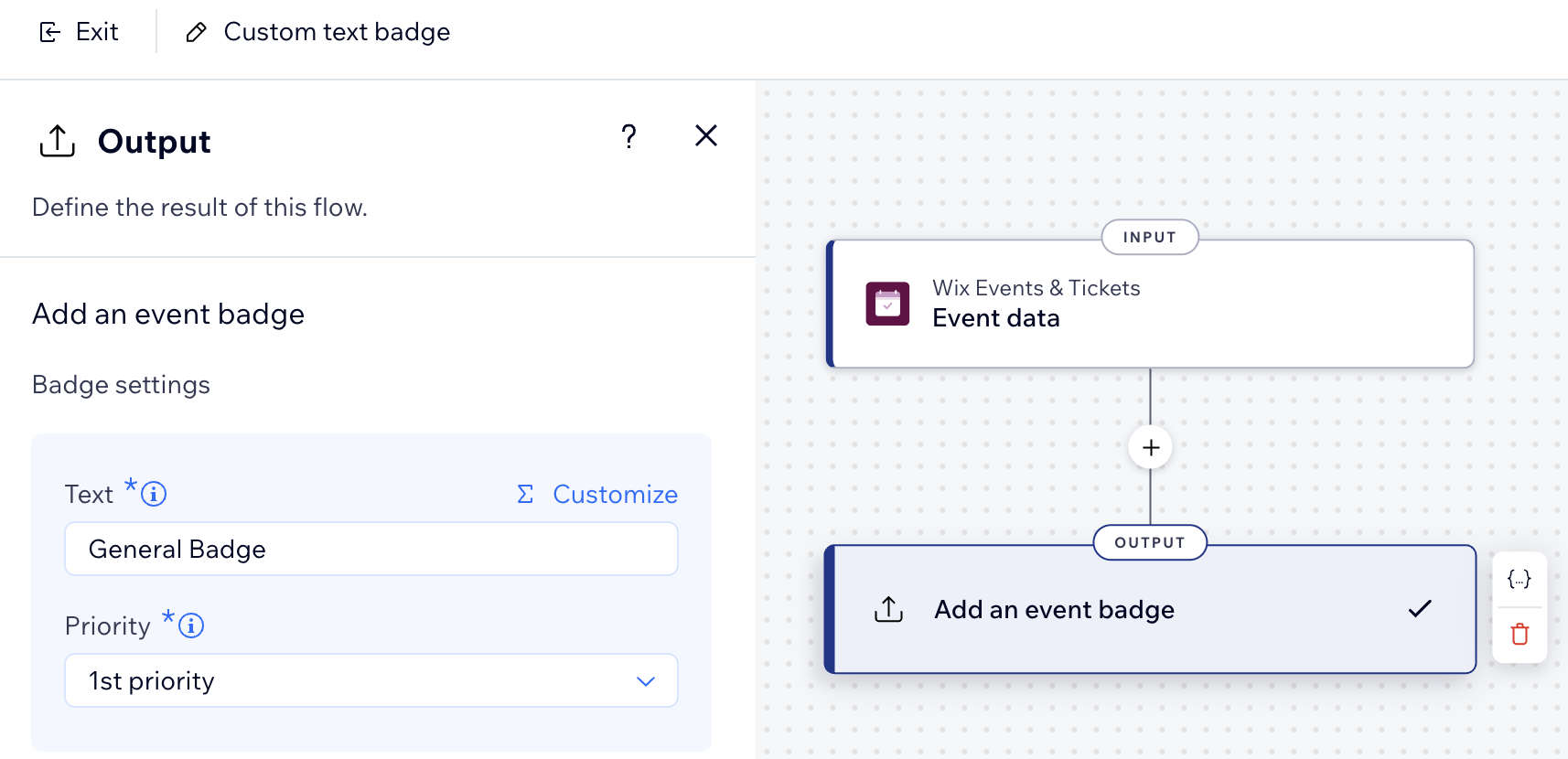
Wix Functions: הוספת תג אירוע
4 דקות
מדריך זה מסביר איך להשתמש ב-Wix Functions כדי להוסיף לאתר שלכם תגי אירוע (המבוססים על נתוני האירוע). בעזרת תגי אירועים אפשר להדגיש את הדחיפות כדי לזרז אנשים להירשם לאירוע, לקדם מבצעים או ליצור באזז סביב אירוע. לדוגמה, ניתן להציג את מספר הכרטיסים שנותרו לאירוע מסוים שמספר הכרטיסים בו מוגבל כדי לזרז את המתעניינים. ברגע שמפעילים פונקציה של תגי אירועים, היא בודקת אוטומטית כל אירוע ומוסיפה לו תג אם התנאים שלכם מתקיימים.
יש שתי תבניות לתגי אירועים: number of tickets left (מספר הכרטיסים שנותרו) ו-custom text (טקסט משלכם). אחרי שתבחרו תבנית תוכלו להגדיר את המשתנים, התנאים והפלט של פונקציית התג, כדי להתאים את התג לצרכים העסקיים שלכם.
התג יופיע ברשימות האירועים ובעמודי האירועים והוא יותאם לעיצוב הכללי של האתר (בצבעים ובטיפוגרפיה).
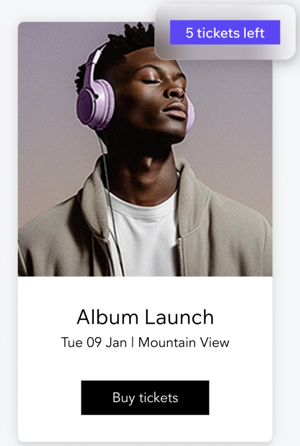
הוספת תג מסוג number of tickets left – מספר הכרטיסים שנותרו
התג הזה מאפשר להציג את מספר הכרטיסים שנותרו לאירוע. הוא עוזר לזרז את ההרשמה באירועים שמספר הכרטיסים בהם מצומצם.
כדי להוסיף תג number of tickets left:
- עברו אל Functions (פונקציות) בדאשבורד של האתר.
- בקטלוג הפונקציות, הקליקו על Create Function (יצירת פונקציה) תחת Add event badges (הוספת תגי אירועים).
- בחרו באפשרות # of tickets left badge (תג מספר הכרטיסים שנותרו) והקליקו על Use Template (להשתמש בתבנית).
- (לא חובה) בחרו באילו אירועים התג יופיע.
- הקליקו על אייקון הפעולות הנוספות
 מימין למעלה.
 - בחרו באפשרות Function configuration (תצורת הפונקציה).
הערה: אם לא תבחרו אירוע ספציפי, התג הזה יופיע בכל האירועים שלכם.
- הקליקו על אייקון הפעולות הנוספות
- עדכנו את הלוגיקה של המשתנה הראשון:
- הקליקו על השלב הראשון של ה-Variable (משתנה) כדי לעדכן את הלוגיקה שלו.
- הקליקו על Number value (ערך מספרי) כדי להתאים את הערך לצרכים העסקיים שלכם (למשל לעדכן את ערך ברירת המחדל בהתאם למספר הכרטיסים הכולל של האירוע).
- הקליקו על Apply (אישור) כדי לשמור את המשתנה.
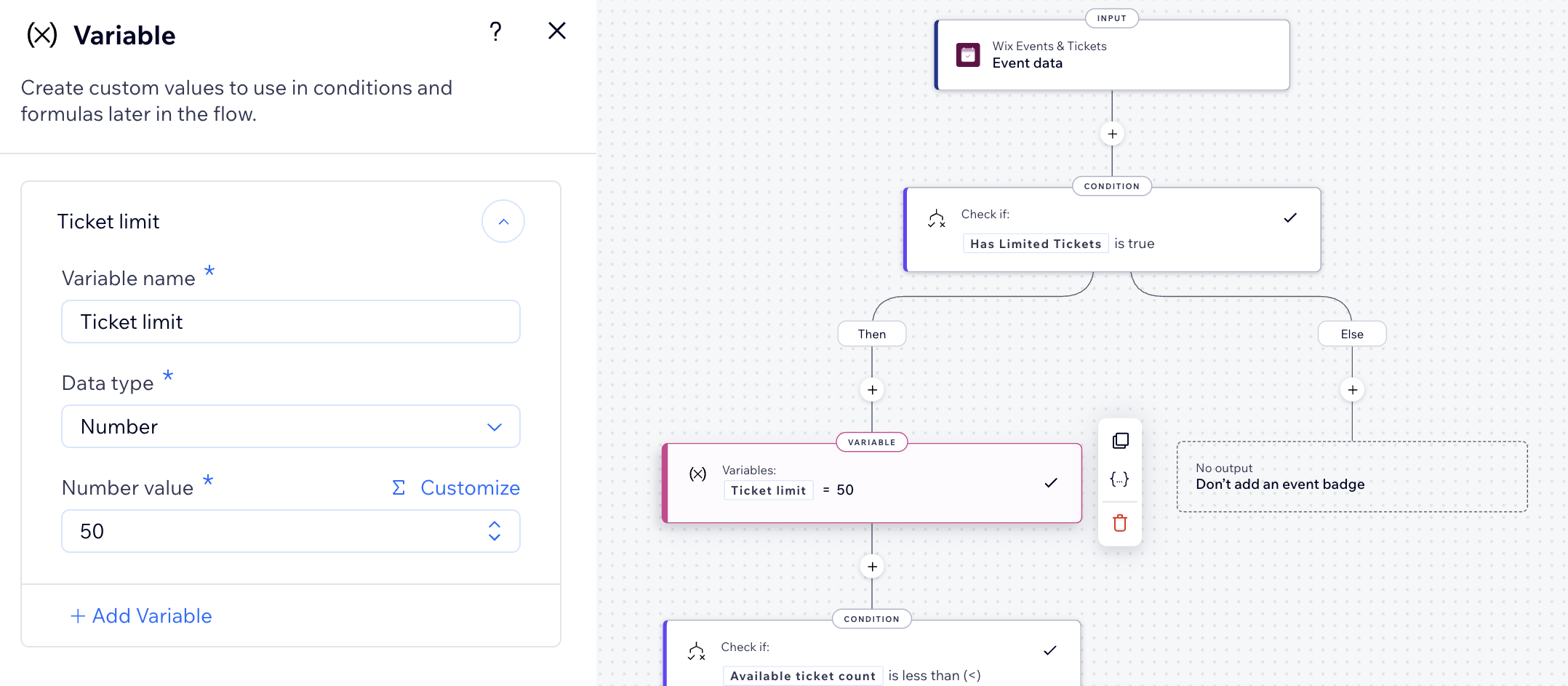
- עדכנו את הלוגיקה של המשתנה השני:
- הקליקו על השלב השני של ה-Variable (משתנה) כדי לעדכן את הלוגיקה שלו.
- הקליקו על Value (ערך) כדי להתאים את הערך לצרכים העסקיים שלכם (למשל לעדכן את ערך ברירת המחדל כך שיתאים למספר הכרטיסים הנותרים לאירוע).
- הקליקו על Apply (אישור) כדי לשמור את המשתנה.
- הקליקו על שלב ה-Output (פלט).
- בחרו את העדיפות שאתם רוצים לתת לתג.
טיפ: אם יש כמה תגים שרלוונטיים לאותו אירוע, התג בעדיפות הכי גבוהה הוא שיוצג באתר. - הקליקו על Apply (אישור) כדי לשמור את הפלט.
- כשהכל מוכן, הקליקו על Activate (הפעלה) מימין למעלה.
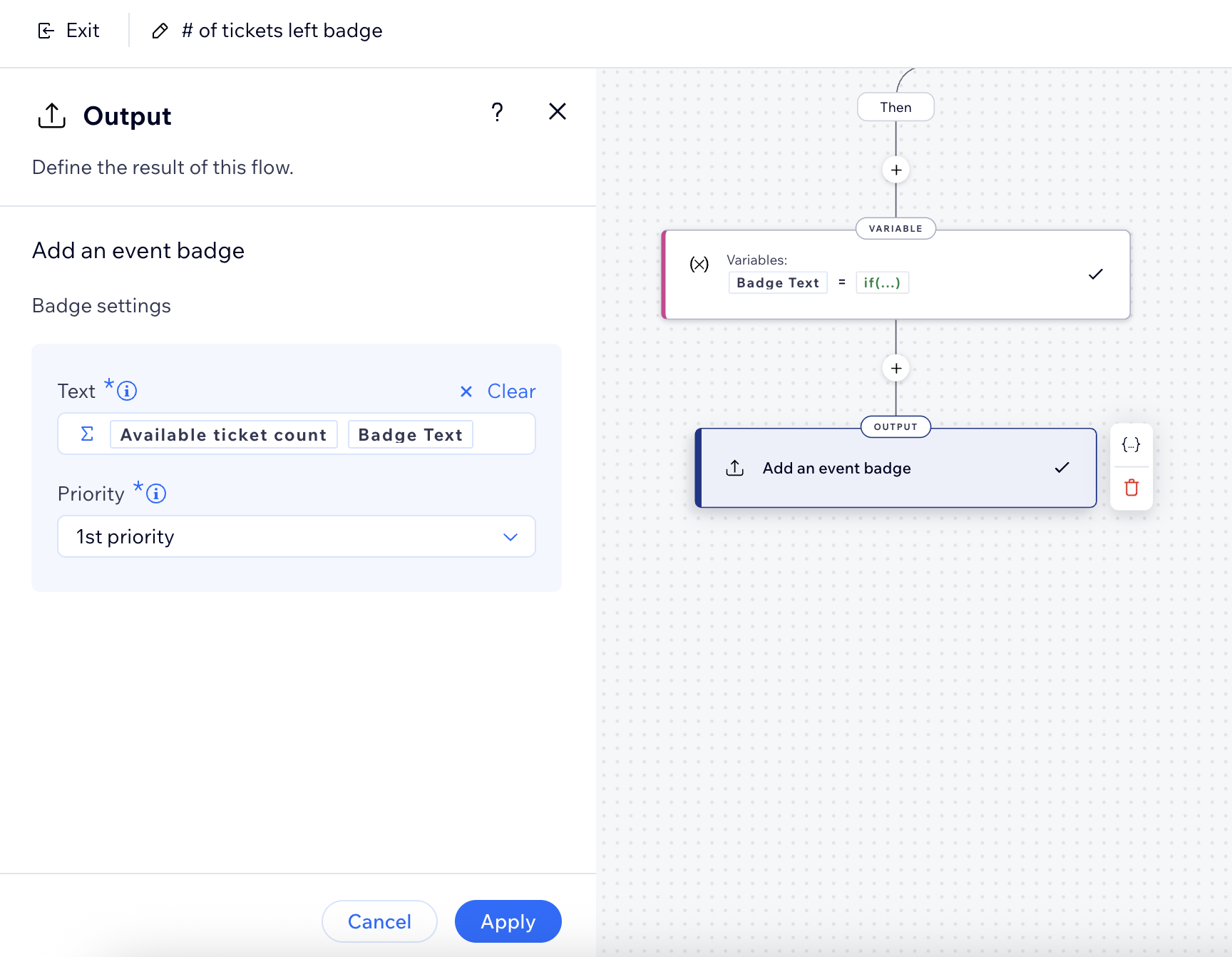
הוספת תג עם טקסט משלכם
אתם יכולים להציג על התג כל טקסט שתרצו כדי להתאים אותו לאירועים שלכם. הטקסט יוצג כהודעה קבועה, למשל 'מומלץ', 'הבחירה המובילה' או 'נמכר במהירות'. תגי טקסט מתאימים להבלטת אירועים ספציפיים, בלי קשר למספר הכרטיסים הזמינים.
כדי להוסיף תג עם טקסט משלכם:
- עברו אל Functions (פונקציות) בדאשבורד של האתר.
- בקטלוג הפונקציות, הקליקו על Create Function (יצירת פונקציה) תחת Add event badges (הוספת תגי אירועים).
- בחרו באפשרות Custom text badge (תג עם טקסט מותאם) והקליקו על Use Template (שימוש בתבנית).
- (לא חובה) בחרו באילו אירועים התג יופיע.
- הקליקו על אייקון הפעולות הנוספות מימין למעלה.
- בחרו באפשרות Function configuration (תצורת הפונקציה).
הערה: אם לא תבחרו אירוע ספציפי, התג הזה יופיע בכל האירועים שלכם.
- הקליקו על אייקון הפעולות הנוספות
- הקליקו על שלב ה-Output (פלט) כדי לעדכן את הלוגיקה שלו.
- הקליקו על Value (ערך) כדי לבחור טקסט שיתאים לצרכים העסקיים שלכם (למשל, עדכנו את ערך ברירת המחדל בהתאם לשם שאתם רוצים לתת לתג ולצורך שלכם בו).
- בחרו את העדיפות שאתם רוצים לתת לתג.
טיפ: אם יש כמה תגים שרלוונטיים לאותו אירוע, התג בעדיפות הכי גבוהה הוא שיוצג באתר. - (לא חובה) המשיכו לבנות את הפונקציה לפי הצורך.
- כשהכל מוכן, הקליקו על Activate (הפעלה) מימין למעלה.