


Wix Events: עריכת אירוע
5 דקות
בכל שלב יש לכם אפשרות לערוך את האירוע שלכם: לעדכן אירוע בודד, לערוך שינויים בסדרת אירועים או לשכפל אירוע כדי ליצור סוג אירוע אחר.
עריכת אירוע בודד
צריכים לעדכן רק אירוע אחד? אפשר לערוך כל אירוע בנפרד, גם אירוע עם אישורי השתתפות וגם אירוע עם כרטיסים.
כדי לערוך אירוע בודד:
אפליקציית Wix Studio
אפליקציית Wix
דאשבורד
- עברו אל Events (אירועים) בדאשבורד של האתר.
- הקליקו על Manage (ניהול) ליד האירוע הרלוונטי.
- הקליקו על הלשונית הרלוונטית כדי לבצע את השינויים הרצויים:
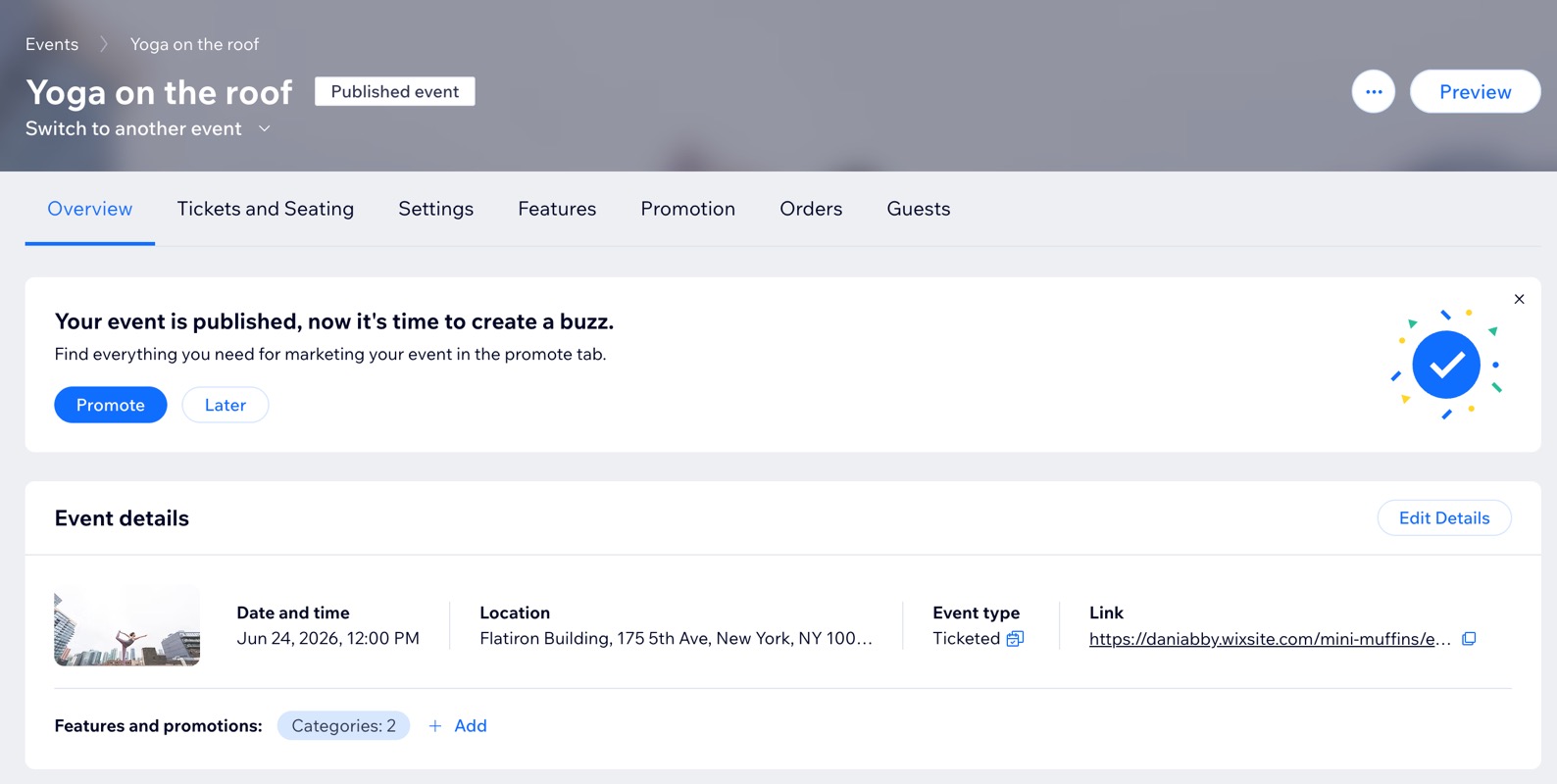
- Overview (סקירה כללית): הקליקו על Edit Details (עריכת הפרטים) ובצעו את השינויים הרלוונטיים. לסיום, הקליקו על Save (שמירה).
- (אירועים עם כרטיסים בלבד) Tickets & Seating (כרטיסים ומקומות ישיבה): כאן אפשר לשנות את אופן מכירת הכרטיסים לאירוע.
- Settings (הגדרות): ערכו את הגדרות ההרשמה וההודעות שלכם.
- Features (פיצ'רים): הוסיפו מגוון פיצ'רים לאירוע, כמו שיחות וידאו.
- Promotion (קידום): קדמו את האירוע שלכם באמצעות מגוון אפשרויות (למשל כרטיסי גיפט קארד).
- (אירועים עם כרטיסים בלבד) Orders (הזמנות): צפו בהזמנות של האורחים שקנו כרטיסים לאירוע.
- Guests (אורחים): נהלו את רשימת האורחים (למשל הוסיפו אורחים חדשים לאירוע באופן ידני).
עריכת אירוע חוזר (recurring)
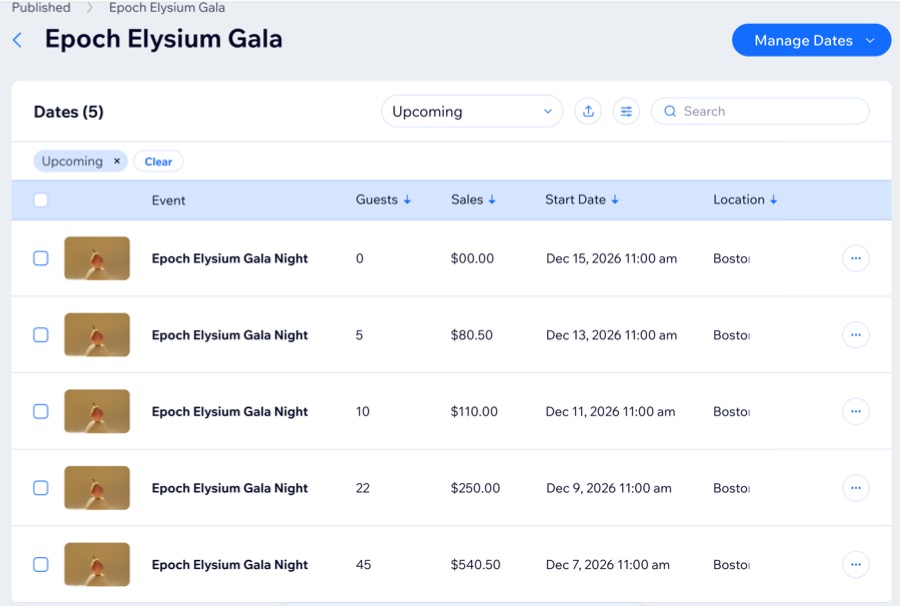
אם האירוע שלכם הוא חלק מסדרת אירועים קבועים, אתם יכולים לבחור לערוך אירוע ספציפי או את כל האירועים בסדרה. כך אפשר לבצע עדכונים מהירים - למשל לשנות את שם האירוע, התאריך או המיקום - ולהחיל אותם היכן שצריך.
כדי לערוך אירוע חוזר:
- עברו אל Events (אירועים) בדאשבורד של האתר.
- הקליקו על Manage (ניהול) ליד האירוע הרלוונטי.
- הקליקו על Edit Details (עריכת פרטים).
- בצעו את השינויים הרלוונטיים (למשל שם האירוע או תמונת האירוע).
- הקליקו על Save (שמירה).
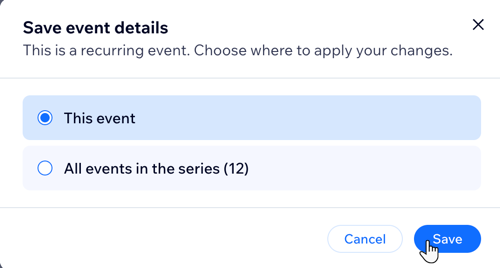
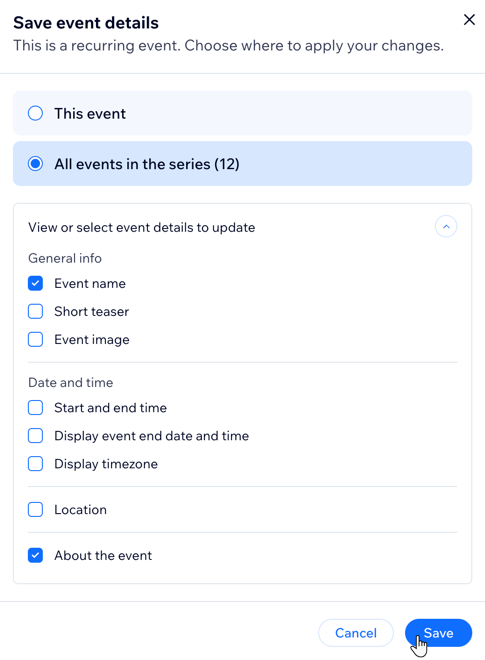
- בחרו היכן להחיל את השינויים:
אירוע בודד בסדרה
כל האירועים בסדרה
שכפול אירוע כדי ליצור סוג אירוע אחר
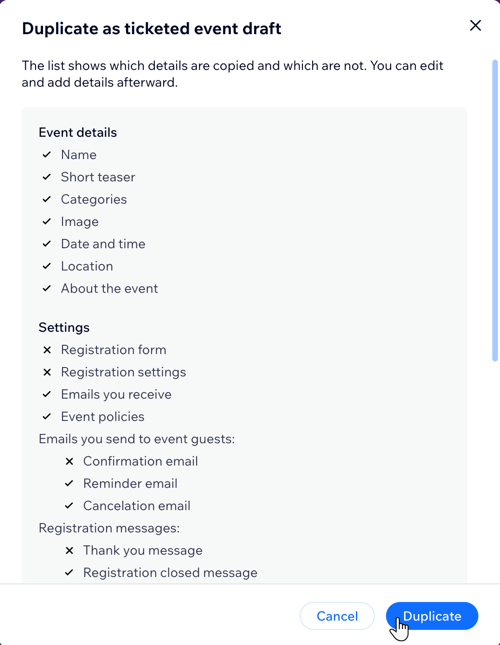
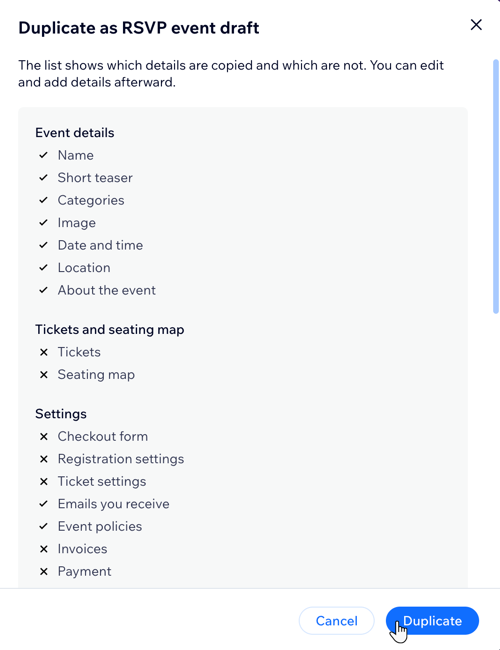
אם יש לכם אירוע עם כרטיסים, אפשר לשכפל אותו כדי ליצור אירוע זהה עם אישורי השתתפות (RSVP) - ולהיפך. האירוע המקורי נשאר ללא שינוי, והאירוע החדש כולל את הפרטים וההגדרות שזמינים בשני סוגי האירועים.
- עברו אל Events (אירועים) בדאשבורד של האתר.
- הקליקו על Manage (ניהול) ליד האירוע הרלוונטי.
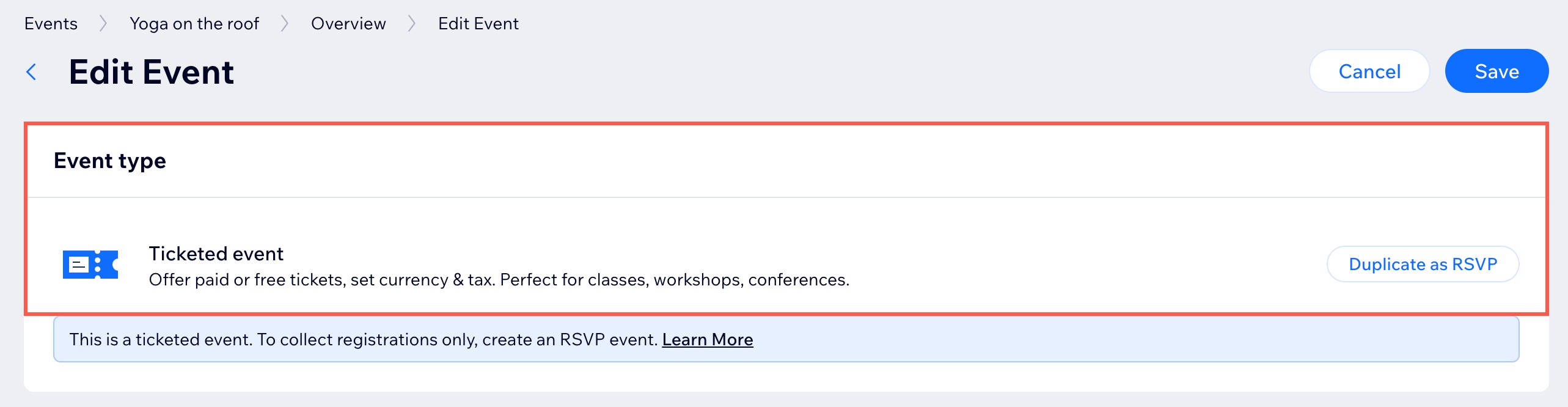
- הקליקו על Edit Details (עריכת פרטים).
- בחרו באפשרות הרלוונטית:
שכפול אירוע עם אישורי השתתפות (RSVP) כדי ליצור ממנו אירוע עם כרטיסים
שכפול אירוע עם כרטיסים כדי ליצור ממנו אירוע עם אישורי השתתפות (RSVP)
שאלות נפוצות
הקליקו על השאלות למטה כדי לקרוא את התשובות בנושא עריכת אירוע.
מה קורה מבחינת האורחים אם אני משכפל את האירוע שלי כסוג אירוע אחר?
מה קורה לכרטיסים שלי אם אני משכפל אירוע עם כרטיסים כאירוע עם אישורי השתתפות (RSVP)?
האם אפשר להגביל את מי שיכולים לצפות בעמוד האירוע או לגשת אליו?
האם שכפול אירוע כסוג אירוע אחר משנה את האירוע המקורי שלי?