


header-logo
איך מתחיליםאיך לבנות את האתר והעסק שלכם עם Wix
יצירת האתרעיצוב וניהול האתר בעזרת הפיצ'רים האינטואיטיביים של Wix
ניהול החשבון והחיובים (Billing)ניהול המנויים, התוכניות והחשבוניות
אפליקציות המובייל של Wixניהול העסק והלקוחות ישירות מהנייד
חיבור דומייןאיך קונים דומיין ומחברים או מעבירים אותו לאתר
ניהול העסקכלים לפיתוח העסק והנוכחות שלכם אונליין
קידום האתרכלי שיווק ו-SEO להגדלת החשיפה של העסק
Studio ותוכניות לפרטנרים ולארגוניםפיצ'רים מתקדמים לייעול העבודה שלכם
קבלת עזרהפתרונות לבעיות, עדכונים על תקלות ויצירת קשר עם Wix
placeholder-preview-image
Wix Learnשיפור המיומנויות שלכם בעזרת קורסים ומדריכים מוכנים
Wix Blogטיפים ועצות בעיצוב אתרים, שיווק ועוד
SEO Learning Hubאיך להגדיל את התנועה האורגנית לאתר דרך מנועי החיפוש
Website developmentבניית אתר עם פלטפורמת ה-full-stack שלנו
לעבוד עם אנשי מקצועבמאגר שלנו תוכלו למצוא מומחי Wix בתשלום שיעזרו לכם להשיג את היעדים שלכם
placeholder-preview-image

Wix Editor: שינוי גודל התצוגה ב-Editor

1 דקות

ל-Wix Editor אין פונקציית זום מובנית, אבל אפשר להשתמש בפונקציה המקבילה בדפדפן כדי להגדיל ולהקטין את התצוגה.

  • כדי להגדיל את התצוגה, הקישו על Ctrl והסימן + ביחד (או על Cmd והסימן + ב-Mac)
  • כדי להקטין את התצוגה, הקישו על Ctrl והסימן - ביחד (או על Cmd והסימן - ב-Mac)
טיפ:
בהקשה על Ctrl + 0 (או על Cmd + 0 ב-Mac) התצוגה בדפדפן תחזור לברירת המחדל.
כדי להבטיח את הביצועים הטובים ביותר וכדי שתהיה לכם גישה מלאה לכל הממשק והכלים של ה-editor, מומלץ לשמור על התצוגה בדפדפן ב-100%.

Zoom out (זום-אאוט)

אתם יכולים להקליק על אייקון הקטנת התצוגה כדי למזער את התצוגה ולארגן את מבנה העמוד מחדש בקלות. 
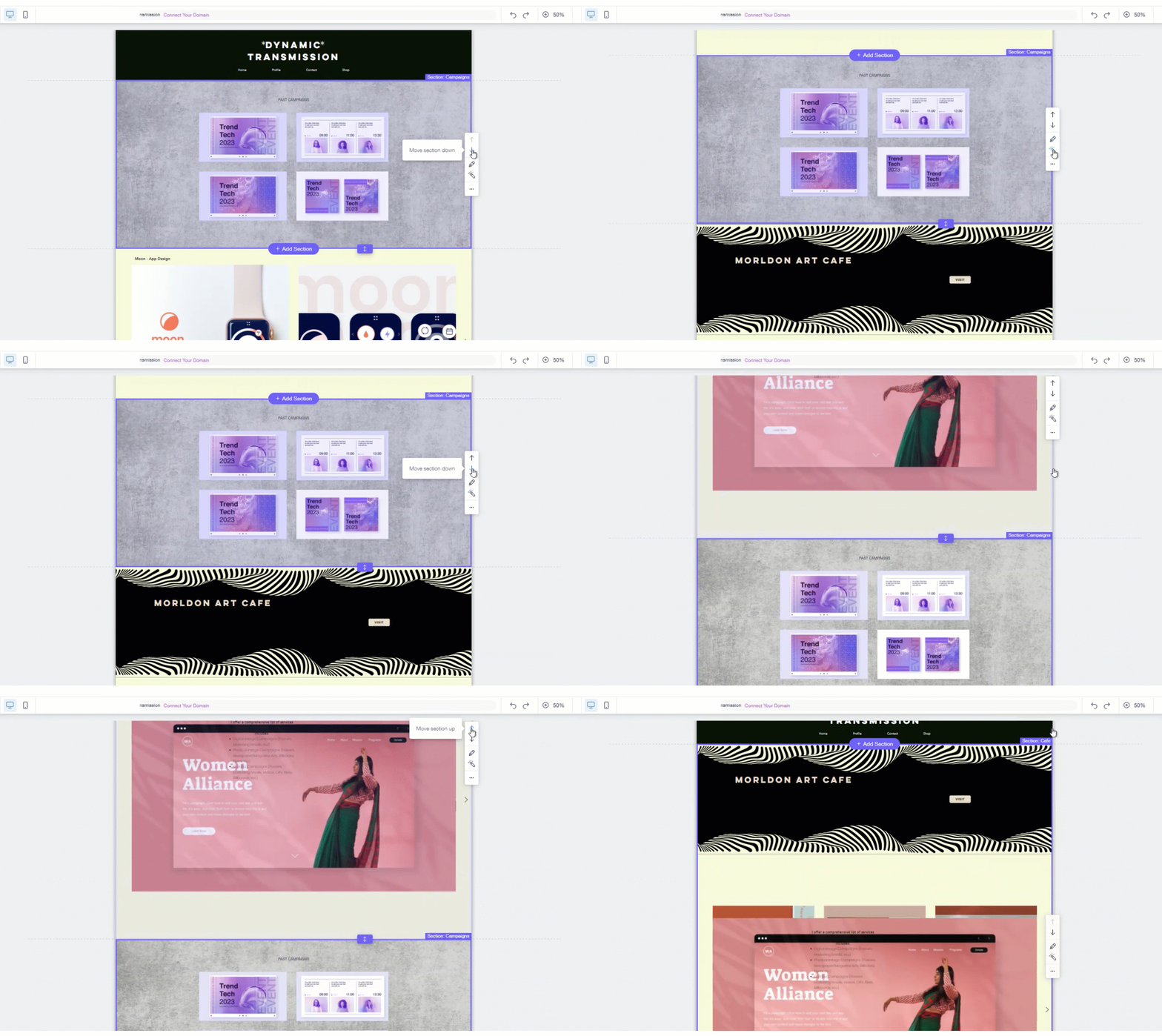
גיף שמראה אתר Wix בתצוגת זום אאוט ב-Editor. סמן העכבר מזיז מקטעים למעלה ולמטה בעמוד.