


Wix Editor: פתרון בעיות באנימציות באתר שבאוויר
3 דקות
אנימציה היא דרך נהדרת למשוך את תשומת הלב של הגולשים שלכם, ולמקד אותה בתוכן רלוונטי ומעניין. עם זאת, לפעמים יכול להיות שתשימו לב שהם לא עובדים כמו שהייתם רוצים באתר שבאוויר.
אם אתם נתקלים בבעיות באנימציה, קראו את מה שכתבנו בעמוד זה כדי ללמוד על הסיבות והפתרונות האפשריים.
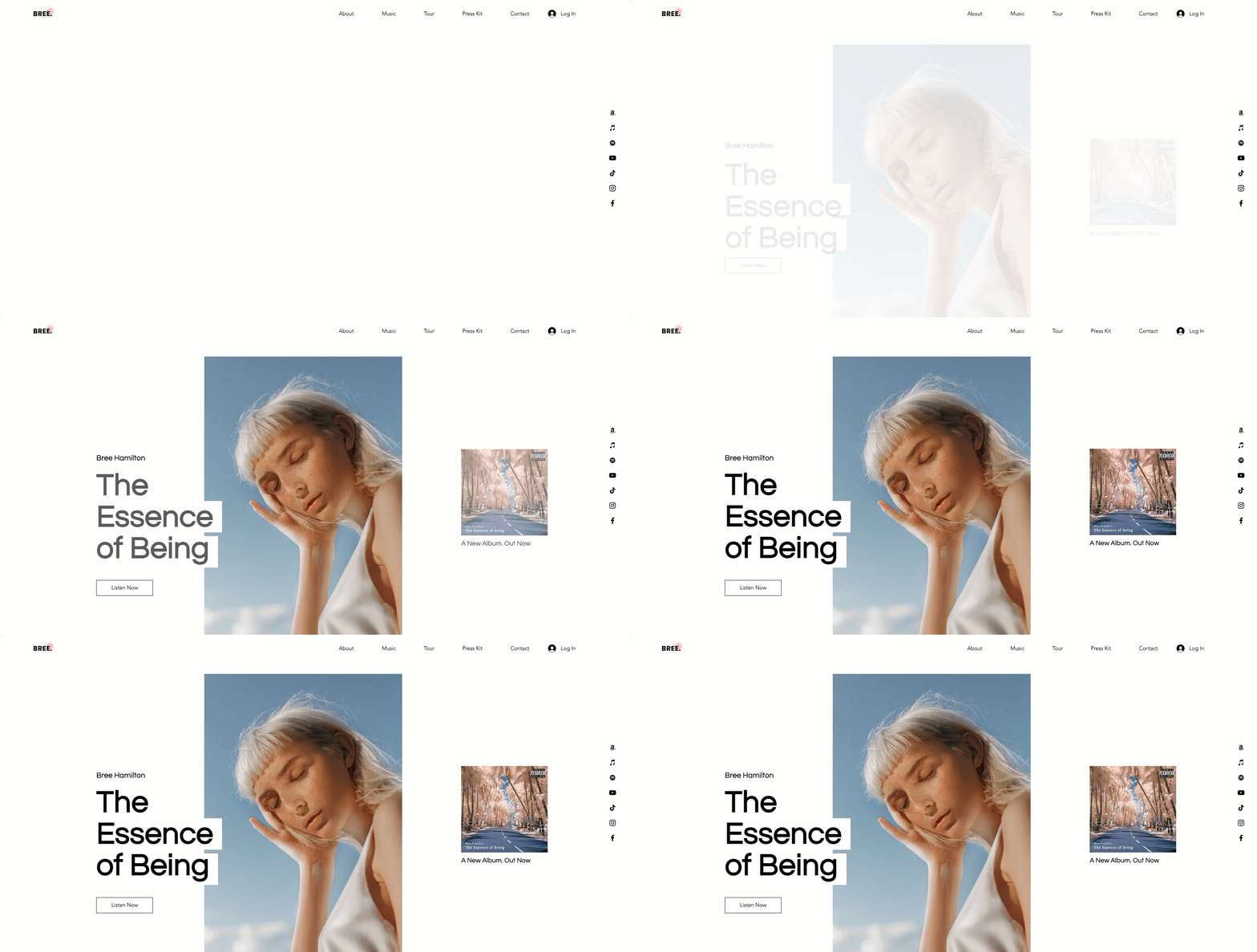
לפני שתתחילו:
- בדקו קודם שאין גורמים מקומיים לבעיה. יכול להיות שתצטרכו למחוק את הקאש ולעדכן את הדפדפן. למידע נוסף, היעזרו ב-Wix Technical Assistant.
- שימו לב שהאנימציות לא מופעלות ב-editor של האתר. כדי לראות את האנימציות שלכם, צפו באתר בתצוגה מקדימה או היכנסו לאתר הפעיל.
אנימציות חדשות לא פועלות באתר שבאוויר
אם הוספתם לאחרונה אנימציה לאלמנט אבל לא רואים אותו באתר שבאוויר, יכול להיות שלא פרסמתם את השינויים. כדי שהעדכונים יבואו לידי ביטוי באתר שבאוויר, אתם צריכים לפרסם אותם.
כדי לפרסם את השינויים באתר:
- היכנסו ל-editor.
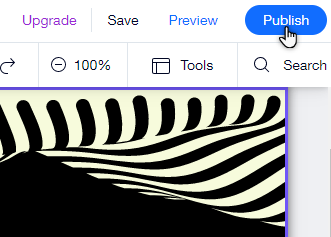
- הקליקו על Publish (פרסום) בפינה הימנית העליונה.
- (לא חובה) הקליקו על View Site (צפייה באתר) כדי לעבור לאתר החי שלכם.
- הקליקו על Done (סיום).
אנימציות איטיות או בפיגור
אפקטים של אנימציה הם דרך מהנה להחיות את האתר שלכם ולהוסיף יצירתיות. עם זאת, כמו כל אפקט או אלמנט אחר, יותר מדי אנימציות בעמוד אחד עלולה לגרום לבעיות בביצועים או בטעינה.
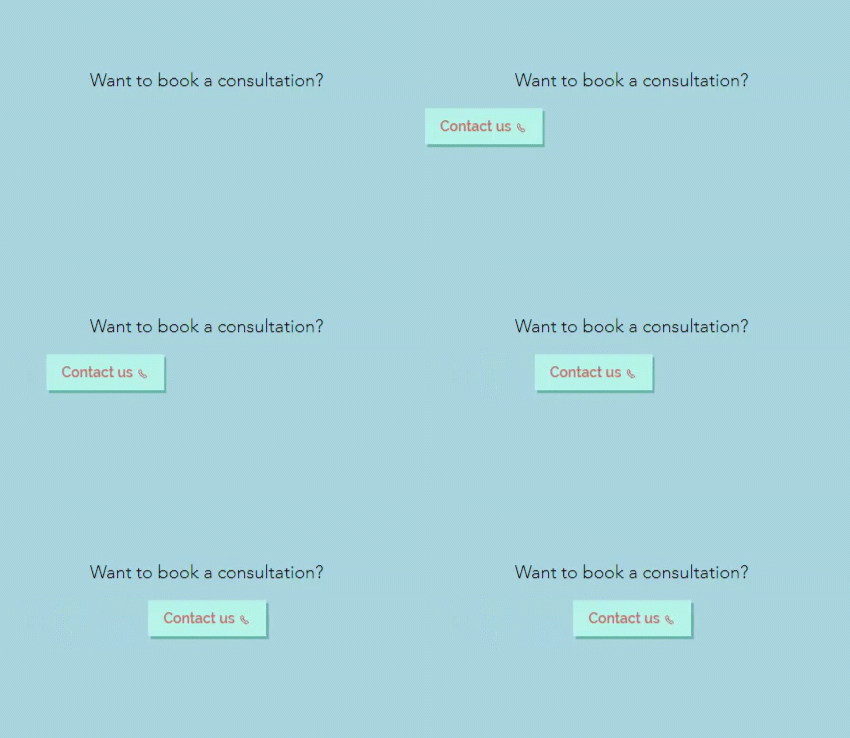
אם שמתם לב שהאנימציות איטיות או בפיגור באתר הפעיל, אולי כדאי לצמצם את כמות האפקטים והאלמנטים שיש לכם בעמוד. קראו פרטים נוספים על אופטימיזציה של אלמנטים באתר.
אנימציות לא פועלות במכשירים מסוימים
יכול להיות שאתם או הגולשים שלכם תשימו לב שאפקטים של אנימציה לא פועלים באתר שלכם ב-Wix שבאוויר - גם במובייל וגם במחשב.
זה יכול לקרות אם גולשים צופים באתר שלכם ממערכות הפעלה עם אפשרות Reduced Motion (הפחתת תנועה). כשהאפשרות מופעלת, היא מונעת הפעלת אנימציות בדפדפן.
אתם והגולשים שלכם יכולים להפסיק את ה-Reduced Motion מהמכשיר שלכם כדי לראות את האנימציה מופעלת באתר שלכם. הקליקו על המכשיר הרלוונטי למטה כדי ללמוד איך להפסיק את ה-Reduced Motion:
טיפ:
Reduced Motion מופעלת באופן אוטומטי גם במכשירים ניידים מסוימים שנמצאים במצב של סוללה חלשה או חיסכון בחשמל.
אנימציה פועלת באלמנט אחר
אם שמתם לב שלאלמנט הלא נכון יש אפקט אנימציה באתר שבאוויר, יכול להיות שהוספתם אנימציה לאלמנט הזה בטעות. ודאו שאתם מפעילים את האנימציה על האלמנט הנכון, במיוחד אם מספר אלמנטים ממוקמים קרוב זה לזה.
כדי לבדוק שהאלמנט שלכם מונפש:
- היכנסו ל-editor.
- הקליקו על אלמנט.
- הקליקו על אייקון האנימציה
 .
. - בדקו אם נבחרה אנימציה.

טיפ:
כדי להסיר אנימציה מאלמנט, הקליקו על סמל האנימציה  , ואז הקליקו על None
  (ללא).
, ואז הקליקו על None (ללא).