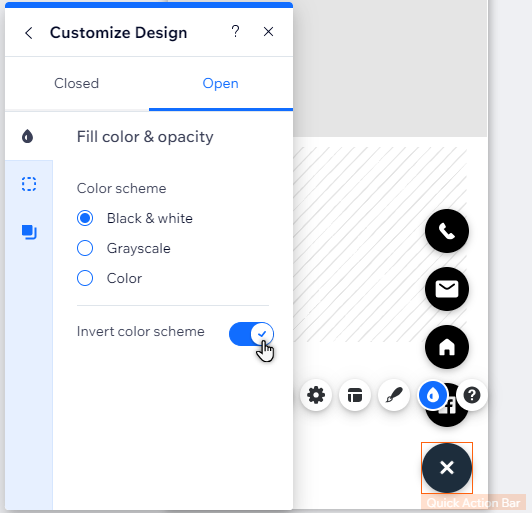
Wix Editor: עריכת סרגל הפעולות המהירות
3 דקות
שנו את המראה של סרגל הפעולות המהירות כך שיתאים לאתר המובייל שלכם. אתם יכולים לבחור אם להציג טקסט, לבחור פריסה, ולשנות את העיצוב כדי ליצור חוויה אינטראקטיבית וחלקה עבור הגולשים.
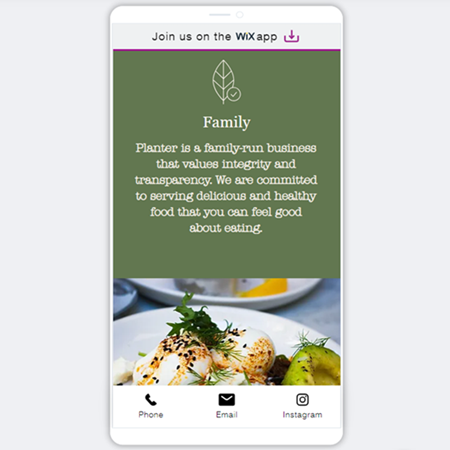
שינוי ההגדרות של סרגל הפעולות המהירות
בחרו אם אתם רוצים להציג טקסט ליד הפעולות של הסרגל ('מייל', 'פייסבוק' וכו'). הוספת טקסט מסייעת להבטיח שהפעולות השונות ברורות לגולשים, ויכולה לשפר את נגישות אתר המובייל.
כדי לשנות את ההגדרות:
- בחרו את סרגל הפעולות המהירות בעורך המובייל.
- הקליקו על אייקון ההגדרות
.
- בחרו אפשרות תצוגה:
- No: הפעולות מציגות אייקונים בלבד.
- Yes: הפעולות מציגות אייקונים עם תוויות טקסט.
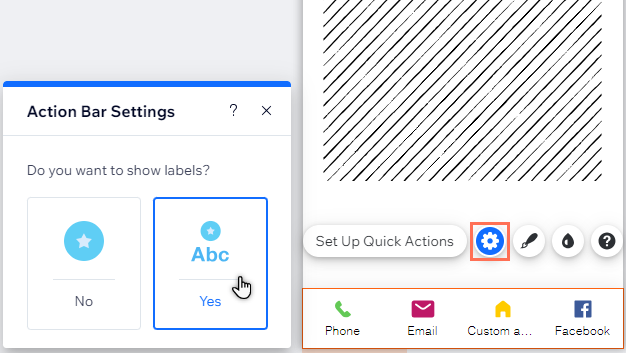
בחירת עיצוב חדש לסרגל הפעולות המהירות
בחרו עיצוב סרגל אופקי או אנכי, כך שיתאים לפריסה ולמבנה האתר. אם תבחרו עיצוב אנכי, תוכלו להגדיר גם את היישור שלו בעמוד.
כדי לבחור עיצוב לסרגל:
- בחרו את סרגל הפעולות המהירות בעורך המובייל.
- הקליקו על אייקון העיצוב
 .
. - בחרו עיצוב אופקי או אנכי מהחלונית.
- (עיצובים אנכיים בלבד) צאו מהחלונית.
- בחרו את סמל הפריסה
.
- בחרו אם להציג את הסרגל בצד ימין או בצד שמאל של המסך.
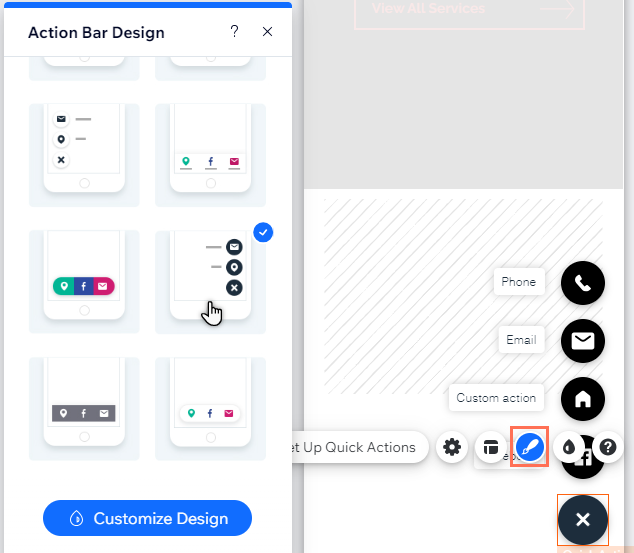
עריכת העיצוב של סרגל הפעולות המהירות
ערכו את סרגל הפעולות המהירות כך שיתאים להעדפות שלכם. אתם יכולים להגדיר את ערכת הצבעים, לשנות את המסגרת, ולהוסיף צל כדי לתת לסרגל את המראה הרצוי.
כדאי לדעת:
אם בחרתם עיצוב אנכי, אתם יכולים לערוך גם את התצוגה הסגורה וגם את התצוגה הפתוחה של הסרגל.
כדי לעצב את סרגל הפעולות המהירות:
- בחרו את סרגל הפעולות המהירות בעורך המובייל.
- הקליקו על אייקון העיצוב .
- הקליקו על Customize Design (עריכת עיצוב).
- בחרו מה אתם רוצים לעשות בהתאם לפריסה של הסרגל (אופקי או אנכי):
אפשרויות לעיצוב אופקי
אפשרויות לעיצוב אנכי