


Wix Editor: העתקת אלמנטים ועמודים לאתר אחר
3 דקות
אם אתם בונים ב–Wix Editor כמה אתרים שדורשים אלמנטים, עמודים או ערכות עיצוב דומים, אתם יכולים להעתיק תוכן ביניהם.
זה מאפשר לכם לשמור על העיצוב שאתם אוהבים בכמה אתרים, מבלי להצטרך להוסיף ולעצב הכל שוב מאפס.
העתקת והדבקת אלמנט לאתר אחר
אם תוסיפו או תשנו אלמנט שאתם אוהבים, אתם יכולים להעתיק ולהדביק אותו באתר אחר בחשבון ה-Wix שלכם. הדביקו אלמנט בודד, או בחרו מספר אלמנטים כדי לבנות תוכן במהירות.
כדי להעתיק ולהדביק אלמנט:
- פתחו את ה-Editor שמכיל את האלמנטים הרלוונטיים.
- הקליקו על האלמנט שאתם רוצים להעתיק, או בחרו כמה אלמנטים בבת-אחת.
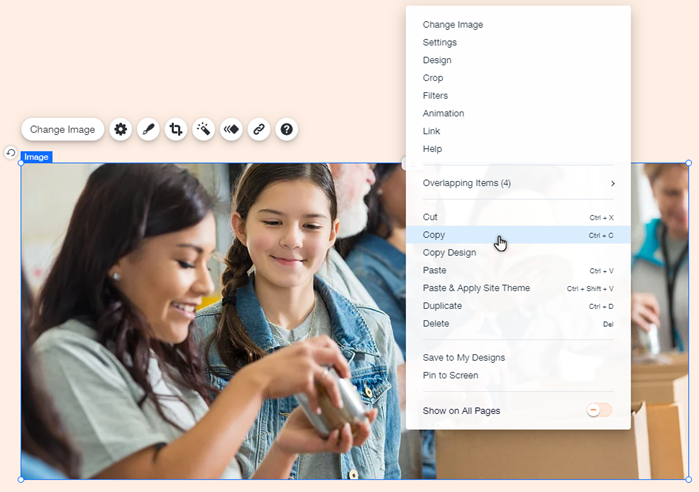
- הקליקו קליק ימני ובחרו ב-Copy (העתקה), או לחצו על Ctrl+C ( Cmd+C ב-Mac).
- פתחו את ה-Editor ואת העמוד בו אתם רוצים להדביק את האלמנטים.
- הדביקו את האלמנטים באמצעות אחת מהפעולות הבאות:
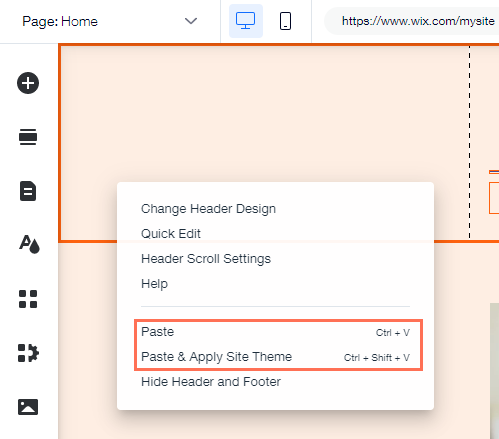
- הקליקו קליק ימני ובחרו ב-Paste (הדבקה), או לחצו על Ctrl+V ( Cmd+V ב-Mac).
- הקליקו קליק ימני ובחרו ב-Paste & Apply Site Theme (הדבקה והפעלת ערכת העיצוב של האתר), או לחצו על Ctrl+Shift+V ( Cmd+Shift+V ב-Mac) כדי להפעיל את ערכות הנושא של הצבע והטקסט באתר היעד.
- כשאתם מדביקים אלמנטים שמכילים קובצי מדיה, בחרו מהאפשרויות:
- Don't Upload: הדביקו בלי להעלות את הקבצים למנהל המדיה של אתר היעד.
- Upload: הדביקו והעלו את הקבצים למנהל המדיה של אתר היעד.
אי אפשר להעתיק את האלמנטים הבאים:
- אפליקציות צד שלישי
- קוד ב-Velo By Wix
- ה-header (ראש העמוד) וה-footer (תחתית העמוד)
- פתרונות עסקיים של Wix (כדוגמת Wix Stores, Wix Bookings, Wix Restaurants וכו')
- מערכי נתונים ואוספים
- קוד על אלמנטים ועמודים
- גלריות Pro
- Wix Portfolio
איך מעתיקים ומדביקים עמודים בין אתרים?
העתיקו והדביקו עמודים בין אתרים לפי הצורך, בהנחה ששניהם נמצאים ב-Editor. כשאתם מדביקים עמוד באתר היעד, אתם יכולים לבחור אם להחיל את הצבעים והפונטים של האתר או לשמור על העיצוב המקורי.
שימו לב:
אפשר להעתיק רק עמודים רגילים. אי אפשר להעתיק:
- עוגנים, לינקים, תיקיות, lightboxes (חלוניות קופצות) או עמודי נתב.
- עמודים מאפליקציות צד שלישי ופתרונות עסקיים (לדוגמה, Wix Stores, Wix Bookings, Wix Restaurants וכו').
כדי להעתיק ולהדביק עמודים:
- הקליקו על Menus & Pages
 (תפריטים ועמודים) בצד שמאל של ה-Editor.
 - הקליקו קליק ימני על העמוד הרלוונטי ובחרו באפשרות Copy (העתקה).
- פתחו את ה-Editor של האתר שבו אתם רוצים להדביק.
- הדביקו את העמוד על ידי אחת מהפעולות הבאות:
- הקליקו קליק ימני במקום כלשהו במסך ובחרו באפשרות Paste (הדבקה).
- כדי להשתמש בצבעים ובעיצוב המקוריים, הקליקו קליק ימני במקום כלשהו במסך ובחרו באפשרות Paste & Apply Site Theme (הדבקה).
- (בחלונית העמודים) תנו שם לעמוד החדש:
- כתבו את השם של העמוד החדש.
- הקליקו על Done (סיום).
טיפ:
אתם יכולים גם להשתמש במקשי קיצור במקלדת כדי להדביק את העמוד באתר החדש:
- הדבקה: Ctrl+V או Cmd+V ב-Mac.
- הדבקה עם שמירה על העיצוב המקורי: Ctrl + Shift + V (או Cmd + Shift + V במחשבי מקינטוש).
תשובות לשאלות נפוצות
להלן השאלות הנפוצות ביותר על העתקה והדבקה בין אתרים ב-Editor.
הקליקו על שאלה למטה לפרטים נוספים.
האם שני האתרים צריכים להיות באותו חשבון ב-Wix?
האם אפשר להעתיק עיצוב של אלמנטים?
מה קורה לאלמנטים עם לינקים?
מה קורה לאלמנטים עם אנימציה?
האם עמודים מוגבלים נשארים ככה? (לדוגמה, עמודים שמוגנים באמצעות סיסמה או עמודים לחברי האתר בלבד)
האם העמודים שמודבקים מתווספים לתפריט של אתר היעד?
לא מצליחים להעתיק ולהדביק עמודים?