


Wix Editor: העלאה ושימוש בפונטים משלכם
העבירו את המסרים שלכם בדיוק בדרך שהתכוונתם על ידי העלאת פונטים משלכם. תוכלו להשתמש בהם באלמנטים של טקסט ובכל מקום אחר בו ניתן לבחור את סוג הפונט (כפתורים, טפסים, תפריטים ועוד)
העלאת פונטים משלכם
- הקליקו על אלמנט הטקסט ב-Editor.
- הקליקו על Edit Text (עריכת טקסט).
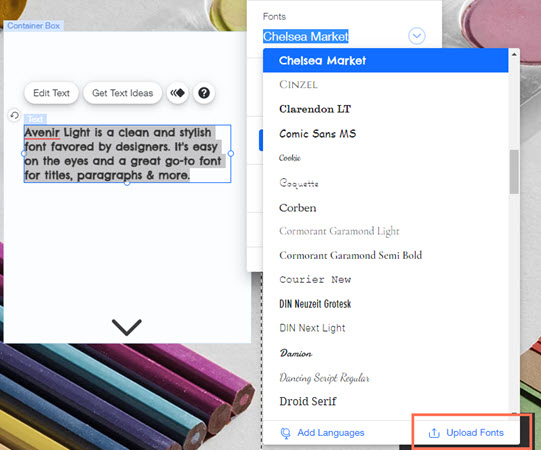
- הקליקו על התפריט הנפתח Fonts (פונטים).
- הקליקו על Upload Fonts (העלאת פונטים)כדי להעלות את הפונטים שלכם.
- הקליקו על Done (סיימתי) כשסיימתם להעלות את הפונט.
שימו לב:
אם תעלו פונטים גדולים מ-4MB, אתם עלולים להשפיע על הביצועים והמהירות של האתר. אנחנו ממליצים להשתמש בפונטים קיימים שזמינים ב-Wix, מאחר והם מותאמים לאתר שלכם.
שימוש בפונטים משלכם
- הקליקו על אלמנט טקסט ב-Editor.
- הקליקו על Edit Text (עריכת טקסט).
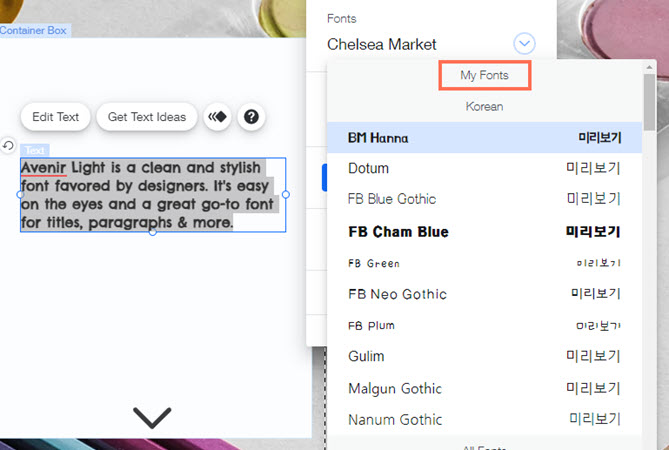
- הקליקו על התפריט הנפתח Fonts (פונטים).
- בחרו את הפונט שהעליתם תחת My Fonts (הפונטים שלי).
מחיקת פונט שהעליתם
- הקליקו על אלמנט טקסט ב-Editor.
- הקליקו על Edit Text (עריכת טקסט).
- הקליקו על התפריט הנפתח Fonts (פונטים).
- הקליקו על Upload Fonts (העלאת פונטים).
- הקליקו על אייקון המחיקה שליד הפונט הרלוונטי.
- הקליקו על Delete (מחיקה).
מידע חשוב על העלאת פונטים
- ודאו שיש לכם את הזכויות להשתמש בפונטים שהעליתם.
- אי אפשר להשתמש בפונטים שהעליתם ב-Wix Blog ובמספר אפליקציות נוספות.
- אתם יכולים להעלות פונטים בפורמטים TTF, OTF, WOFF2 או WOFF. הפונט לא חייב להיות פונט אינטרנט, כי הוא עובר המרה עם ההעלאה שלו לאתר שלכם. שימו לב: אנחנו ממליצים להשתמש בפונטים בפורמט WOFF2, בגלל שהם מותאמים לביצועי האתר.
- אנחנו לא מספקים תמיכה לבעיות שקשורות בפונטים שהעליתם.
- ההעלאה לא תמיד מצליחה כשמעלים קובצי פונט. כדי לפתור את הבעיה, המירו את הקובץ המקורי לסוג קובץ אחר והעלו אותו מחדש. אתם יכולים למצוא ממיר אונליין כאן. אתם יכולים להמיר את הקובץ לפורמטים TTF, OTF, WOFF2 או WOFF. תהליך ההמרה שלנו מוגדר כך שהפונטים שאתם מעלים יוצגו בצורה תקינה בכל המכשירים.
- בעת העברת אתר לחשבון Wix אחר, הפונטים שהעליתם ימשיכו לעבוד ויוצגו כראוי בחשבון המשני. בתוך החשבון המשני אפשר לערוך בחופשיות טקסט שנכתב בפונט שהעליתם, אבל אי אפשר יהיה לראות את הפונט בתפריט הנפתח Fonts בתוך ה-Editor של החשבון המשני. הוא יוצג בתפריט ה-Fonts רק בחשבון הראשי.
- כדי להשתמש בפונט שהעליתם גם בחשבון המשני אחרי העברת האתר:
- העתיקו את הטקסט שכבר כתוב בפונט שהועלה ולחצו על Ctrl+C (או Cmd+C ב-Mac).
- הקליקו הקלקה כפולה על תיבת טקסט חדשה או קיימת, הקליקו במקום בו אתם רוצים להדביק את הטקסט, ולחצו על Ctrl+V (או Cmd+V ב-Mac).
- כדי להשתמש בפונט שהעליתם גם בחשבון המשני אחרי העברת האתר: