


Wix Chat: הפעלת צ'אט לחברי האתר
חשוב:
כבר אין אפשרות להתקין את Wix Chat באתרים חדשים. הפתרון החדש
Wix Smart Chat מחליף אותו ומציע שילוב של צ'אט עם AI וצ'אט ידני.
קראו מידע נוסף על Wix Smart Chat.
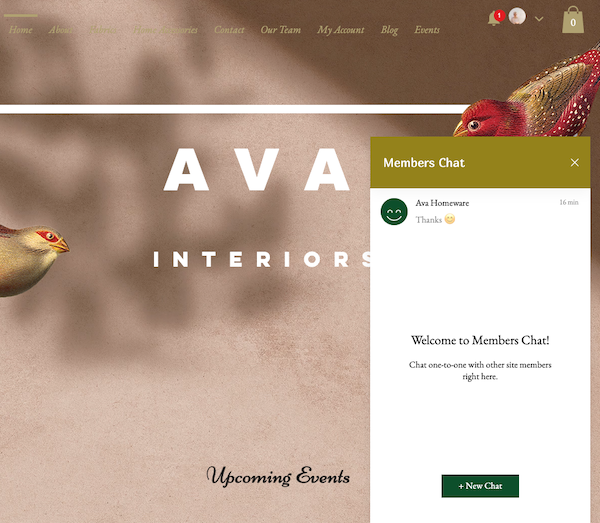
אתם יכולים להוסיף את הצ'אט כדי ליצור קהילה של חברי האתר. הצ'אט הוא אפשרות של Wix Chat שמאפשרת למי שהתחבר לחשבון לדבר עם חברי אתר אחרים, וגם איתכם (העסק). כשהאפשרות הזו פועלת, חברי האתר יכולים לראות צ'אטים פרטיים וליצור צ'אטים קבוצתיים.
לפני שתפעילו את הצ'אט לחברי האתר:
- ודאו שהתקנתם באתר אזור אישי לחברי האתר (Members Area) ואת אחת מהאפליקציות החברתיות (Wix Blog, Wix Groups).
- ודאו שלפחות אחד מהחברים סימן את תיבת הסימון 'join a community' (הצטרפות לקהילה) בעת ההרשמה לאתר.
איך מפעילים את הצ'אט לחברי האתר?
כדי לאפשר לחברי האתר לראות את שאר חברי האתר ולדבר איתם, אתם צריכים להפעיל את הצ'אט.
כדי להפעיל את הצ'אט לחברי האתר:
- היכנסו אל Chat Settings בדאשבורד של האתר שלכם.
- גללו למטה לחלק Memebers chat (צ'אט לחברי האתר).
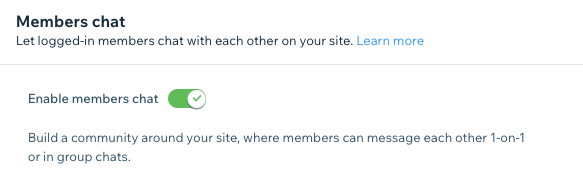
- הקליקו על מתג ההפעלה Enable members chat (הפעלת הצ'אט) כדי להוסיף או להסיר את הצ'אט מהאתר:
- כשהמתג פועל: חברי האתר שמחוברים לחשבון שלהם יכולים לדבר בצ'אט אחד עם השני ולהתחיל צ'אטים קבוצתיים.
- במצב כבוי: חברי האתר יכולים להשתמש ב-Wix Chat רק כדי לשוחח איתכם (העסק).
איך מנהלים את הצ'אט של חברי האתר?
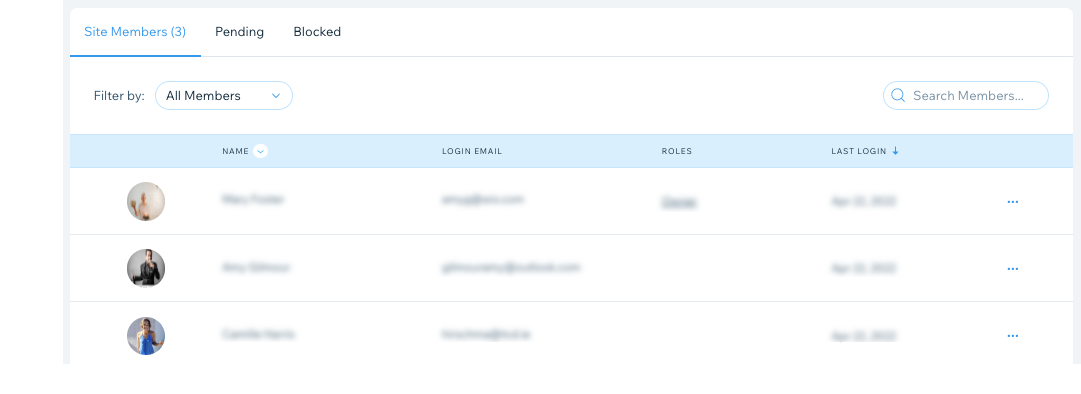
רק חברי האתר יכולים להשתמש בצ'אט, כך שאם אתם רוצים להחליט מי יוכל להשתתף בצ'אט אתם יכולים להוסיף או להסיר חברים בדאשבורד של האתר.
אתם יכולים:
- לחסום או למחוק חברי אתר מסוימים כדי שלא יוכלו להיכנס לאזור האישי לחברי האתר או לכתוב בצ'אט של חברי האתר.
- לאשר בקשות הצטרפות לאתר - חברי האתר שתאשרו יוכלו להשתמש באזורים ובצ'אט שמיועדים רק לחברי האתר (רק אם הגדרתם שבקשות הצטרפות לאתר יועברו לאישור ידני ולא יאושרו אוטומטית).
טיפ:
דרך רשימת החברים הזו תוכלו
לשייך תפקידים או
תגים שונים כדי לסווג את חברי האתר או להבליט אותם.
איך יוצרים ומנהלים צ'אטים קבוצתיים?
כשאתם מפעילים את הצ'אט לחברי האתר, אתם יכולים גם ליצור צ'אטים קבוצתיים. צ'אטים קבוצתיים הם דרך נהדרת ליצור מעורבות של חברי האתר וקהילה סביב האתר שלכם. גם חברי האתר יכולים ליצור צ'אטים קבוצתיים כדי לתקשר אחד עם השני.
כדי ליצור ולנהל צ'אטים קבוצתיים:
- התחברו לאזור האישי של חברי האתר באתר עצמו.
שימו לב: עליכם להשתמש בשם המשתמש והסיסמה של חשבון Wix שלכם. - הקליקו על תיבת הצ'אט בפינה התחתונה של האתר שבאוויר.
- הקליקו על New Chat + (צ'אט חדש).
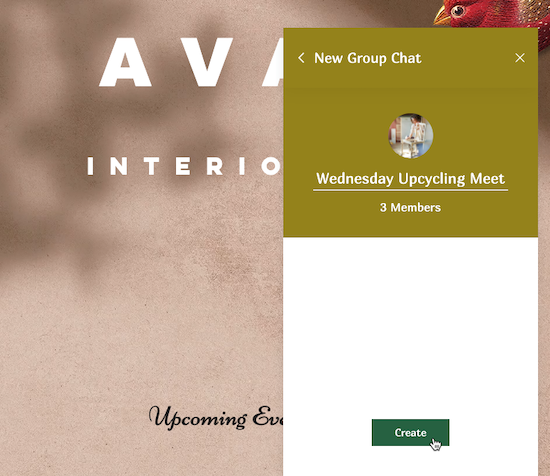
- הקליקו על New Group Chat (צ'אט קבוצתי חדש).
- הקליקו על שם של חבר אתר כדי לצרף אותו לקבוצה. כשהרשימה מוכנה, הקליקו על Next (לשלב הבא).
- בחרו שם לקבוצה.
- (לא חובה) הקליקו על אייקון המצלמה
 כדי לבחור תמונה לקבוצה.
 - הקליקו על Create (יצירה).
טיפ: חברי אתר שמחוברים לחשבון שלהם יכולים ליצור צ'אטים קבוצתיים באותו אופן.
- (לא חובה) הקליקו על אייקון הפעולות הנוספות
 כדי לנהל את ההגדרות של הצ'אט הקבוצתי או את רשימת המשתתפים:
ערכית השם או התמונה של הצ'אט הקבוצתי

צירוף והסרה של משתתפים

