


Wix Chat: הוספת ערוץ וואטסאפ לתיבת הצ'אט
2 דקות
אתם יכולים להוסיף ערוץ וואטסאפ (WhatsApp) לתיבת הצ'אט של Wix Chat כדי לתת לגולשים גמישות ולאפשר להם לבחור אם להתכתב איתכם דרך הצ'אט באתר או דרך חשבון וואטסאפ.
חשוב:
כשמוסיפים את וואטסאפ לתיבת הצ'אט, ההודעות מגיעות ישירות לחשבון הוואטסאפ שמחובר למספר הטלפון שהזנתם במהלך ההגדרה. גולשים ששולחים לכם הודעה יכולים לראות את השם, מספר הטלפון ותמונת הפרופיל של חשבון הוואטסאפ הזה.
כדי לנהל הודעות וואטסאפ נכנסות ב-Wix Inbox, עליכם לחבר את חשבון הוואטסאפ לתיבת ההודעות (Inbox) של Wix.
לפני שמתחילים:
ודאו שהוספתם את Wix Chat לאתר כדי שתוכלו להוסיף את ערוץ הוואטסאפ.
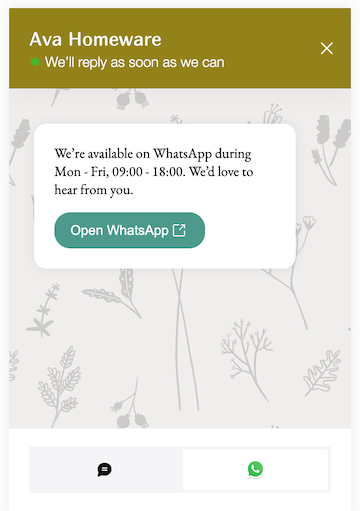
כדי להוסיף את ערוץ הוואטסאפ לתיבת הצ'אט:
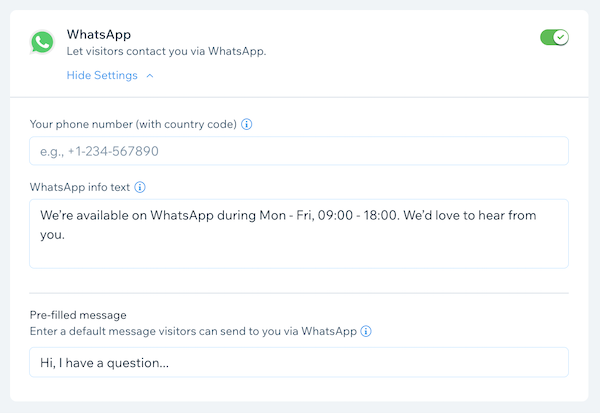
- עברו ללשונית Channels (ערוצים) ב-Chat Settings (הגדרות הצ'אט).
- הקליקו על המתג שליד וואטסאפ כדי לאפשר לגולשים ליצור איתכם קשר דרך וואטסאפ בתיבת הצ'אט.
שימו לב: הקליקו על Get Started (קדימה) אם זו הפעם הראשונה שאתם מגדירים ערוצי צ'אט. - הזינו את מספר הטלפון בשדה Your phone number (with country code) (מספר הטלפון שלך כולל קידומת מדינה). מספר הטלפון הזה צריך להיות המספר שמחובר לחשבון הוואטסאפ שבו תרצו להשתמש.
שימו לב: ודאו שאתם מזינים את מספר הטלפון בפורמט בינלאומי מלא: סימן פלוס (+) ולאחריו קידומת המדינה, קידומת העיר ומספר הטלפון המקומי, לדוגמה: +972 50 XXX XXXX. זכרו להסיר את הספרה 0 שבתחילת המספר. - (אופציונלי) הזינו הודעת מידע (למשל שעות זמינות) בשדה WhatsApp info text - טקסט מידע לוואטסאפ). ההודעה הזו תופיע בתיבת הצ'אט כשהגולשים יבחרו ב-'WhatsApp' כשיטת הצ'אט המועדפת עליהם.
- (אופציונלי) הזינו הודעת ברירת מחדל בשדה Pre-filled message (הודעה מוכנה מראש). הגולשים יוכלו לערוך או לשנות את ההודעה הזו לפני שהם ישלחו אותה אליכם.
- הקליקו על Save Changes (שמירת שינויים) מימין למעלה.
מחפשים ערוצים נוספים?
ערוצי Messenger ושיחות טלפון יתווספו בקרוב כערוצי צ'אט נוספים. אתם יכולים להקליק על Set Email Reminder (הגדרת תזכורת במייל) ליד הערוץ הרלוונטי בלשונית Channels (ערוצים) כדי לקבל עדכון כשהערוץ יהיה זמין.