


Wix Chat: מענה אוטומטי או שליחה אוטומטית של הודעות צ'אט
אוטומציות משחררות אתכם מהמשימות הקטנות ומאפשרות לכם להתמקד בתמונה הגדולה. עם Wix Chat, אתם יכולים להגדיר אוטומציות לשליחת הודעות צ'אט או כדי להגיב להן.
לדוגמה, אתם יכולים לשלוח הודעת צ'אט אוטומטית כשגולשים שולחים טופס, או להגיב אוטומטית להודעת צ'אט מגולשים ולתת נקודות נאמנות.
שליחת הודעות צ'אט באופן אוטומטי
כל האוטומציות מורכבות מטריגר ומפעולה. כדי לשלוח הודעות צ'אט באופן אוטומטי, אתם צריכים להגדיר את Wix Chat כפעולה (לדוגמה, שליחת טופס מפעילה את פעולת שליחת ההודעה בצ'אט).
כדי להגדיר אוטומציה עם Wix Chat בתור הפעולה:
- עברו ללשונית Automations (אוטומציות) בדאשבורד של האתר.
- הקליקו על + Create Automation (אוטומציה חדשה) מימין למעלה.
- הקליקו על + Start from Scratch (להתחיל מאפס).
שימו לב: כדי להשתמש באוטומציה המוצעת, חפשו ובחרו מהאפשרויות תחת Popular (פופולרי). אתם יכולים לערוך את הטריגר ואת הפעולות של אוטומציה מוצעת. - הקליקו על הכותרת כדי לתת לאוטומציה שלכם שם.
- הקליקו על האפליקציה שעליה אתם רוצים לבסס את הטריגר בקטע Trigger.
- סמנו את הטריגר הנבחר מהאפשרויות הזמינות.
שימו לב: האפשרויות האלה משתנות בהתאם לאפליקציה שבחרתם בשלב 5. - הקליקו על התפריט הנפתח Limit frequency to (הגבלת תדירות) כדי לבחור את תדירות הטריגר:
- Don't limit (trigger every time): הפעולה תתבצע בכל פעם שהגולשים יפעילו אותה.
- Once per contact: הפעולה תופעל רק פעם אחת לכל איש קשר.
- Once per contact every 24hrs: הפעולה תופעל פעם אחת לכל איש קשר בחלון זמן של 24 שעות.
- הקליקו על Send a chat message (שליחת הודעת צ'אט) במקטע Action (פעולה).
שימו לב: Send a chat message (שליחת הודעת צ'אט) תופיע כאפשרות פעולה רק בטריגרים מסוימים.
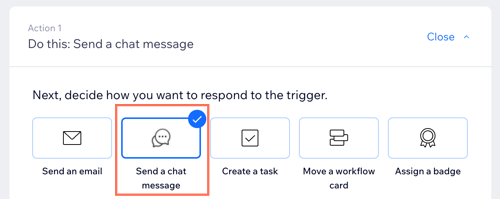
- הוסיפו את הודעת הצ'אט שאתם רוצים לשלוח בשדה Message (הודעה).
- הקליקו על מתג ההפעלה Send this message only when I'm online to chat (שלח את ההודעה הזו רק כשאני אונליין לצ'אט) כדי לציין מתי ההודעות האלה יישלחו:
- במצב מופעל: הודעת הצ'אט הזאת תישלח רק כשסטטוס הצ'אט יהיה אונליין.
- כבוי: הודעת הצ'אט תישלח בין אם סטטוס הצ'אט הוא אונליין או לא.
- (לא חובה) הגדירו השהיה והוסיפו תנאי כדי לציין את האוטומציה:
הוספת השהיה
הוספת תנאי
12. (לא חובה) הקליקו על
+ Add an Action (הוספת פעולה) למטה כדי להגדיר
אוטומציה מרובת פעולות.
13. הקליקו על
Activate (הפעלה) כדי לשמור את האוטומציה החדשה.
מענה אוטומטי להודעות צ'אט
כל האוטומציות מורכבות מטריגר ומפעולה. כדי להגיב אוטומטית להודעות צ'אט, אתם צריכים להגדיר את Wix Chat כטריגר (לדוגמה, קבלת הודעת צ'אט מפעילה את הפעולה של הענקת נקודות נאמנות).
כדי להגדיר אוטומציה עם Wix Chat כטריגר:
- עברו ללשונית Automations (אוטומציות) בדאשבורד של האתר.
- הקליקו על + Create Automation (אוטומציה חדשה) מימין למעלה.
- הקליקו על + Start from Scratch (להתחיל מאפס).
שימו לב: כדי להשתמש באוטומציה המוצעת, חפשו ובחרו מהאפשרויות תחת Popular (פופולרי). אתם יכולים לערוך את הטריגר ואת הפעולות של אוטומציה מוצעת. - הקליקו על הכותרת כדי לתת לאוטומציה שלכם שם.
- הקליקו על Inbox & Chat (תיבת הודעות וצ'אט) בקטע Trigger (טריגר).
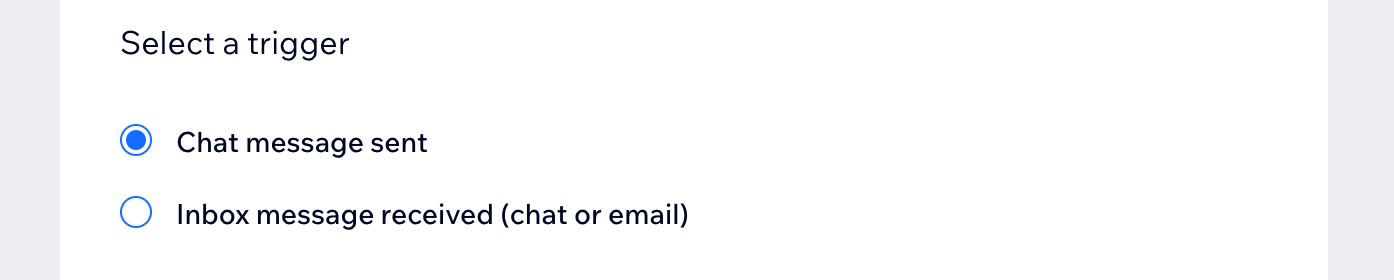
- בחרו את הטריגר:
- Chat message sent: כל הודעה שתשלחו מתיבת ההודעות מפעילה את הפעולה.
- Inbox message received (chat or email): כל הודעה שגולשים ישלחו לכם לתיבת ההודעות תפעיל את הפעולה.
- הקליקו על התפריט הנפתח Limit frequency to (הגבלת תדירות) כדי לבחור את תדירות הטריגר:
- Don't limit (trigger every time): הפעולה תתבצע בכל פעם שהגולשים יפעילו אותה.
- Once per contact: הפעולה תופעל רק פעם אחת לכל איש קשר.
- Once per contact every 24hrs: הפעולה תופעל פעם אחת לכל איש קשר בחלון זמן של 24 שעות.
- בחרו את הפעולה שבחרתם בקטע Action והגדירו את הפעולה באמצעות האפשרויות הזמינות.
- (לא חובה) הגדירו השהיה והוסיפו תנאי כדי לציין את האוטומציה:
הוספת השהיה
הוספת תנאי
10. (לא חובה) הקליקו על
+ Add an Action (הוספת פעולה) למטה כדי להגדיר
אוטומציה מרובת פעולות.
11. הקליקו על
Activate (הפעלה) כדי לשמור את האוטומציה החדשה.