Wix Channels: קבלת משוב מלקוחות
4 דקות
שיתוף הגרסה העדכנית ביותר של האתר של הלקוחות העסקיים שלכם ואיסוף משוב ישיר ישפרו את שיתוף הפעולה איתם. הלקוחות יוכלו להוסיף הערות לאזורים ספציפיים, כך שתוכלו לדעת בדיוק למה כל הערה מתייחסת, ותוכלו גם לקרוא את ההערות תוך כדי עבודה על האתר, להגיב עליהן ולסגור אותן.

שיתוף האתר עם הלקוחות לצורך קבלת משוב
אתם יכולים לשתף עם הלקוחות את הגרסה העדכנית ביותר של האתר לבדיקה ומשוב ישירים. לכל אתר יש לינק ייחודי שאתם יכולים לשתף כדי לאפשר ללקוחות לצפות באתר שלהם ולהוסיף תגובות בכל מקום הרלוונטי.
כדי לקבל משוב מלקוחות:
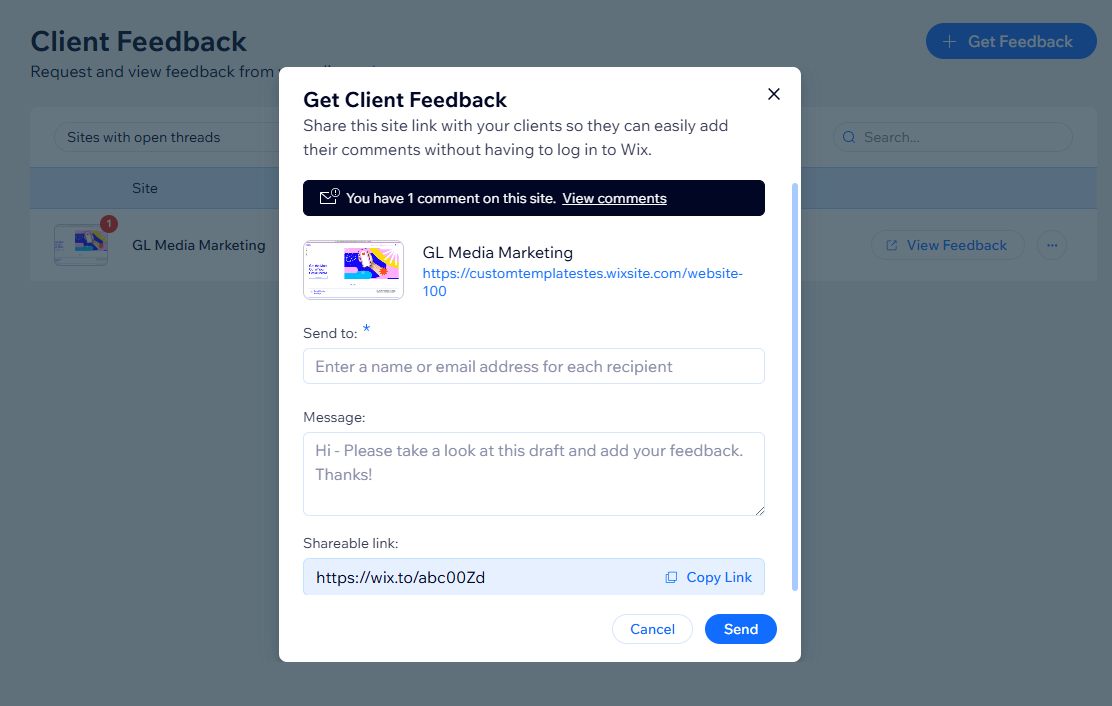
- עברו אל Client Feedback (משוב מלקוחות) בדאשבורד של Channels.
- הקליקו על + Get Feedback מימין למעלה.
- בחרו את האתר שאתם רוצים לקבל עליו משוב והקליקו על Continue (המשך).
- הזינו את השם או כתובת המייל של כל אדם שממנו אתם רוצים לקבל משוב.
- (לא חובה) הוסיפו הודעה שהלקוחות יראו כשהם יקבלו את ההזמנה.
טיפ: הקליקו על Copy Link (העתקת לינק) ליד הלינק לשיתוף כדי לשלוח אותו בעצמכם. כתובת ה-URL של הלינק לשיתוף תקפה למשך שבועיים. - הקליקו על Send (שליחה).
קבלת משוב מלקוחות על אתר
כשלקוחות מוזמנים לתת משוב, הם רואים את הגרסה השמורה האחרונה של האתר בלי צורך להתחבר ל-Wix. הם יכולים להוסיף הערות לאזורים ספציפיים כדי שתוכלו לדעת בדיוק למה כל הערה מתייחסת.
טיפ:
שתפו את ההוראות המופיעות מטה עם הלקוחות כדי לעזור להם להיכנס לאתר ולתת משוב.
כדי להוסיף הערות (הנחיות ללקוחות):
- היכנסו לאפליקציית Get Client Feedback בדפדפן במחשב (לא ממכשיר נייד):
- מהמייל: הקליקו על View Site (צפייה באתר) מתוך מייל ההזמנה שכותרתו: You're invited to give feedback on the [site name] website
- מהלינק לשיתוף: הזינו בדפדפן את כתובת ה-URL שקיבלתם.
- עיינו באתר ובידקו אותו.
שימו לב: בחלק העליון של העמוד אתם יכולים לבחור את סוג התצוגה – למשל תצוגת מחשב או מובייל. - הוסיפו הערה:
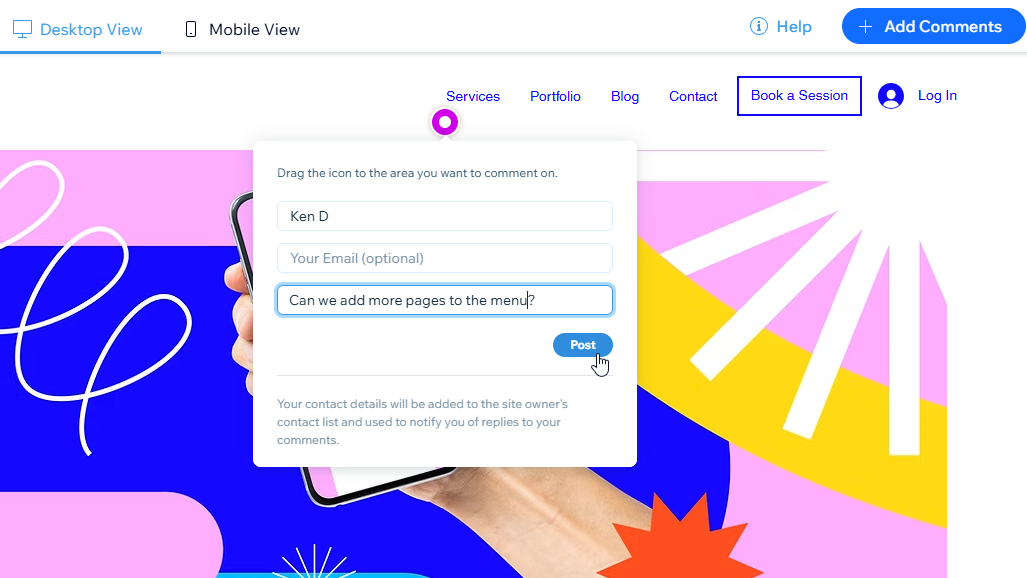
- הקליקו על + Add Comments (הוספת הערות) מימין למעלה.
- הקליקו על אייקון ההערה
 וגררו אותו אל האזור שעליו אתם מגיבים.
שימו לב: אם לא התחברתם לחשבון שלכם ב-Wix, הזינו את שמכם בשדה Your Name. הוסיפו את כתובת המייל שלכם לשדה Your Email כדי לקבל התראות על תשובות חדשות להערות שלכם. - הוסיפו את התגובה שלכם בשדה Add your comment (הוספת תגובה).
- הקליקו על Post (פרסום).
- (לא חובה) חזרו על שלב 3 כדי להוסיף עוד הערות.
בדיקת המשוב מהלקוחות
חשוב לטפל ביעילות בכל משוב שמתקבל מהלקוחות שלכם. אתם יכולים לקבל התראות על הערות במייל ובדאשבורד שלכם ב-Wix Channels, כדי לטפל בהן במהירות. שני סוגי ההתראות האלה מובילים ישירות להערה, כך שתוכלו לעיין בה, לענות עליה ולסגור אותה אחרי שתסיימו.
כדי לבדוק את המשוב של הלקוחות:
- עברו למשוב של הלקוחות:
- מתוך מייל ההתראה: הקליקו על View Feedback (צפייה במשוב) במייל שכותרתו:
You got feedback on [the site name] website. - מהדאשבורד של Channels: עברו אל Client Feedback (משוב מלקוחות), עברו עם העכבר מעל האתר והקליקו על View Feedback (הצגת משוב).
- מתוך מייל ההתראה: הקליקו על View Feedback (צפייה במשוב) במייל שכותרתו:
- קראו את ההערות של הלקוחות בצד ימין של העמוד.
טיפ: הקליקו על Copy Link (העתקת לינק) בתחתית חלונית ההערות כדי לשתף את הלינק לאתר עם הלקוחות שלכם. - הקליקו על Take Me There (לעבור לשם) ליד ההערה כדי לראות לאן היא משויכת.
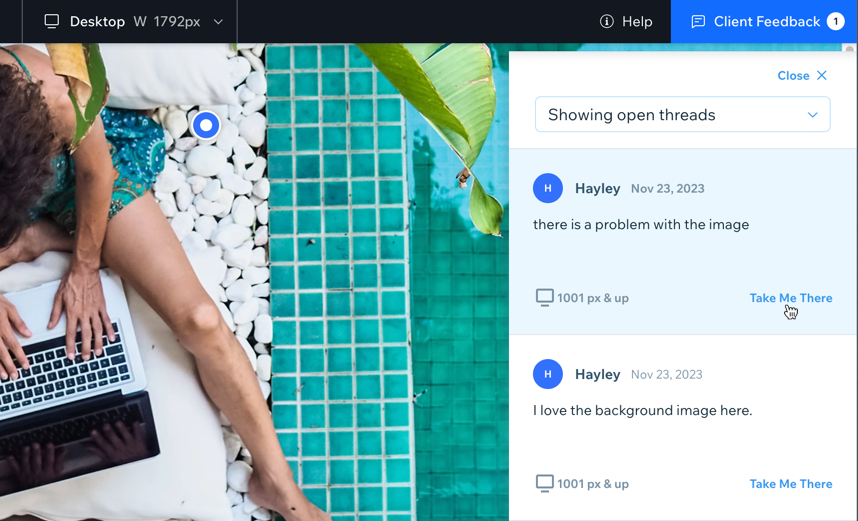
- כתבו תשובה והקליקו על Reply כדי להגיב להערה.
- (לא חובה) עברו עם העכבר מעל ההערה והקליקו על Resolve כדי לסמן שהטיפול בהערה הסתיים.
ניהול משוב מלקוחות
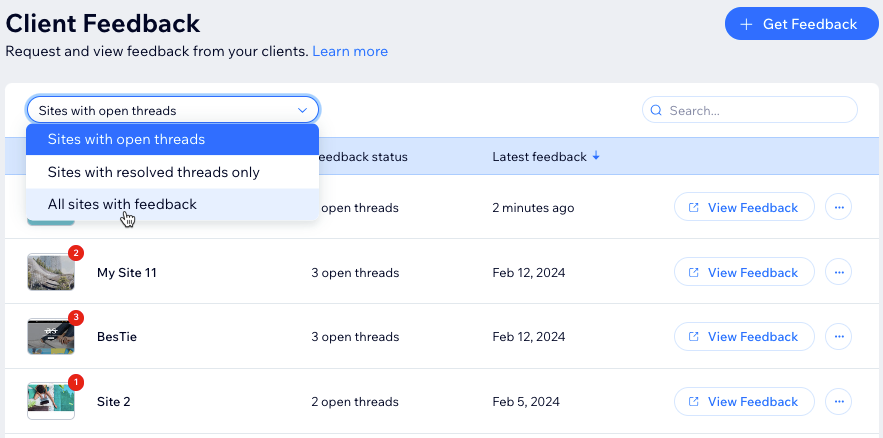
אתם יכולים לצפות בכל המשוב מהלקוחות בלשונית Client Feedback (משוב מלקוחות) בדאשבורד של Channels. שם תוכלו לצפות בהתכתבויות פתוחות בכל אתר, לבדוק הערות של לקוחות, ולשלוח בקשות משוב נוספות. תמצאו כאן גם תמונה כללית של אתרים עם התכתבויות פתוחות, הערות המשוב האחרונות שהתקבלו והערות שכבר טיפלתם בהן. היעזרו במסנן כדי לעקוב אחר המשוב מהלקוחות ולנהל אותו בצורה יעילה בעזרת תובנות מעשיות.