


מייל עסקי: פתרון בעיות כלליות
4 דקות
נתקלתם בבעיות בתיבת מייל שמבוסס על הדומיין שלכם? קראו את השלבים הבאים לפתרון בעיות כדי לפתור את הבעיות במייל העסקי.
מיילים עסקיים של Google Workspace שנרכשו מ-Wix
כדי לפתור בעיות הקשורות למיילים עסקיים של Google Workspace שנרכשו מ-Wix, נסו את הפעולות הבאות:
ודאו שהדומיין שלכם פעיל
הדומיין שלכם חייב להיות פעיל כדי שהמייל העסקי יתחבר כראוי.
כדי לבדוק אם הדומיין שלכם פעיל:
כדי לבדוק אם הדומיין שלכם פעיל:
- עברו ל-Premium Subscriptions בחשבון ה-Wix שלכם.
- בדקו את העמודה Next Payment Due (תאריך התשלום הבא) או Upcoming payment (תשלום קרוב) ליד הדומיין הרלוונטי כדי לוודא שהדומיין שלכם בתוקף. תאריך החידוש שתראו אמור לחול בעתיד.
שימו לב: אם אתם צריכים לחדש את הדומיין, הקליקו על Update Payment Method (עדכון אמצעי התשלום).
כדי לבדוק אם הדומיין שלכם שנרכש מחוץ ל-Wix פעיל:
- עברו לכלי Whois Domain.
- הכניסו את שם הדומיין שלכם בשדה החיפוש והקליקו על Search (חיפוש).
- צפו בסטטוס הדומיין ובתאריך התפוגה שלו.
טיפ: לקבלת הסבר על המשמעות של כל אחד מהסטטוסים, עברו לכתובת ה-URL שנמצאת מתחת ל-Domain Status (סטטוס הדומיין).
שימו לב: אם אתם צריכים עזרה כדי לבדוק אם הדומיין פעיל, צרו קשר עם רשם הדומיינים שלכם.
בדקו את רשומות ה-MX שלכם
כדי שתוכלו לקבל מיילים, יש להוסיף את רשומות ה-MX של Google Workspace ל-DNS של הדומיין שלכם.
אם חיברתם את הדומיין שלכם דרך שרתי שמות, או אם רכשתם את הדומיין מ-Wix, הרשומות האלה יתווספו באופן אוטומטי. אם חיברתם את הדומיין באמצעות שיטת Pointing, צרו קשר עם ספק הדומיין כדי לוודא שהוספתם את רשומות ה-MX של Google Workspace.
אם חיברתם את הדומיין שלכם דרך שרתי שמות, או אם רכשתם את הדומיין מ-Wix, הרשומות האלה יתווספו באופן אוטומטי. אם חיברתם את הדומיין באמצעות שיטת Pointing, צרו קשר עם ספק הדומיין כדי לוודא שהוספתם את רשומות ה-MX של Google Workspace.
כדי לבדוק את רשומות ה-MX שלכם:
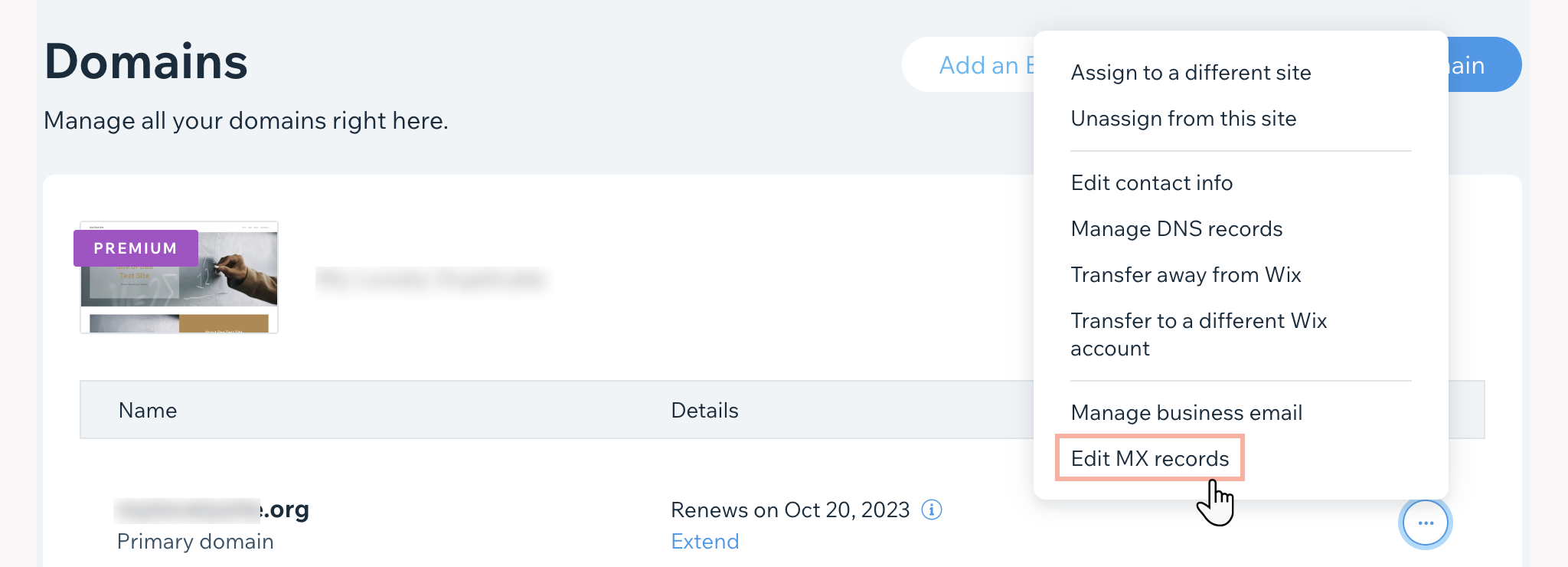
- עברו אל Domains בחשבון Wix שלכם.
- הקליקו על אייקון הפעולות בדומיין
 ליד הדומיין הרלוונטי.
 - הקליקו על Edit MX Records (עריכת רשומות ה-MX).
שימו לב: הקליקו על Connect an email purchased outside of Wix (חיבור מייל שנרכש מחוץ ל-Wix) אם אתם לא רואים את Edit MX Records (עריכת רשומות MX).
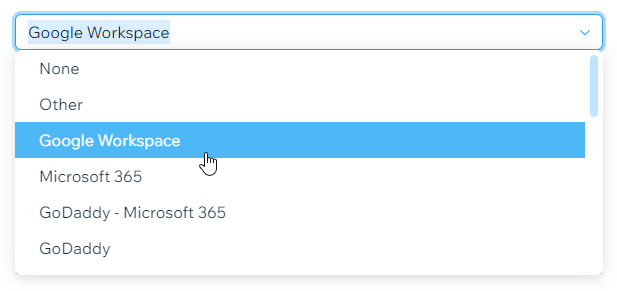
- הקליקו על התפריט הנפתח ובחרו באפשרות Google Workspace.
- הקליקו על Save (שמירה).
ודאו שהגדרתם את המייל העסקי בצורה נכונה.
כדי להגדיר את המייל העסקי שלכם ב-Google Workspace:
- היכנסו ל-Business Email (מייל עסקי) בחשבון ה-Wix שלכם.
- הקליקו על Setup Business Email (הגדרת מייל עסקי) ליד החשבון הרלוונטי.
- הקלידו את כתובת המייל הראשית.
- הכניסו סיסמה.
- אמתו את הסיסמה שלכם.
- (לא חובה) הוסיפו את הפרטים של משתמשי מייל נוספים בשדות המייל הריקים.
- הקליקו על Next (מעבר לשלב הבא).
- אשרו את פרטי הקשר שלכם.
- הקליקו על Submit (שליחה).
חשוב לדעת:
אחרי שרכשתם והגדרתם את המייל העסקי, עליכם להיכנס לחשבון האדמין כדי לאשר את ה-Google Product Agreement (הסכם המוצר של Google). רק אחרי אישור ההסכם תהיה לכם גישה לחשבונות המייל שלכם.
מיילים עסקיים שנרכשו מחוץ ל-Wix
כדי לפתור בעיות במיילים עסקיים שנרכשו מחוץ ל-Wix, נסו את הפעולות הבאות:
ודאו שהדומיין שלכם פעיל
הדומיין שלכם חייב להיות פעיל כדי שהמייל העסקי יתחבר כראוי.
כדי לבדוק אם הדומיין שלכם פעיל:
- עברו ל-Premium Subscriptions בחשבון ה-Wix שלכם.
- בדקו את העמודה Next Payment Due (תאריך התשלום הבא) או Upcoming payment (תשלום קרוב) ליד הדומיין הרלוונטי כדי לוודא שהדומיין שלכם בתוקף. תאריך החידוש שתראו אמור לחול בעתיד. שימו לב: אם אתם צריכים לחדש את הדומיין, הקליקו על Update Payment Method (עדכון אמצעי התשלום).
כדי לבדוק אם הדומיין שלכם שנרכש מחוץ ל-Wix פעיל:
- עברו לכלי Whois Domain.
- הכניסו את שם הדומיין שלכם בשדה החיפוש והקליקו על Search (חיפוש).
- צפו בסטטוס הדומיין ובתאריך התפוגה שלו.
טיפ: כדי לקבל הסבר על המשמעות של כל אחד מהסטטוסים, עברו לכתובת ה-URL שנמצאת מתחת ל-Domain Status (סטטוס הדומיין).
שימו לב: אם אתם צריכים עזרה כדי לבדוק אם הדומיין פעיל, צרו קשר עם רשם הדומיינים שלכם.
בדקו את רשומות ה-MX שלכם ואת כל רשומות ה-DNS הנדרשות
בדקו שהוספתם את רשומות ה-MX הנכונות וכן רשומות DNS אחרות שספק המייל שלכם דורש. צרו קשר עם ספק המייל כדי לקבל את הרשומות הדרושות.
אם הדומיין שלכם מחובר ל-Wix באמצעות שיטת Pointing: צרו קשר עם ספק הדומיין שלכם כדי להוסיף איתו את רשומות ה-MX של ספק המייל ואת רשומות ה-DNS הנדרשות.
אם רכשתם את הדומיין מ-Wix או שחיברתם אותו באמצעות שרתי שמות:
- עברו אל Domains בחשבון Wix שלכם.
- הקליקו על אייקון הפעולות בדומיין ליד הדומיין הרלוונטי.
- הקליקו על Edit MX Records (עריכת רשומות ה-MX).
שימו לב: הקליקו על Connect an email purchased outside of Wix (חיבור מייל שנרכש מחוץ ל-Wix) אם אתם לא רואים את Edit MX Records (עריכת רשומות MX). - הקליקו על התפריט הנפתח ובדקו אם ספק המייל שלכם רשום:
- אם ספק המייל שלכם מופיע ברשימה: בחרו אותו.
- אם ספק המייל שלכם לא מופיע ברשימה: בחרו באפשרות Other (אחר) והוסיפו את רשומות ה-MX שלו.
- הקליקו על Save (שמירה).
הערה: אם ספק המייל שלכם מחייב רשומות DNS נוספות, הוסיפו אותן לחשבון Wix שלכם.
זה עזר לך?
|