


Wix Bookings: שליחת הודעות וואטסאפ ללקוחות
6 דקות
הודעות וואטסאפ הן דרך נהדרת לשפר את השירות ללקוחות ולהבטיח שהם לא יפספסו אף מפגש.
עם Wix Bookings אתם יכולים לבחור אילו הודעות וואטסאפ לשלוח ללקוחות, למשל אישורים, תזכורות למפגשים ועדכונים. אפשר להפעיל את ההתראות האלה בדאשבורד של האתר ואפילו לכלול לינקים לתשלום אוטומטי, כדי להזכיר ללקוחות לשלם על הזמנות שלא שולמו.
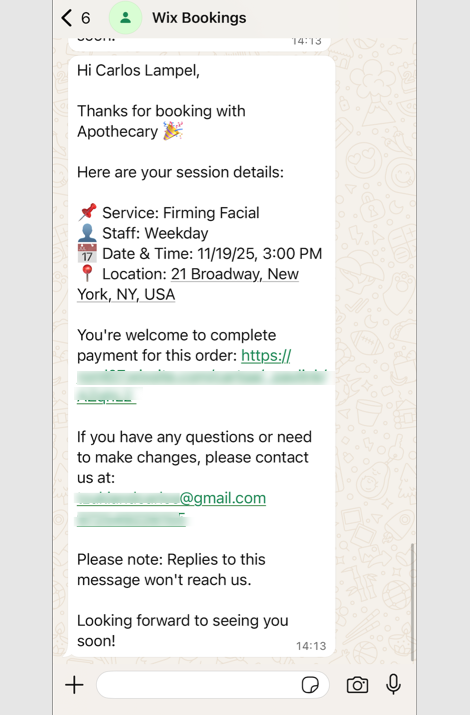
חשוב:
- אתם צריכים לשדרג את האתר שלכם לתוכנית שתומכת בפיצ'רים של פלטפורמת הזמנות כדי לשלוח הודעות וואטסאפ.
- הודעות הוואטסאפ חייבות לעמוד בתנאי השימוש של WhatsApp.
הסוגים השונים של הודעות וואטסאפ
Wix Bookings מציעה הודעות וואטסאפ מוגדרות מראש שמטרתן לעדכן את הלקוחות לגבי ההזמנות שלהם. כברירת מחדל ההודעות האלה מושבתות, אבל אתם יכולים להפעיל אותן בכל רגע דרך ההגדרות.
יש הודעות וואטסאפ שנשלחות באופן אוטומטי ללקוחות שנתנו את הסכמתם לקבלת הודעות, ויש הודעות שאתם שולחים ישירות מיומן ההזמנות שלכם. יש גם הודעות שיכולות להישלח בשתי הדרכים בהתאם למצב הספציפי. קראו פרטים נוספים על האוטומציות המותקנות מראש של Wix.
חשוב:
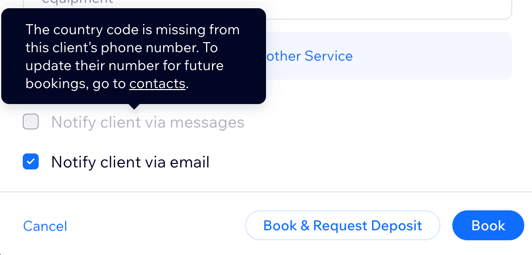
כדי לקבל הודעות וואטסאפ, על הלקוחות למסור מספר טלפון בתוקף עם קידומת מדינה.
אלה ההודעות שאתם יכולים להפעיל:
הודעות מוגדרות מראש
הודעות מוגדרות מראש שנשלחות מיומן ההזמנות שלכם
הפעלת הודעות וואטסאפ
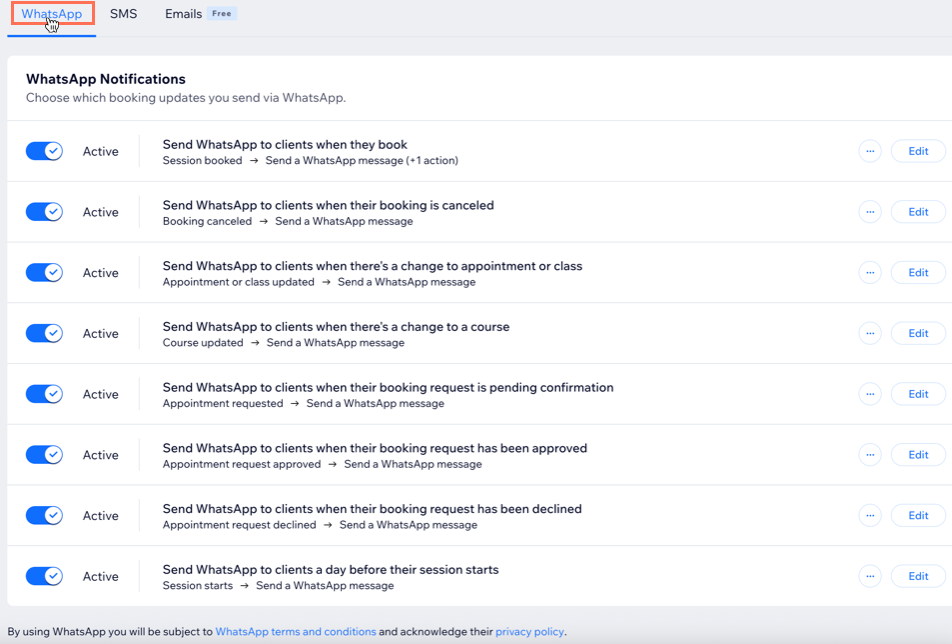
את הודעות הוואטסאפ האוטומטיות אפשר לנהל מהדאשבורד של האתר. כך הלקוחות יישארו מעודכנים לגבי סטטוס ההזמנות שלהם. הודעות הוואטסאפ נשלחות למספר הטלפון של איש או אשת הקשר.
חשוב:
- כדי לקבל הודעות וואטסאפ, על הלקוחות להזין מספר טלפון בתוקף עם קידומת מדינה.
- הודעות הוואטסאפ חייבות לעמוד בתנאי השימוש של Wix WhatsApp.
- לא ניתן לשנות את הטקסט של הודעת הוואטסאפ או את המספר שמוצג בתור מספר השולח.
- אתם צריכים מכסת הודעות וואטסאפ מספקת כדי לשלוח הודעות.
כדי להפעיל הודעות וואטסאפ:
- היכנסו אל Booking Settings (הגדרות הזמנות) בדאשבורד של האתר.
- הקליקו על Notifications you send (התראות שאתם שולחים).
- הקליקו על הלשונית WhatsApp.
- הפעילו את המתג ליד כל הודעת וואטסאפ שאתם רוצים להפעיל.
- (לא חובה) הקליקו על View (תצוגה) כדי לצפות בתצוגה מקדימה של ההודעה שהלקוחות יקבלו.
הוספת לינקים לתשלום להודעות וואטסאפ
הוספת לינקים לתשלום ישירות להודעות הוואטסאפ תקל על הלקוחות לשלם על ההזמנות שלהם. אם תפעילו את האפשרות הזאת, הלקוחות יקבלו לינק ייחודי לתשלום על מפגשים שלא שולמו, באופן שייעל את תהליך התשלום ויעזור לכם לקבל תשלומים מהר יותר.
כדי לכלול לינקים לתשלום:
- היכנסו אל Booking Settings (הגדרות הזמנות) בדאשבורד של האתר.
- הקליקו על Notifications you send (התראות שאתם שולחים).
- הקליקו על More Actions (פעולות נוספות) מימין למעלה.
- הקליקו על Send automatic pay links (שליחת אוטומטית של לינקים לתשלום).
- הפעילו את המתג.
- הקליקו על Save (שמירה).
שליחת הודעות וואטסאפ מיומן ההזמנות
אתם יכולים לשלוח הודעות וואטסאפ כדי לעדכן את הלקוחות על ההזמנות שלהם. כדי לשלוח את ההודעות האלו, אתם צריכים להפעיל את המתג הרלוונטי בהגדרות. לאחר מכן, ביומן ההזמנות שלכם, בחרו מתי לשלוח הודעת וואטסאפ אחרי שפעולה מסוימת הושלמה. הלקוחות יקבלו הודעת וואטסאפ רק אם מספר הטלפון שלהם כולל קידומת מדינה תקינה והם אישרו את הסכמתם לקבל הודעות וואטסאפ.
מכסת הודעות:
להודעות הוואטסאפ ולהודעות ה-SMS יש מכסת הודעות משותפת. זה אומר שאם תפעילו גם אישור בוואטסאפ וגם אישור ב-SMS לאותה הזמנה, מהמכסה שלכם יירדו 2 הודעות, לא אחת. כבו אחת משתי האפשרויות האלה אם אתם רוצים לשלוח הודעה מסוג אחד בלבד.
כדי לשלוח הודעות וואטסאפ מיומן ההזמנות:
- היכנסו ל-Booking Calendar (יומן ההזמנות) בדאשבורד של האתר.
- קבעו, בטלו או הזיזו פגישה.
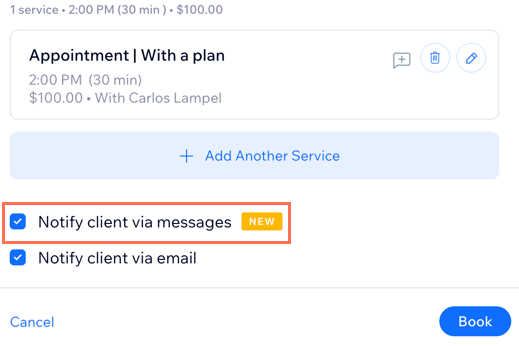
- סמנו את תיבת הסימון Notify client via messaging כדי לעדכן את הלקוח בהודעת וואטסאפ.
שאלות נפוצות
הקליקו על השאלות למטה לפרטים נוספים על הודעות בוואטסאפ.
האם אפשר לדרוש מהלקוחות להוסיף את מספר הטלפון שלהם?
למה אין לי אפשרות לבחור לשלוח הודעה ללקוחות (בוואטסאפ או ב-SMS)?
מאיזה מספר יישלחו התזכורות?
האם אפשר לערוך את תזכורות הוואטסאפ?
האם יש הגבלה על מספר הודעות הוואטסאפ אפשר לשלוח?
מתי תתחדש מכסת ההודעות שלי?
מה קורה להודעות שלא נוצלו כאשר המכסה מתחדשת? האם הן עוברות לחודש הבא?
באיזו שפה נשלחות ההודעות?
כמה זמן מראש נשלחות תזכורות בוואטסאפ, והאם אפשר לשנות את התזמון שלהן?
האם אפשר לשלוח הודעות וואטסאפ לכמה משתתפים בשיעור או בקורס?
למה הלקוחות שלי לא רואים לינקים לתשלום בהודעות הוואטסאפ שהם מקבלים לגבי ההזמנות שלהם?