Wix Bookings: יצירת קורס
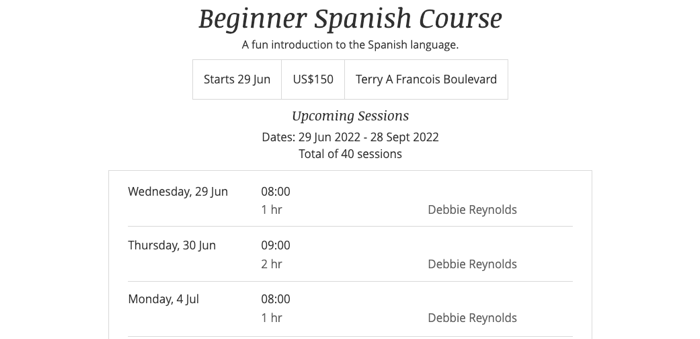
- סדרת פגישות: הגולשים יכולים להירשם ולשלם עבור קורס מלא, לדוגמה, קורס קדרות באורך חמישה שבועות על בסיס פגישה שבועית החל מ-1 במרץ ועד 29 במרץ.
- שירותים קבוצתיים חד-פעמיים: לדוגמה, סדנת מדיטציית שבת שנערכת פעם אחת בלבד.
ב-Wix Bookings יש שלושה סוגים שונים של שירותים - שיעורים, קורסים ופגישות. ודאו שאתם בוחרים באפשרות שהכי מתאימה לעסק שלכם.
שלב 1 | צרו קורס
כדי ליצור קורס:
- עברו אל Booking Services (אפשרויות הזמנה) בדאשבורד של האתר.
- הקליקו על + Add a New Service (הוספת שירות חדש) מימין למעלה.
- גללו למטה אל Courses (קורסים) ובחרו מה תרצו לעשות:
- הקליקו על Edit (עריכה) מתחת לטמפלייט הקורס הרלוונטי.
- הקליקו על + Start from Scratch כדי להשתמש בתבנית ריקה.
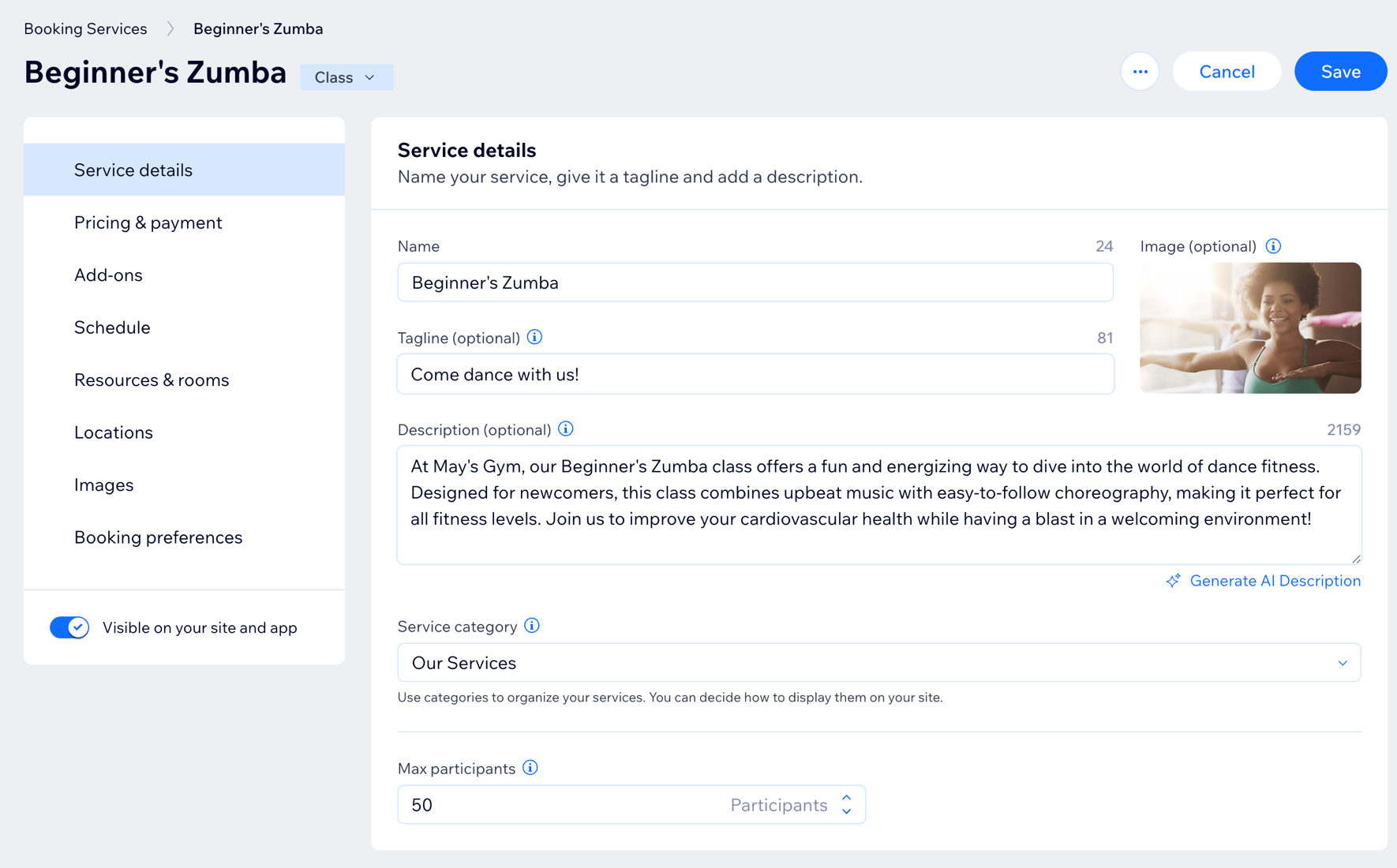
- מלאו את פרטי השירות:
- Name: הכניסו את שם הקורס.
- Tagline (לא חובה): הכניסו שורת תיאור שתופיע מתחת לשם השירות.
- Description (לא חובה): הכניסו תיאור שיופיע בעמוד פרטי השירות של האתר שלכם. טיפ: הקליקו על Generate AI Description כדי לתת ל-AI (בינה מלאכותית) ליצור עבורכם תיאור.
- Image (לא חובה): הוסיפו תמונה שהלקוחות יוכלו לראות כשהם עוברים על רשימת השירותים שלכם.
- Max participants: הכניסו את מספר המשתתפים המקסימלי בקורס.
שלב 2 | הגדירו את המחיר ואת אפשרויות התשלום עבור הקורס
כדי לקבוע את המחיר ואפשרויות התשלום לקורס:
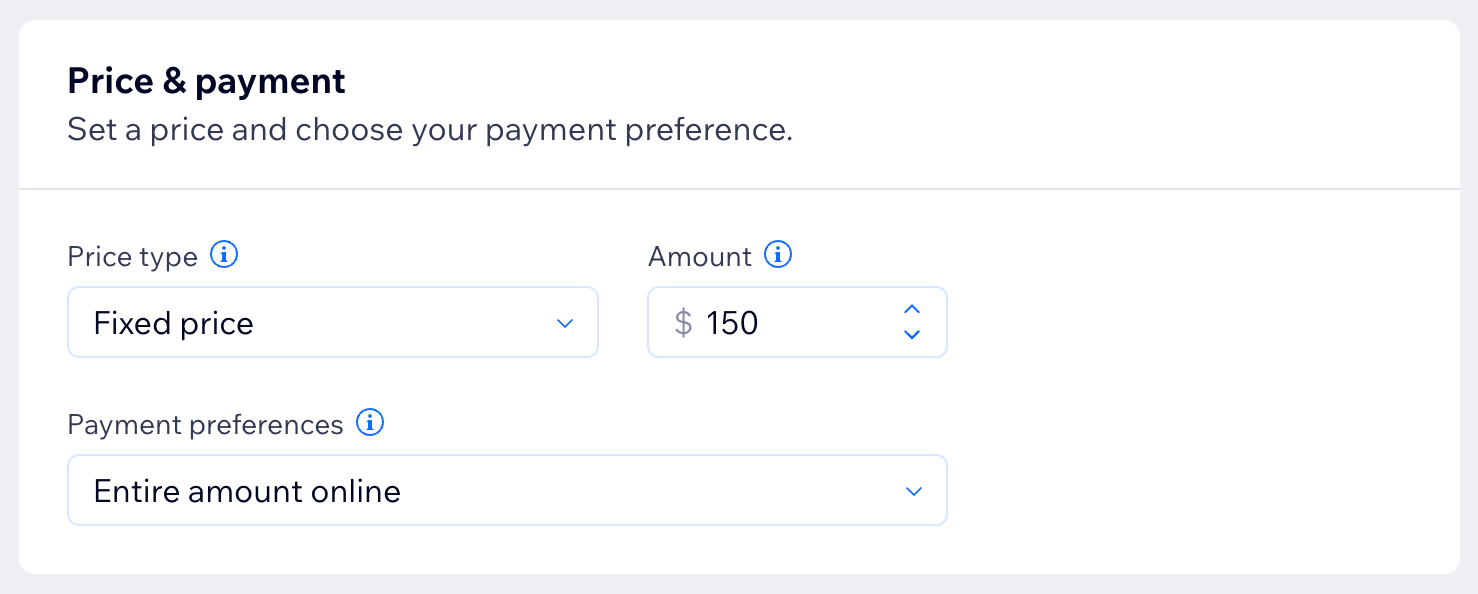
- הקליקו על המקטע Pricing & payment (מחירים ותשלום).
- בחרו את אפשרות התמחור הרלוונטית מהתפריט Price type (סוג תמחור).
- Fixed price: סכום קבוע שתבחרו.
- הכניסו את המחיר תחת Amount (סכום).
- בחרו את אופן התשלום תחת Payment preferences (לדוגמה, תשלום מלא אונליין, מקדמה אונליין וכו׳)
- Monthly pricing (מחיר חודשי): הגדירו מחיר קבוע לחודש.
- Free: הציעו את הקורס בחינם.
- Varied prices (מחירים משתנים): צרו אפשרויות מחיר שונות בהתאם לסוג הלקוח.
- הכניסו את סכום ברירת המחדל עבור הקורס.
- הקליקו על + Add Variations (הוספת וריאציות) או Manage Variations (ניהול וריאציות) כדי לערוך את אפשרויות המחיר הקיימות.
- הגדירו את סוג התמחור שלכם:
- תנו כותרת תיאורית לתפריט המחירים תחת What's the title of your variations menu? (למשל, 'תמחור לפי הגיל').
- הכניסו את השמות השונים של הגרסאות והמחירים השונים.
- הקליקו על + Add Variation כדי ליצור אפשרויות מחיר נוספות.
- הקליקו על Save (שמירה).
- בחרו איך הלקוחות ישלמו לכם תחת 'העדפות תשלום' (למשל הסכום המלא אונליין, הפקדה אונליין וכו').
- (Custom price): הוסיפו תיאור של אופן החיוב עבור קורסים. לדוגמה, 'החל מ-$25'.
- Fixed price: סכום קבוע שתבחרו.
שלב 3 | (לא חובה) יצירת תוספות (add-ons)
כדי ליצור תוספות:
- הקליקו על המקטע Add-ons (תוספים).
- אם זו הפעם הראשונה, הקליקו על Get Started (מתחילים). מהפעם השנייה ואילך צריך להקליק על Create New Group (יצירת קבוצה חדשה).
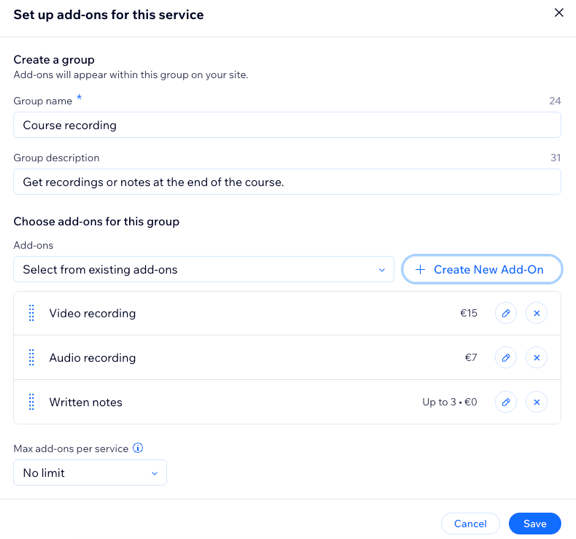
- הגדירו את הקבוצה והתוספות עבור שירות הזה:
- Group name: הוסיפו שם לקבוצה.
- Group description: הוסיפו תיאור כדי לעזור ללקוחות להבין את התוספות בקבוצה.
- תחת Choose add-ons for this group (בחירת תוספות עבור קבוצה זו):
- הקליקו על + Create New Add-On (יצירת תוספת חדשה) והכניסו את הפרטים:
- Add-on name (שם ההרחבה): תנו שם להרחבה שלכם (לדוגמה, 'הערות לקורס').
- Price (מחיר): הכניסו את מחיר התוספת. אם התוספת בחינם, השאירו את המחיר שלה כ-0.
- Additional settings (הגדרות נוספות): בחרו מגבלות לתוספת:
- Additional time (זמן נוסף): בחרו באפשרות הזאת אם התוסף מוסיף דקות נוספות לשירות (למשל מציע מפגש הדרכה אישי של 30 דקות בסיום הקורס הקבוצתי).
- Quantity (כמות): בחרו באפשרות הזאת אם אתם רוצים שהלקוחות יבחרו יותר מיחידה אחת (לדוגמה, עד 2 בקבוקי מים).
הערה: אפשר להגדיר עוד זמן או כמות אבל לא את שניהם.
- הקליקו על Create Add-on (יצירת התוספת).
- הקליקו על + Create New Add-On (יצירת תוספת חדשה) והכניסו את הפרטים:
- (לא חובה) חזרו על השלבים האלה כדי ליצור עוד הרחבות לקבוצה. אחר כך, הקליקו על התפריט הנפתח Max add-ons per service (הכמות המרבית של הרחבות לכל שירות) והגדירו את מספר ההרחבות שהלקוחות יכולים להזמין לכל קבוצה. בחרו באפשרות No limit (ללא הגבלה) או בחרו מספר ספציפי (לדוגמה 1).
- הקליקו על Save (שמירה).
- בקורסים אפשר לכלול רק קבוצה אחת של הרחבות, והן לא יכולות להוסיף משך זמן נוסף.
- אין תוספות עבור השירותים הבאים: שירותים חינמיים, קורסים בתמחור חודשי ושירותים שאפשר להזמין רק בתוכנית מנויים.
- הרחבות לקורסים יחולו על הקורס כולו ולא על מפגשים בודדים.
שלב 4 | קביעת מועדי הקורס
- מי יעביר את הקורס
- באילו ימים ושעות אתם מציעים את המפגשים
- כמה זמן יימשך כל מפגש
- מהם תאריכי ההתחלה והסיום
כדי לקבוע מועד לפתיחת הקורס:
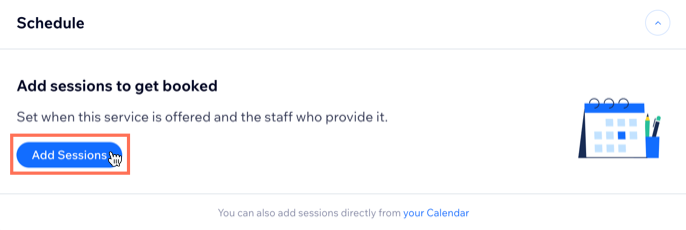
- הקליקו על המקטע Schedule (לוח זמנים).
- הקליקו על Add Sessions (הוספת מפגשים).
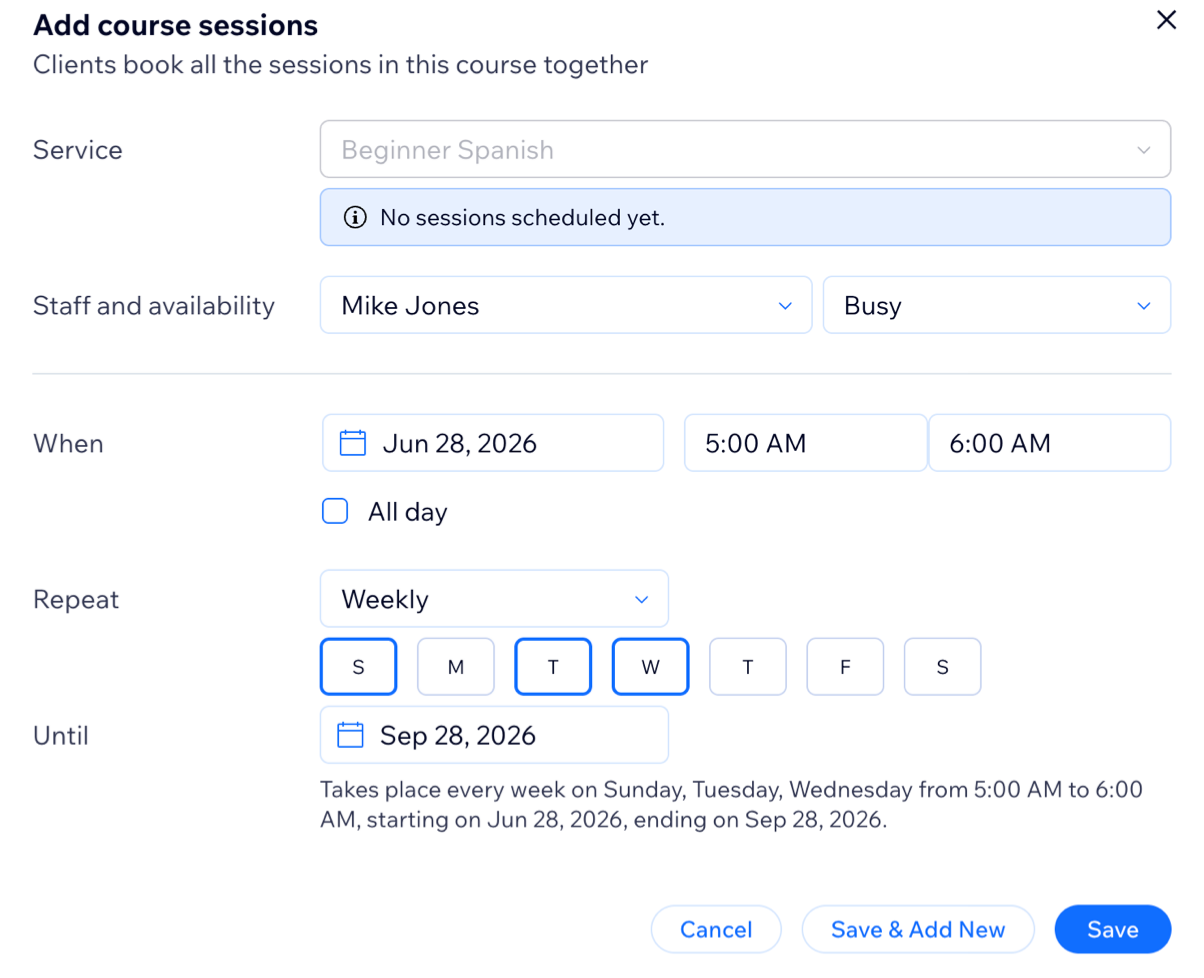
הגדירו את פרטי המפגשים:
Staff and availability: בחרו את חבר/ת הצוות הרלוונטי/ת מהתפריט הנפתח משמאל, ואז בחרו את סטטוס הזמינות שלהם מהתפריט הנפתח מימין:
Busy (עסוק): חבר או חברת הצוות לא פנויים להזמנות אחרות במהלך המפגש הזה.
Free (פנוי): חבר או חברת הצוות עדיין פנויים להזמנות אחרות במהלך המפגש הזה.
When (מתי): בחרו את התאריך, שעת ההתחלה ושעת הסיום של המפגש.
All day (Optional) (כל היום - אופציונלי): סמנו את התיבה כדי ליצור מפגש שנמשך כל היום. השדות של שעת ההתחלה ושעת הסיום יוחלפו בשדות תאריך התחלה ותאריך סיום.
Repeat (חזרה): בחרו את תדירות השיעורים מהרשימה הנפתחת Repeat.
טיפ: כדי ליצור מפגש חד-פעמי, קבעו שיעור דרך יומן ההזמנות שלכם.
(לא חובה) כדי ליצור קורס חד-פעמי, בחרו ב-Doesn't Repeat (ללא חזרה) מהתפריט הנפתח Repeat (חזרה).
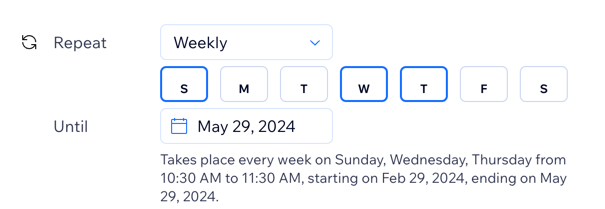
(קורסים חוזרים בלבד) הקליקו לבחירת הימים הנוספים שבהם אתם מציעים את השירות.
(קורסים חוזרים בלבד) הקליקו על לוח השנה שליד Until (עד) כדי לבחור את מועד סיום הקורס.
- (לא חובה) הקליקו על Save & Add New (שמירה והוספה חדשה) כדי להוסיף מפגשים בקורס שמתקיימים מחוץ לימים ולשעות שקבעתם בשלב הקודם.
- הקליקו על Save (שמירה).
שלב 5 | (לא חובה) הוספת משאבים וחדרים
כדי להוסיף משאבים וחדרים:
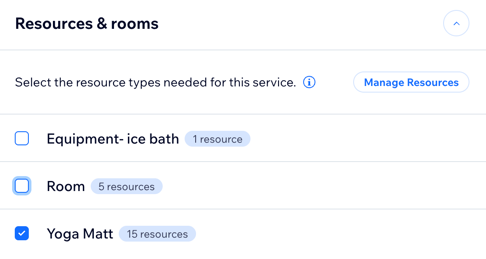
- הקליקו על המקטע Resources &rooms (משאבים וחדרים).
- הקליקו על תיבת הסימון שליד כל משאב הדרוש לשירות שלכם.
הערה: כדי שלקוחות יזמינו את השירות, צריך להיות משאב אחד זמין מכל סוג שנבחר.
שלב 4 | הגדרת מיקום הקורס
כדי להגדיר את מיקום הקורס:
- הקליקו על המקטע Locations (מיקומים).
- הקליקו על Edit (עריכה) כדי להוסיף את המיקום הרלוונטי לקורס:
- Business location (מיקום העסק): בחרו כל אחת מהכתובות שהזנתם ב'פרטי העסק' מהתפריט הנפתח Choose locations (בחירת מיקומים).
טיפ: הקליקו על + Add New Location (הוספת מיקום חדש) כדי להוסיף מיקום. - Custom Location: בשדה הזה צריך לכתוב את תיאור המקום (למשל קורס אונליין).
- Business location (מיקום העסק): בחרו כל אחת מהכתובות שהזנתם ב'פרטי העסק' מהתפריט הנפתח Choose locations (בחירת מיקומים).
- הקליקו על Save (שמירה).
- (לא חובה) הוסיפו מפגש וידאו כדי שאפשר יהיה להציע את הקורס אונליין:
- הקליקו על Add (הוספה) ליד Video conferencing (שיחת וידאו).
הערה: אם הוספתם בעבר שיחות וידאו, הקליקו על המתג כדי להפעיל אותן. - בחרו את האפשרות הרלוונטית והקליקו על Continue (המשך). למידע נוסף על הצעת קורס אונליין

- הקליקו על Add (הוספה) ליד Video conferencing (שיחת וידאו).
- בחרו איך לחשב את המס עבור השירות הזה:
הערה: הקפידו לבחור את אופן גביית המס של העסק בהגדרות המס של האתר.- Based on business location: המס מחושב לפי כתובת העסק שלכם.
- Based on billing address: המס מחושב לפי הכתובת של הלקוח לחיוב.
שלב 6 | הוספת תמונות כדי להציג את הקורס שלכם
כדי להוסיף תמונות לקורס:
- הקליקו על המקטע Images (תמונות).
- הוסיפו את התמונות הבאות לפגישה:
- Cover image: (תמונת קאבר) בחרו תמונה לרקע של ראש העמוד.
- Service gallery (גלריית שירות): הוסיפו עוד תמונות איכותיות לגלריה של עמוד השירות. באפשרותכם לערוך את הפריסה והעיצוב של הגלריה ב-editor.
- (לא חובה) הקליקו על + Add alt text כדי להוסיף לתמונות טקסט חלופי שמתאר אותן למנועי חיפוש ולקוראי מסך.
שלב 7 | בחירת ההעדפות לתהליך ההזמנות שלכם
כדי לשנות את העדפות ההזמנה:
- הקליקו על המקטע Booking preferences (העדפות הזמנה).
- בחרו מדיניות מהתפריט הנפתח או פעולה שתרצו לבצע:
- Add new policy (הוספת מדיניות חדשה): הקליקו על + Add New Policy (הוספת מדיניות חדשה) כדי ליצור מדיניות הזמנות חדשה.
- עריכת מדיניות: הקליקו על Edit policy כדי לבצע שינויים במדיניות ההזמנות הקיימת.
- (לא חובה) אפשרו הזמנות אונליין:
- הפעילו את המתג Online bookings (הזמנות אונליין).
הערה: כבו את המתג Online bookings (הזמנות אונליין) כדי שהקורס יהיה במצב תצוגה-בלבד. - בחרו בטופס ההזמנה הרצוי מהתפריט הנפתח (זמין רק אם הפעלתם את האפשרות Booking online):
- Custom form (טופס משלכם): הקליקו על Custom booking form כדי ליצור טופס הזמנה חדש לשירות הזה.
- עריכת טופס: הקליקו על Edit Form (עריכת טופס) כדי לבצע שינויים בטופס ההזמנה.
- הפעילו את המתג Online bookings (הזמנות אונליין).
- הקליקו על Save (שמירה).


 ליד Booking preferences (העדפות ההזמנה).