Wix Bookings: הוספה והגדרה של אינטגרציית Connecteam
3 דקות
במדריך זה נסביר איך לבצע אינטגרציה בין יומן ההזמנות שלכם לבין Connecteam, כדי לנהל את יומני העבודה, גיליונות השעות ותלושי השכר של העובדים במקום אחד. אינטגרציה דו-כיוונית זו מעדכנת באופן אוטומטי שינויים ברישום ובזמינות העובדים בשתי הפלטפורמות. פגישות חדשות ביומן של Wix מסתנכרנות עם יומן העבודה ב-Connecteam.
שינויים ב-Connecteam, כמו חופשות, משבצות זמן לא פנויות וחילופי משמרות, מופיעים ב-Wix כזמן חסום, ומונעים מלקוחות לקבוע פגישות כאשר הצוות לא פנוי. העדכונים מסתנכרנים אוטומטית, וכך מייעלים את העסק ומאפשרים לכם להתמקד בלקוחות.
חשוב:
- לפרטים נוספים היכנסו למרכז העזרה של Connecteam או פנו לתמיכה מסביב לשעון של Connecteam דרך הדאשבורד ב-Connecteam.
- עליכם לשדרג את האתר שלכם כדי שתוכלו לקבל הזמנות אונליין.
- כרגע, האינטגרציה של Connecteam תומכת בקביעת פגישות, אבל לא בשיעורים או קורסים.
שלב 1 | סנכרון Connecteam עם יומן ההזמנות
התחברו לחשבון Connecteam שלכם כדי להתחיל בתהליך האינטגרציה.
אין לי חשבון ב-Connecteam
כדי לסנכרן את Connecteam עם יומן ההזמנות:
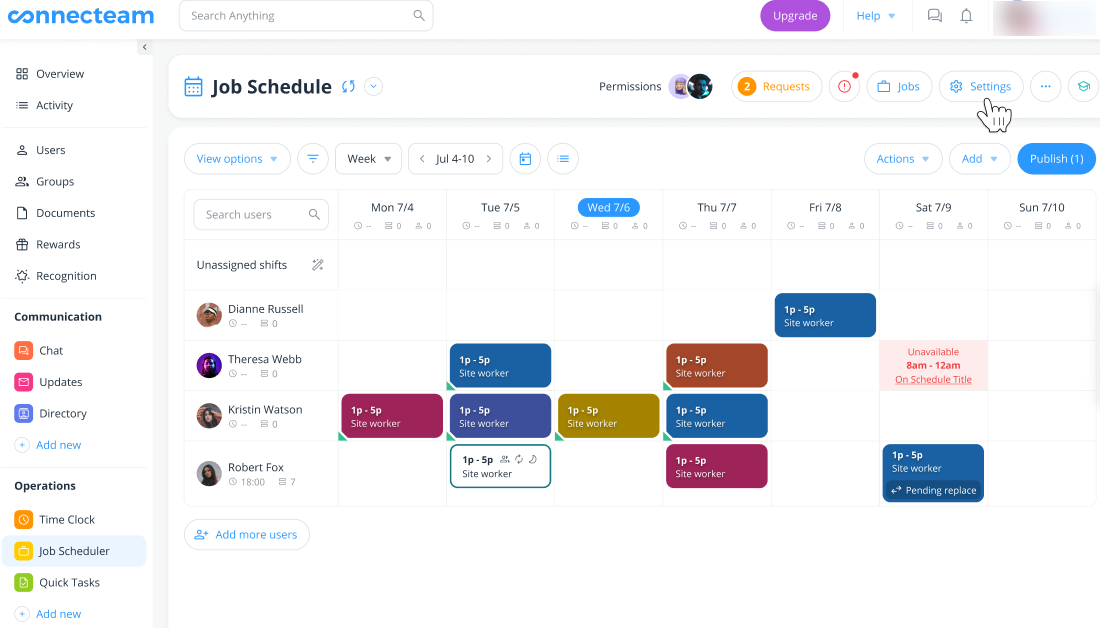
- התחברו לחשבון Connecteam שלכם.
- עברו אל Job Schedule (יומני עבודה).
- הקליקו על Integrations (אינטגרציות).
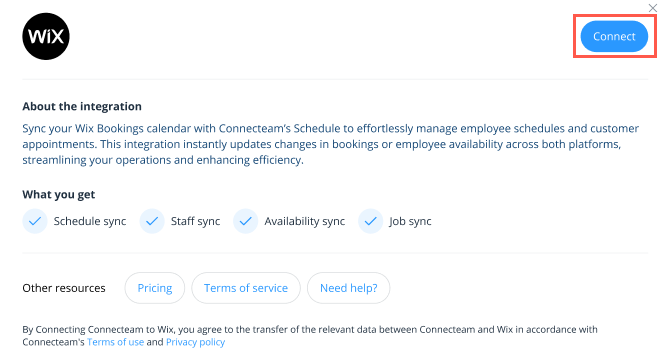
- הקליקו על Connect (חיבור) ליד Get Booked with Wix Bookings (קבלו הזמנות דרך Wix Bookings).
- הקליקו על Connect (חיבור) לאישור.
- (אם יש לכם כמה אתרי Wix בחשבון) בחרו את האתר שברצונכם לחבר.
- הקליקו על Add to Site (הוספה לאתר) ב-Wix App Market.
- הקליקו על Continue (המשך) כדי להשלים את הגדרת האינטגרציה.
שלב 2 | התאמת חברי הצוות ב-Wix Bookings לאלו שב-Connecteam
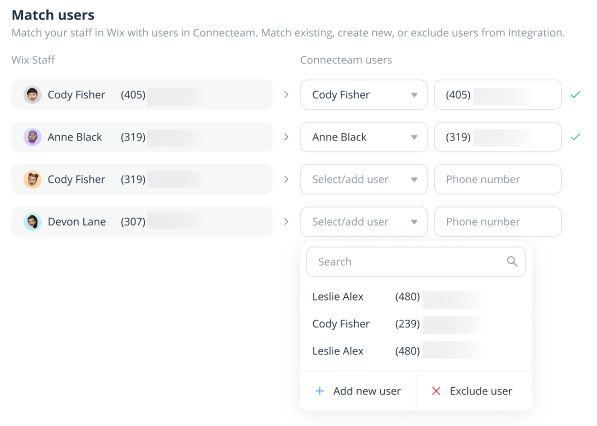
עכשיו, אחרי שהתחלתם בתהליך החיבור, תוכלו להתאים בין חברי הצוות של Wix לבין משתמשי Connecteam באמצעות פלטפורמת Connecteam. אתם יכולים להתאים חברי צוות קיימים, ליצור חדשים או אפילו להחליט שלא לכלול חברים מסוימים באינטגרציה. חברי הצוות של Wix מופיעים אוטומטית, כך שאתם רק צריכים לאשר שהפרטים שלהם נכונים.
שימו לב:
יש לציין מספר טלפון בתוקף עבור כל אחד מחברי הצוות.
כדי להתאים את הצוות שלכם ל-Connecteam:
- הקליקו על התפריטים הנפתחים שליד חברי הצוות הרלוונטיים תחת Connecteam users (משתמשי Connecteam) כדי לעדכן את השמות.
- בשדה שליד ה- Connecteam users (משתמשי Connecteam), ודאו שמספר הטלפון המשויך נכון.
- חזרו על שלבים 1-2 עבור כל חברי הצוות.
- (לא חובה) הקליקו על Add new user (הוספת משתמש חדש) והכניסו פרטים עבור כל חברי הצוות החדשים שיצטרפו לעסק.
- (לא חובה) הקליקו על Exclude user (לא לכלול משתמש) אם אתם לא רוצים שחברי צוות מסוימים יהיו זמינים ב-Connecteam.
- הקליקו על Continue (המשך).
שלב 3 | התאמת השירותים שלכם ב-Wix Bookings לעבודות ב-Connecteam
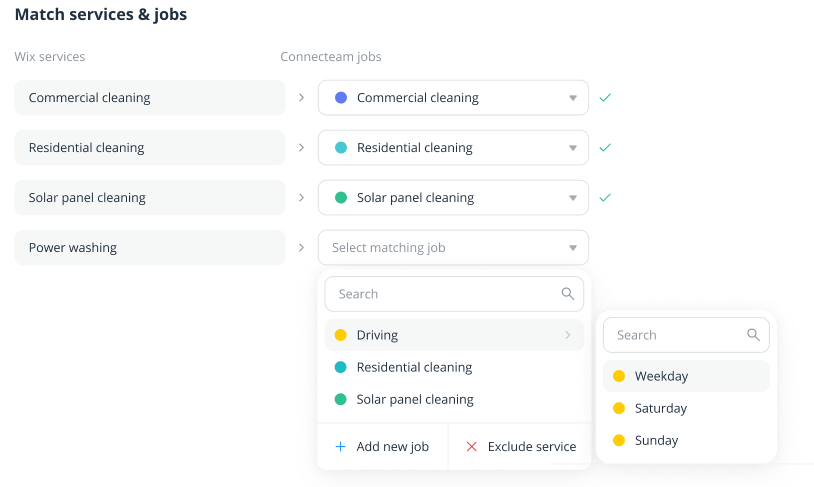
עכשיו תצטרכו להתאים את הפגישות שלכם ב-Wix Bookings לעבודות התואמות שלהן ב-Connecteam.
כדי להתאים בין שירותים מסוג פגישות לבין עבודות ב-Connecteam:
- בחרו את האפשרויות שמתאימות לכל אחת מהפגישות ב-Wix Bookings מהתפריטים הנפתחים Connecteam jobs (עבודות ב-Connecteam). לאחר מכן בחרו את ימות השבוע הרלוונטיים אם אתם מציעים פגישות/עבודות על בסיס זמן מוגבל.
- (לא חובה) הקליקו על Add new job (הוספת עבודה חדשה) והכניסו את הפרטים עבור כל פגישה חדשה שאתם מתכננים להציע בבית העסק שלכם בעתיד.
- (לא חובה) הקליקו על Exclude service (לא לכלול את השירות) אם אתם לא רוצים שפגישות מסוימות תהיינה זמינות ב-Connecteam.
- הקליקו על Continue (המשך).
שלב 4 | ניהול הגדרות המשמרות
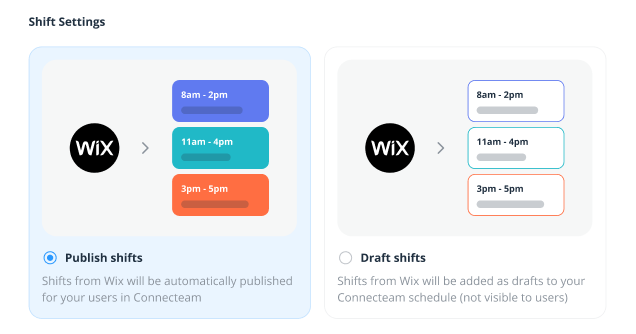
לסיום, בחרו לפרסם אוטומטית את המשמרות מתוך Wix או להוסיף אותן כטיוטות ליומן העבודה ב-Connecteam.
כדי לנהל את המשמרות:
- בחרו ב-Publish shifts (פרסום משמרות) או Draft shifts (העברת משמרות למצב טיוטה).
- הקליקו על Continue (המשך).
- הקליקו על Done (סיום).