


Wix Blog: מידע על כתובות ה-URL של הבלוג
5 דקות
כתובת ה-URL של הבלוג שלכם היא הדרך שבה הגולשים ומנועי החיפוש מוצאים ומשתפים את התוכן שלכם ברשת. לעמוד הראשי בבלוג יש כתובת URL שמציגה את כל הבלוג במלואו, ולכל פוסט בבלוג יש כתובת URL ייחודית משלו.
כתובות URL עקביות וברורות עוזרות לגולשים למצוא את הפוסטים שלכם באינטרנט, ומשפרות את דירוג האתר במנועי החיפוש.
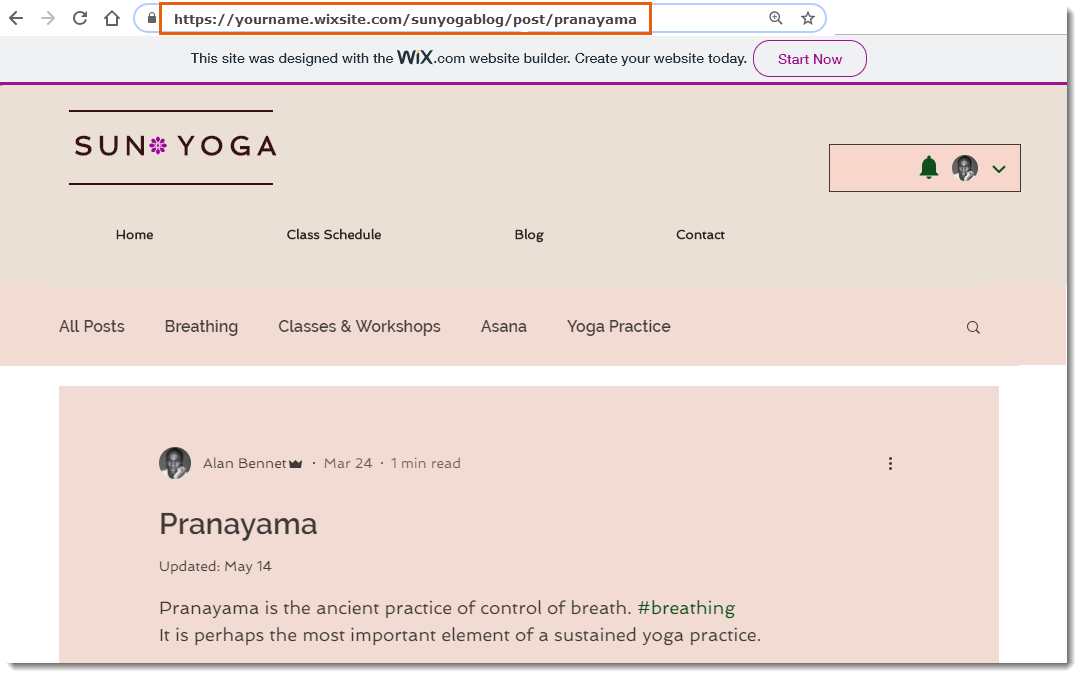
הסבר על כתובות ה-URL של הבלוג
כל פוסט חדש שאתם מפרסמים מקבל כתובת URL ייחודית. כל כתובת כזו מורכבת מכמה חלקים שונים שביחד מפנים למקום מסוים באתר.
כתובת ה-URL של העמוד הראשי בבלוג
- כתובת ה-URL של העמוד הראשי בבלוג שונה מכתובת ה-URL שמובילה לפוסט ספציפי בבלוג.
- הנה כתובת URL של עמוד ראשי בבלוג לדוגמה: myaccount.wixsite.com/my-site-2/blog
- בטבלה הבאה נסביר מה המשמעות של כל חלק בכתובת ה-URL הזו:
URL | החלק | המשמעות |
|---|---|---|
myaccount | תת-דומיין (subdomain) | שם המשתמש בחשבון Wix |
wixsite.com | דומיין | דומיין חינמי של Wix |
mysite-2/blog | קטע נתיב (path segment) | חלקים מכתובת ה-URL שמפנים למקום ספציפי |
blog | URL Slug (סיומת כתובת ה-URL) | החלק האחרון של כתובת ה-URL, שהוא גם חלק מקטע הנתיב. אתם יכולים לערוך את החלק הזה. |
כתובת ה-URL של עמוד הפוסט
- כתובת ה-URL של עמוד הפוסט לא מגיעה מהעמוד הראשי בבלוג, היא הופכת לכתובת URL חדשה בפני עצמה.
- הנה כתובת URL לדוגמה: myaccount.wixsite.com/my-site-2/post/post-title
- בטבלה הבאה נסביר מה המשמעות של כל חלק בכתובת ה-URL הזו:
URL | החלק | המשמעות |
|---|---|---|
myaccount | תת-דומיין (subdomain) | שם המשתמש בחשבון Wix |
wixsite.com | דומיין | דומיין חינמי של Wix |
mysite-2/post/post-title | קטע נתיב (path segment) | חלקים מכתובת ה-URL שמפנים למקום ספציפי, למשל פוסט מסוים בבלוג |
post-title | URL Slug (סיומת כתובת ה-URL) | החלק האחרון של כתובת ה-URL, שהוא גם חלק מקטע הנתיב. אתם יכולים לערוך את החלק הזה. |
טיפים לגבי כתובות URL של פוסטים בבלוג:
- שמרו על כתובות ה-URL שלכם קצרות וממוקדות בנושא הראשי.
- הסיומת (Slug) צריכה לכלול רק אותיות קטנות באנגלית, מספרים ומקפים כדי להבטיח שכל הדפדפנים יזהו את הלינק.
- בחרו במילות מפתח שמתארות את נושא הפוסט כדי לשפר את האופטימיזציה למנועי החיפוש (SEO).
- הימנעו משימוש בתווים מיוחדים או רווחים, כי התצוגה שלהם עלולה להשתבש בדפדפנים.
- בדקו את כתובת ה-URL של הפוסט לפני הפרסום כדי לוודא שהיא פשוטה וקלה לקריאה.
- אם אתם משנים את כתובת ה-URL של הפוסט אחרי הפרסום, עדכנו את הלינקים באתר שמפנים אל הפוסט הזה כדי שהגולשים לא ייתקלו בלינקים שבורים.
עריכת כתובת ה-URL של עמוד הבלוג
אם אתם רוצים לשנות את כתובת האתר של הבלוג, עליכם לשנות את כתובת ה-URL של העמוד הראשי בבלוג. כדי לשנות את כתובת העמוד הראשי בבלוג, תוכלו לערוך את החלק ב-URL שמופיע אחרי השם של הדומיין שלכם.
זה URL חינמי לדוגמה של העמוד הראשי בבלוג:
myaccount.wixsite.com/my-site-2/blog
כדי לערוך את כתובת ה-URL של עמוד הבלוג:
Wix Harmony Editor
Studio Editor
Wix Editor
- היכנסו אל ה-editor.
- הקליקו על Pages & Menu
 (תפריט ועמודים) מצד שמאל ב-editor.
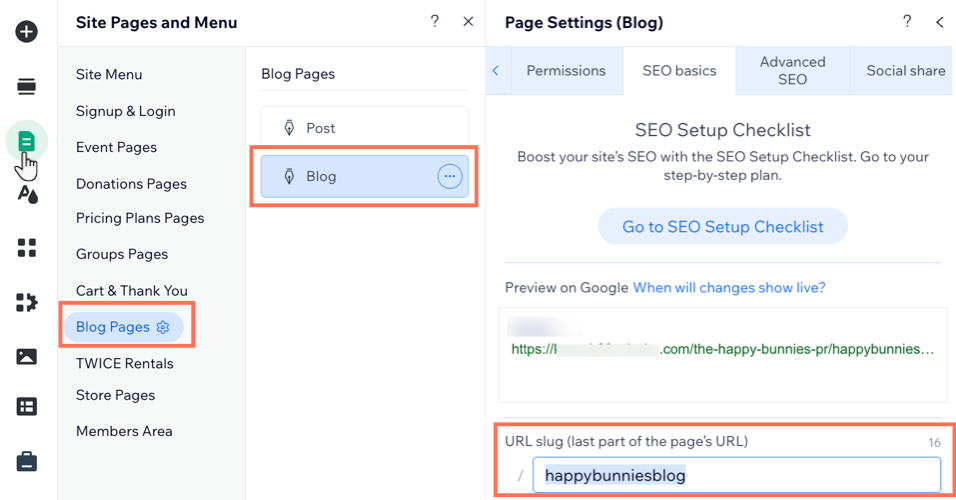
 - הקליקו על Blog Pages (עמודי הבלוג).
- הקליקו על אייקון הפעולות הנוספות
 ליד Blog (בלוג).
 - הקליקו על SEO basics (הגדרות SEO בסיסיות).
- הוסיפו את שם הנתיב הרצוי לבלוג בשדה URL slug (סיומת הכתובת).
עריכה של כתובת ה-URL של עמוד הפוסט
שינוי כתובת ה-URL של הפוסט מאפשר לכם להחליט איך הכתובת של כל פוסט תופיע באתר.
לדוגמה, URL חינמי של עמוד הפוסט בבלוג יכול להיראות כך:
myaccount.wixsite.com/my-site-2/post/post-title
כדי לערוך את כתובת ה-URL של עמוד הפוסט:
- היכנסו אל Blog בדאשבורד של האתר.
- הקליקו על Edit (עריכה) ליד הפוסט הרלוונטי.
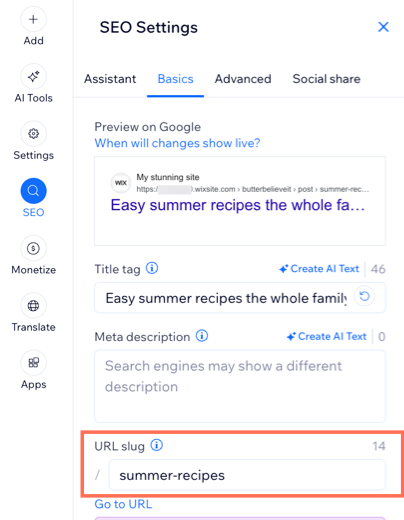
- הקליקו על הלשונית SEO בחלונית מצד שמאל.
- הקליקו על הלשונית Basics (הגדרות בסיסיות).
- הוסיפו את שם הנתיב הרצוי לפוסט בשדה URL slug.
שאלות נפוצות
הקליקו על השאלות למטה לפרטים נוספים על כתובות URL של בלוגים.
האם צריך לעדכן את כתובות ה-URL של עמודי הבלוג והפוסטים אחרי העברת הדומיין?
מה ההבדל בין כתובות URL של אתרי Premium לכתובות של אתרים חינמיים?
האם אפשר לשנות את כתובת האתר החינמית?
איך אפשר למצוא כתובות URL של פוסטים ספציפיים בבלוג?

האם ה-URL Slug של עמוד הבלוג יכול להיות זהה לה-URL Slug של עמוד הפוסט לאותו הדבר?