


Wix Blog: יצירת שאלות נפוצות באמצעות רשימה מתכווצת
3 דקות
הוספת שאלות נפוצות לפוסט יכולה לעזור לקוראים שלכם למצוא במהירות תשובות לשאלות נפוצות שלהם לגבי נושא מסוים. כדי ליצור שאלות נפוצות, אפשר להוסיף רשימה מתכווצת לפוסטים מהדאשבורד של האתר או מהאתר הפעיל.
שימו לב:
אי אפשר להוסיף רשימה מתכווצת לפוסט באפליקציית Wix.

יצירת שאלות נפוצות לפוסט בדאשבורד
אתם יכולים ליצור שאלות נפוצות לפוסט שלכם תחת Blog (בלוג) בדאשבורד של האתר, כולל הוספת רשימה מתכווצת והקלדת השאלות והתשובות שאתם רוצים לכלול.
כדי ליצור שאלות נפוצות:
- היכנסו ל-Blog (בלוג) בדאשבורד של האתר.
- הקליקו על Posts (פוסטים).
- עברו עם העכבר מעל הפוסט הרלוונטי והקליקו על Edit (עריכה).
- הקליקו על אייקון ההוספה
 ליד המקטע שאליו אתם רוצים להוסיף את השאלות הנפוצות.
 - בחרו באפשרות Expandable List (רשימה נפתחת) תחת Elements (אלמנטים).
- הקלידו את השאלה והתשובה הראשונות בשדות.
- הקליקו על + Add another expandable item (הוספת פריט ניתן להרחבה) כדי להוסיף שאלה ותשובה נוספות.
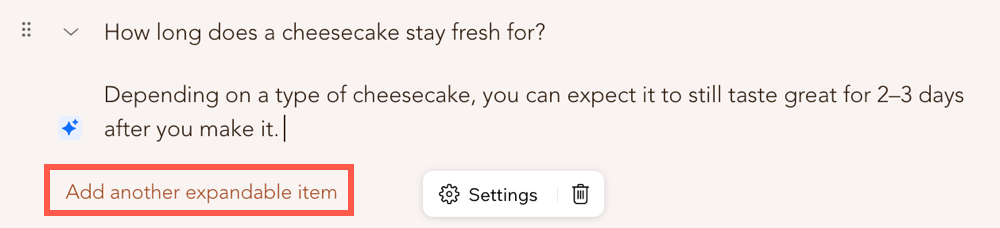
- חזרו על שלב 6 כדי להוסיף כמה שאלות ותשובות שתרצו.
- הקליקו על Settings (הגדרות).
- ערכו את הרשימה המתכווצת באמצעות האפשרויות הבאות:
- How many items are expanded by default?: בחרו כמה מהתשובות יוצגו מורחבות כברירת מחדל: כל התשובות, רק התשובה הראשונה או אף אחת מהתשובות.
- Expand one item at a time: הפעילו את המתג הזה כדי שכל תשובה תיסגר באופן אוטומטי כאשר תשובה אחרת תיפתח.
- Display: בחרו את כיוון הטקסט של השאלות הנפוצות: שמאל לימין או ימין לשמאל.
- הקליקו על Save (שמירה).
- הקליקו על Publish (פרסום).
יצירת שאלות נפוצות לפוסט באתר הפעיל
אם תרצו להוסיף לפוסט שאלות נפוצות, תוכלו לעשות זאת גם באמצעות עריכת הפוסט באתר הפעיל, כולל הוספת רשימה מתכווצת לפוסט והקלדת השאלות והתשובות שאתם רוצים לכלול.
כדי ליצור שאלות נפוצות:
- התחברו לאתר באמצעות כתובת המייל שמשויכת לחשבון שלכם ב-Wix.
- עברו לעמוד של הפוסט שאתם רוצים לערוך.
- הקליקו על אייקון הפעולות הנוספות
 בפוסט.
 - בחרו באפשרות Edit Post (עריכת פוסט).
- הקליקו על אייקון ההוספה ליד המקטע שאליו אתם רוצים להוסיף את השאלות הנפוצות.
- הקליקו על אייקון הרשימה המתרחבת
 .
. - הקלידו את השאלה והתשובה הראשונות בשדות.
- הקליקו על + Add another expandable item (הוספת פריט ניתן להרחבה) כדי להוסיף שאלה ותשובה נוספות.
- חזרו על שלב 6 כדי להוסיף כמה שאלות ותשובות שתרצו.
- הקליקו על Settings (הגדרות).
- ערכו את הרשימה המתכווצת באמצעות האפשרויות הבאות:
- How many items are expanded by default?: בחרו כמה מהתשובות יוצגו מורחבות כברירת מחדל: כל התשובות, רק התשובה הראשונה או אף אחת מהתשובות.
- Expand one item at a time: הפעילו את המתג הזה כדי שכל תשובה תיסגר באופן אוטומטי כאשר תשובה אחרת תיפתח.
- Display: בחרו את כיוון הטקסט של השאלות הנפוצות: שמאל לימין או ימין לשמאל.
- הקליקו על Save (שמירה).
- הקליקו על Publish Changes (פרסום השינויים).